illustrator制作一个圆球体

 时间:2026-04-21 17:38:39

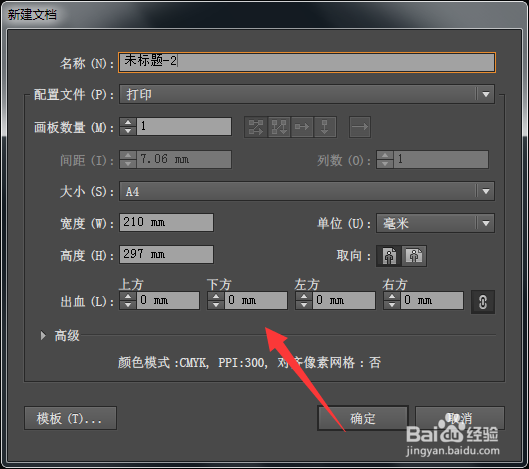
1、在illustrator软件中ctrl+n新建一个空白画布,大小自定
illustrator制作一个圆球体

2、选择椭圆工具,不开启描边,给填充随便一个颜色,然后按住shift键在画布中绘制一个正圆形,如图

illustrator制作一个圆球体

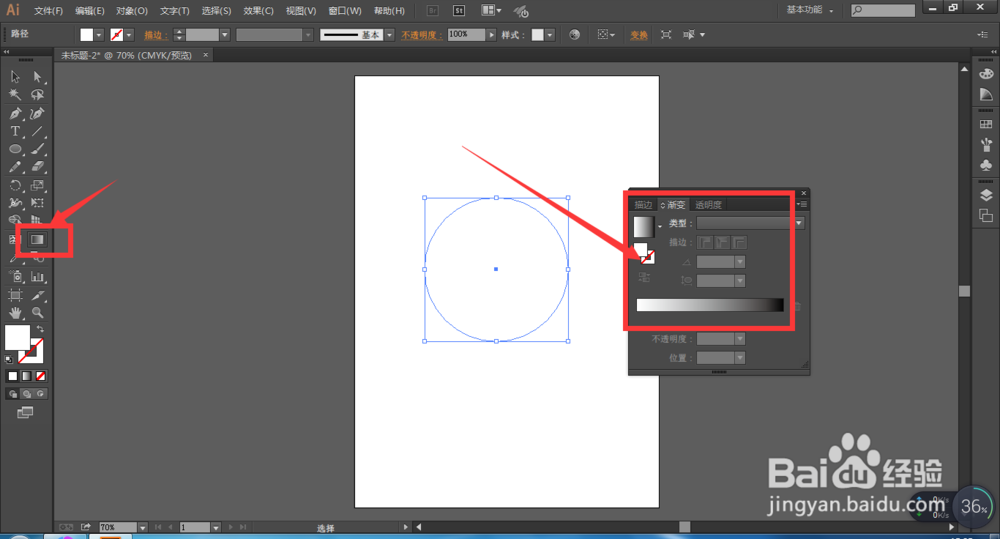
3、在左侧栏中,找到渐变工具,双击打开渐变面板,如图

illustrator制作一个圆球体

4、点击渐变下面的渐变区,就会在左侧的图形中出现渐变效果,并且会出现一个渐变条,如图所示

illustrator制作一个圆球体

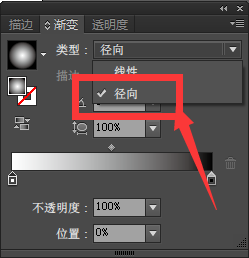
5、将渐变类型选择为径向渐变

illustrator制作一个圆球体

6、鼠标点击渐变条,可以改变位置、方向以及长度,然后将渐变的起始位置放置在左上角位置,出现高光的区域,如图所示

illustrator制作一个圆球体

7、如果想要更改渐变的颜色,可以双击打开渐变下面的小块,在打开的颜色面板中可以选择颜色,

illustrator制作一个圆球体

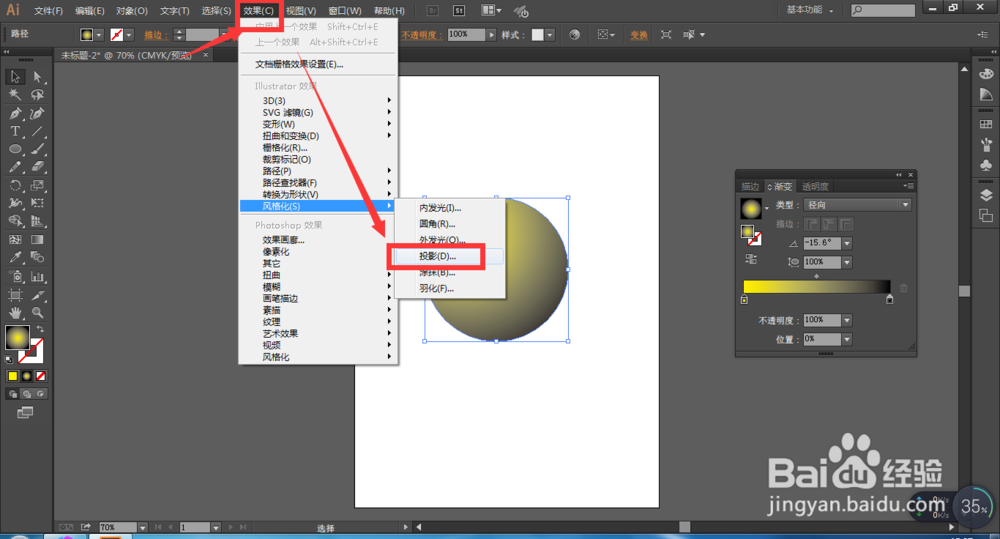
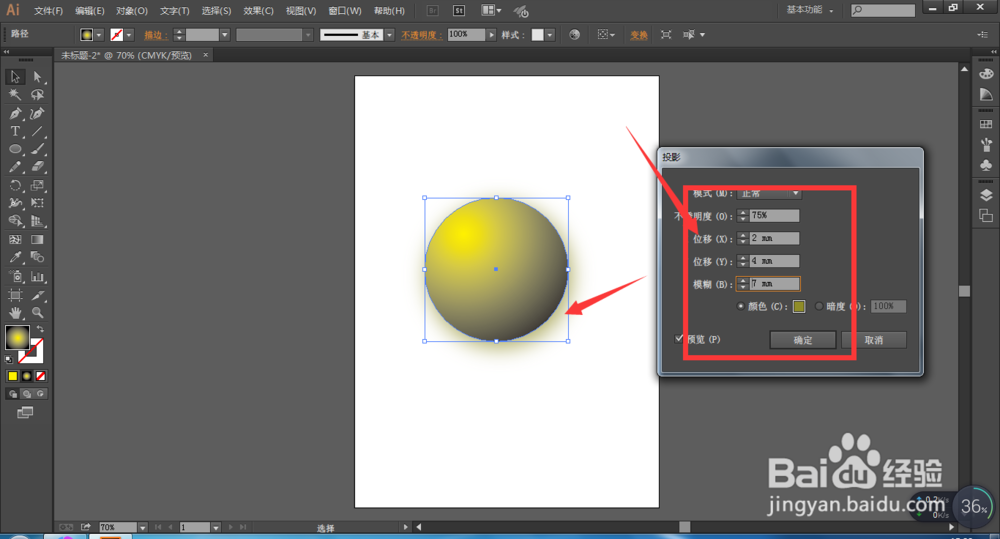
8、然后打开效果中的投影效果选项,对球形添加投影效果。

illustrator制作一个圆球体

illustrator制作一个圆球体

  • AI软件怎么将直线分成几段
  • ai怎么任意分割图片
  • ai怎么在图层里选择多个对象
  • AI中的图形怎样设置旋转
  • Ai定界框怎么设置大小?
  • 热门搜索
    高尔夫汽车怎么样 行政职务怎么填 编制是什么意思 大便干燥一粒一粒的是什么原因 如何给宝宝添加辅食 什么让生活更美好作文 微信是一个生活方式 gl是什么意思 生活上 血压低怎么办吃什么好得快