Pr CS6 安装、汉化、激活教程 附安装包

 时间:2026-02-12 20:21:14

1、下载好安装包后,鼠标右键解压到“Premiere Pro CS6”

Pr CS6 安装、汉化、激活教程 附安装包

2、双击打开“Adobe Premiere Pro CS6”

Pr CS6 安装、汉化、激活教程 附安装包

3、先断网,找到并选中【Set-up】鼠标右键“以管理员身份运行”

Pr CS6 安装、汉化、激活教程 附安装包

4、点击“试用”

Pr CS6 安装、汉化、激活教程 附安装包

5、点击“接受”

Pr CS6 安装、汉化、激活教程 附安装包

6、选择软件安装目录(默认安装路径:C:\Program Files\Adobe建议安装到C盘以外的磁盘),点击“安装”

Pr CS6 安装、汉化、激活教程 附安装包

7、软件正在安装,请耐心等待

Pr CS6 安装、汉化、激活教程 附安装包

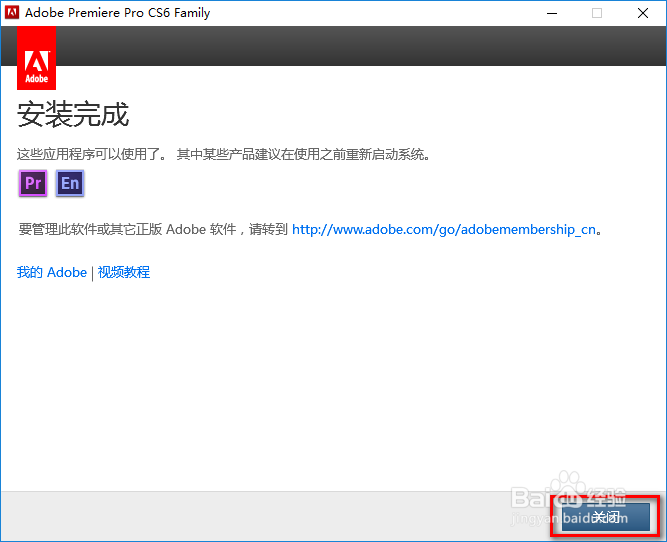
8、软件安装完成,点击“关闭”

Pr CS6 安装、汉化、激活教程 附安装包

1、打开刚刚解压出来的文件夹,找到并打开汉化程序

Pr CS6 安装、汉化、激活教程 附安装包

2、鼠标右键“以管理员身份运行”

Pr CS6 安装、汉化、激活教程 附安装包

3、点击“下一步”

Pr CS6 安装、汉化、激活教程 附安装包

4、选择我同意此协议,点击“下一步”

Pr CS6 安装、汉化、激活教程 附安装包

5、点击“下一步”

Pr CS6 安装、汉化、激活教程 附安装包

6、选择安装路径(建议安装到C盘以外的磁盘),点击“下一步”

Pr CS6 安装、汉化、激活教程 附安装包

7、点击“下一步”

Pr CS6 安装、汉化、激活教程 附安装包

8、点击“下一步”

Pr CS6 安装、汉化、激活教程 附安装包

9、勾选【创建桌面快捷方式】,点击“下一步”

Pr CS6 安装、汉化、激活教程 附安装包

10、点击“安装”

Pr CS6 安装、汉化、激活教程 附安装包

11、点击“完成”

Pr CS6 安装、汉化、激活教程 附安装包

1、打开刚刚解压出来的文件夹,找到并打开【破解文件】,复制【amtlib】文件

Pr CS6 安装、汉化、激活教程 附安装包

Pr CS6 安装、汉化、激活教程 附安装包

2、桌面Pr CS6的快捷方式,选中鼠标右键,选择“打开文件所在的位置”

Pr CS6 安装、汉化、激活教程 附安装包

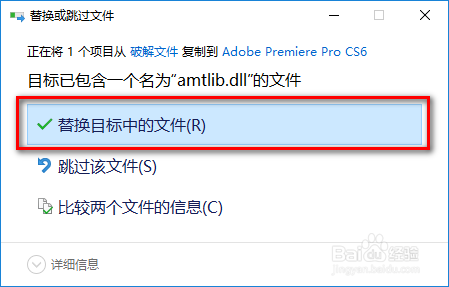
3、将刚刚复制的文件粘贴到该文件夹,点击“替换目标中的文件”

Pr CS6 安装、汉化、激活教程 附安装包

4、点击“继续”

Pr CS6 安装、汉化、激活教程 附安装包

5、安装结束

Pr CS6 安装、汉化、激活教程 附安装包

  • 海马煲瘦肉汤
  • 玩无动力游乐设备需要注意的事项
  • 淘宝卖家如何申请加入淘宝分销(免费加入)?
  • 通风井高层中间户怎么装修房子亮
  • 考研要不要报辅导班
  • 热门搜索
    supermarket怎么读 小臂肌肉怎么练 流鼻血怎么回事 few怎么读 舌苔发黄是怎么回事 微信怎么换头像 降落伞怎么做 微信界面怎么设置皮肤 自我介绍用英语怎么说 籍贯怎么填写才规范