1、我们使用幻灯片制作演示文稿的时候,告别死板的模式,制作有趣的演示文稿,特别是最近出现的快闪功能,让我们都跃跃欲试。首先将幻灯片添加你喜欢的背景颜色。
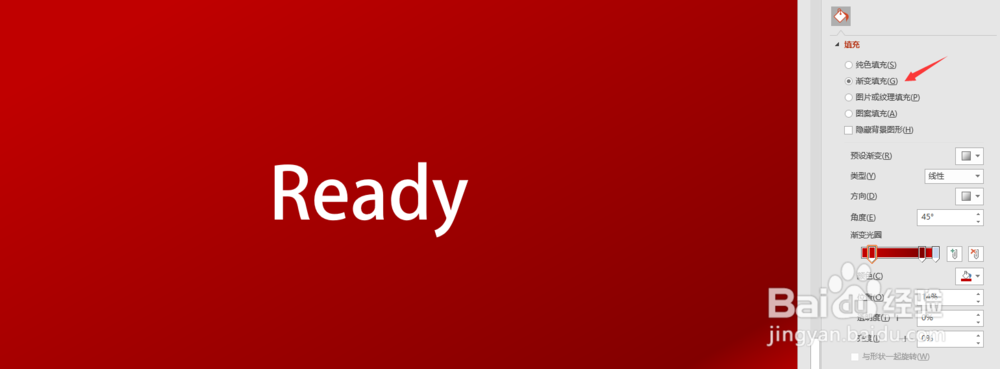
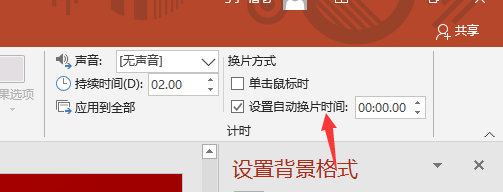
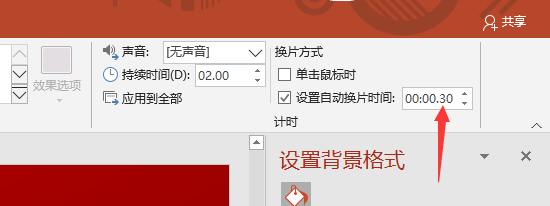
2、然后可以将插入的文本设置成为白色,这样更加突出文字的显示效果,然后我们注意设置幻灯片的播放模式为自动播放,中间的间隔也要设置的很短,如图所示。
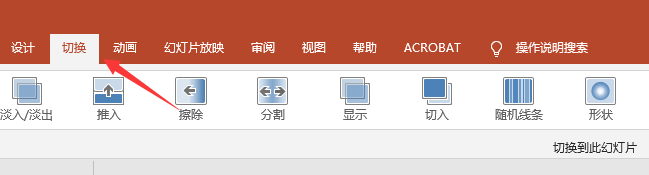
3、设置的时候勾选掉用鼠标点击这一项,不然播放的时候需要使用鼠标点击才能开始,注意这里的每一张幻灯片都要进行这个设置。
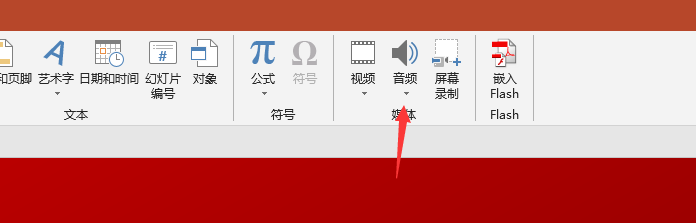
4、然后我们需要给幻灯片添加一个音频,这样播放幻灯片的时候会有节奏感,如果你的幻灯片不需要音乐,那么这一步可以省去。
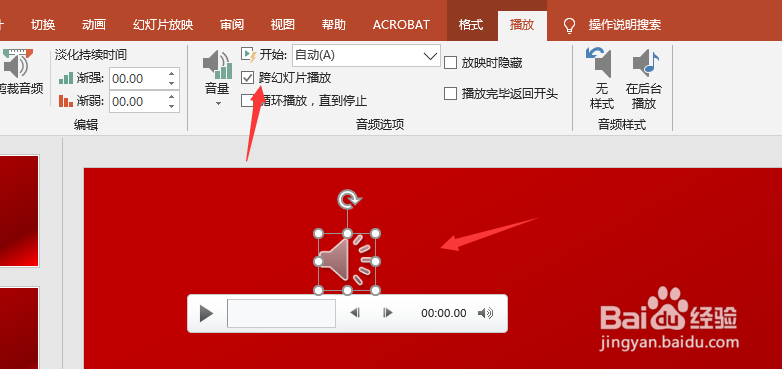
5、添加音频之后,我们还要设置音频的播放效果,如图所示,这里需要点击跨页播放,然后自动播放,这样音频就可以一直播放下去。而且有节奏感。
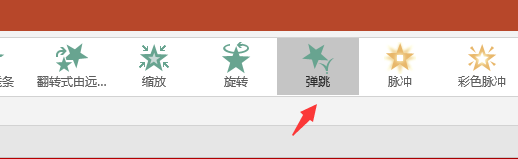
6、最后可以给我们的文本添加一个动画效果,飞入,弹跳都是非常常用的效果,而且设置这些动画效果同样需要很短的延迟。

7、如图所示,这里动画效果也是需要自动播放的,全部设置为自动,最后的效果就完成了,点击预览幻灯片就可以了。一个非常有趣的快闪动能实现了。