1、新建一个幻灯片文档,在文本框中输入要添加图片的文字。调整字体大小和类型。本案例使用的黑体字。

2、点击选择文本框,点击【文本工具】菜单栏下的【文本填充】选项。

3、点击打开【文本填充】菜单栏,点击【图片或纹理】选项,选择图片来源。
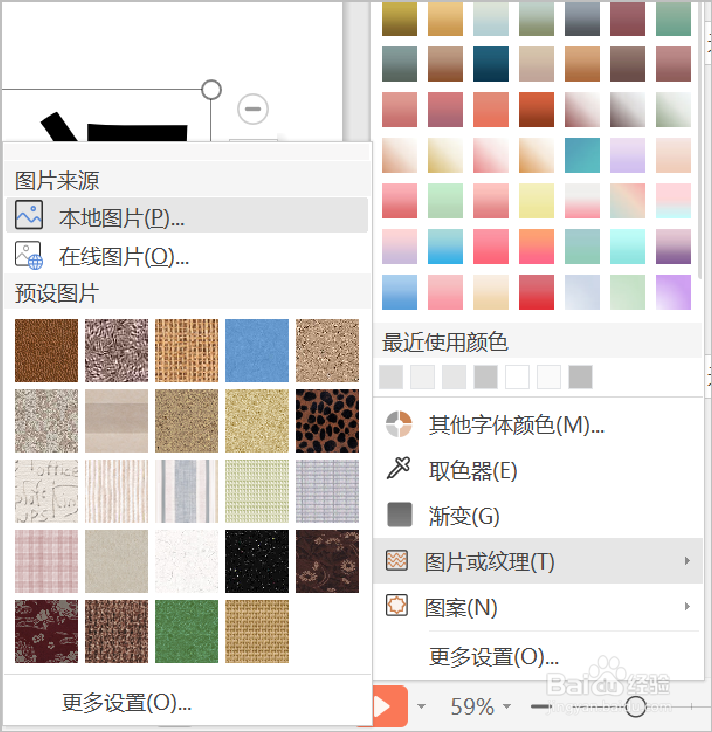
4、本案例选择本地图片,点击【图片来源】中的【本地照片选项】。

5、打开电脑里的图片库,找到需要填充的图片,点击【打开】,图片就填充到文字里了。

6、总结:
1.新建一个幻灯片文档,在文本框中输入要添加图片的文字。调整字体大小和类型。本案例使用的黑体字。
2.点击选择文本框,点击【文本工具】菜单栏下的【文本填充】选项。
3.点击打开【文本填充】菜单栏,点击【图片或纹理】选项,选择图片来源。
4.本案例选择本地图片,点击【图片来源】中的【本地照片选项】。
5.打开电脑里的图片库,找到需要填充的图片,点击【打开】,图片就填充到文字里了。
