WPS·如何在表格中加上单位也不影响公式呢?

 时间:2026-04-24 00:15:49

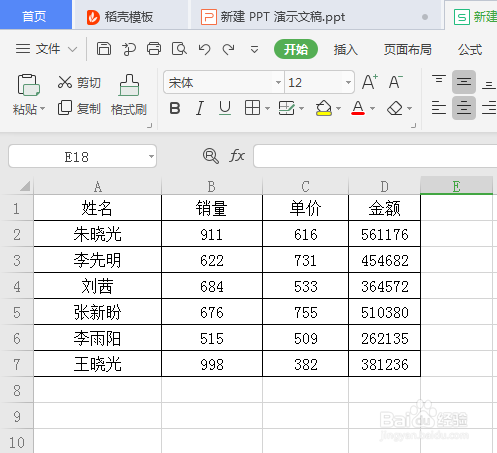
1、【打开文件】

  打开WPS表格,如图所示需要将数量和单价批量加上单位。
WPS·如何在表格中加上单位也不影响公式呢?

2、【设置单元格格式】

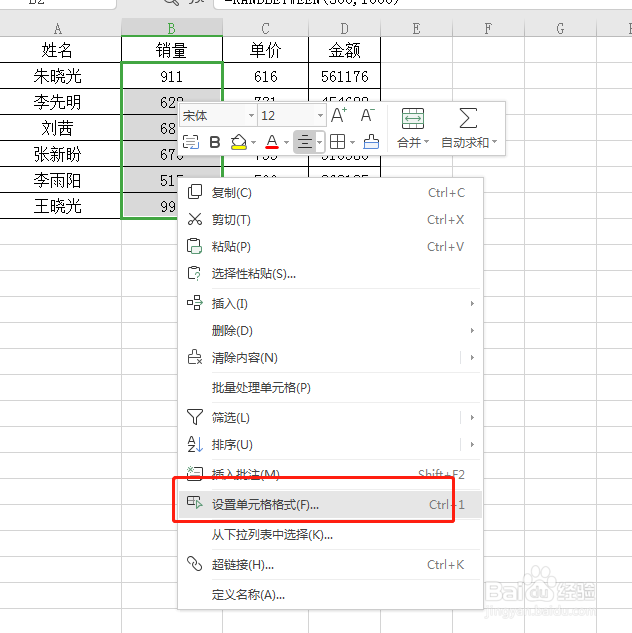
 选中销量这一列数据,然后点击鼠标右键选择【设置单元格格式】
WPS·如何在表格中加上单位也不影响公式呢?

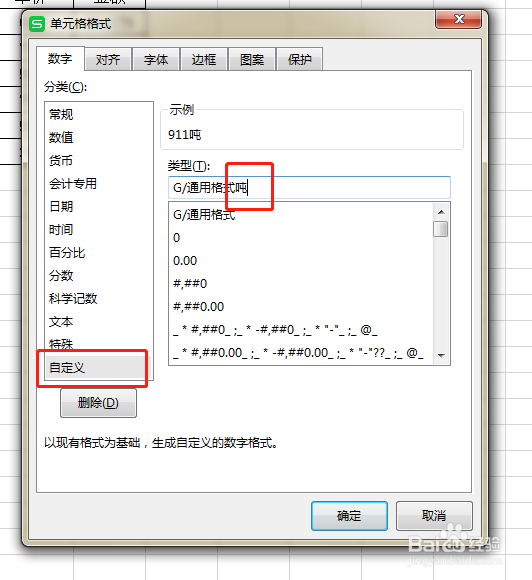
3、【自定义格式】

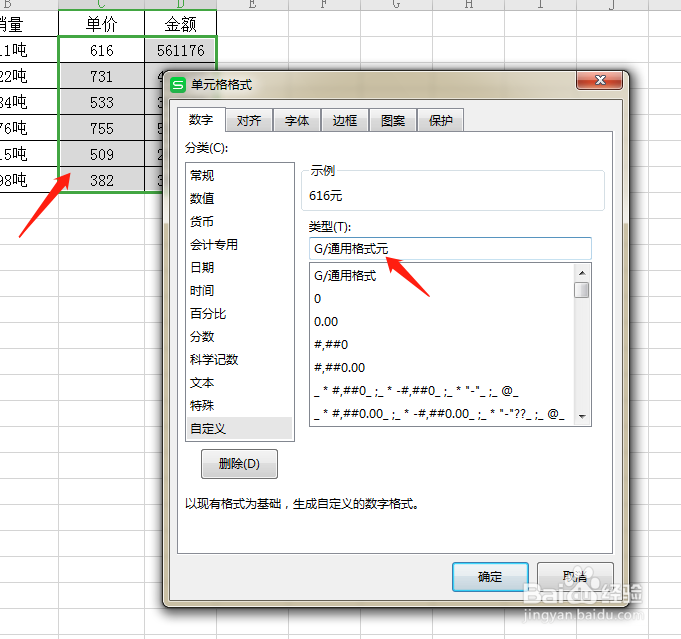
  选择【自定义】在(通用格式)后面加上单位,点击确定。

WPS·如何在表格中加上单位也不影响公式呢?

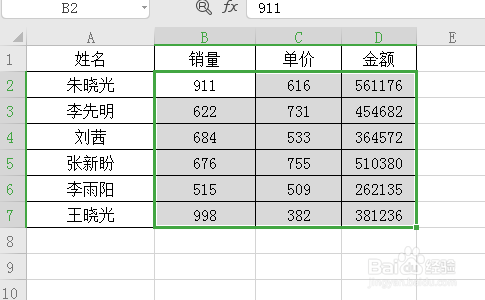
4、【同一单位同时添加】

 如果两列或者多列数据添加同一个单位时,选中添加即可。
WPS·如何在表格中加上单位也不影响公式呢?

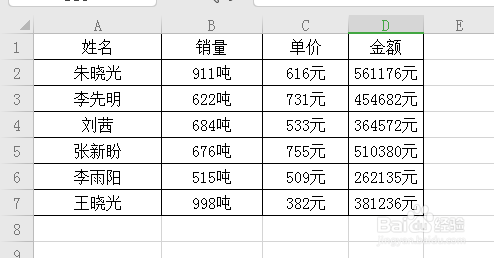
5、【公式未受影响】

  添加完成之后,可以看到公式无影响。

WPS·如何在表格中加上单位也不影响公式呢?

6、【批量删除单位】

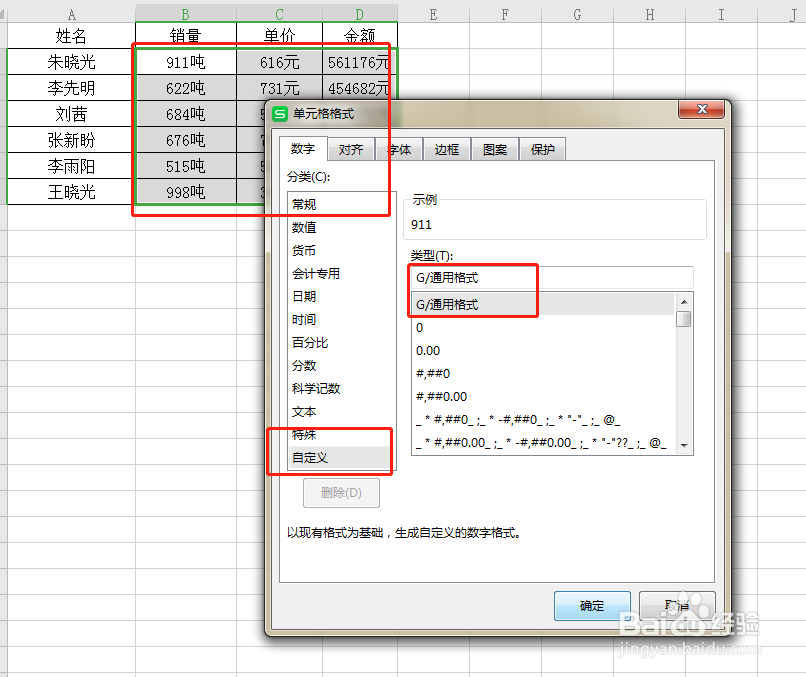
 如果需要批量删除单位的话,选中数据,右击【设置单元格格式】-【自定义】通用格式,可以看到单位全部去除了。

另外不是通过自定义添加单位的话,则需要将单位替换为空值即可。
WPS·如何在表格中加上单位也不影响公式呢?

WPS·如何在表格中加上单位也不影响公式呢?

  • 磁盘碎片整理程序无法启动怎么办
  • win10正式版窗口如何设置护眼色?
  • Windows 10操作系统如何取消远程用户密码登录
  • Foxmail找不到地址簿联系人功能如何开启设置
  • wps2019在哪设置外观皮肤
  • 热门搜索
    汉堡包用英语怎么写 谷丙转氨酶高怎么办 360网址大全 风景简笔画图片大全 蘑菇图片大全 写景的古诗大全 罗贯中简介 7z怎么解压 宫颈糜烂怎么治疗最好 色列工口里番全彩大全