如何关闭win10的自动更新?

 时间:2026-04-23 05:57:13

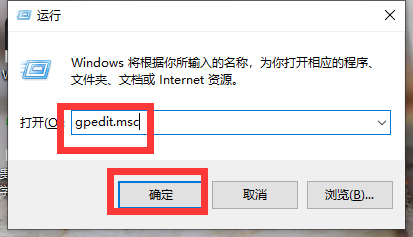
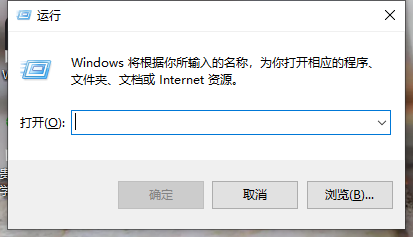
1、首先我们需要点击【win+R】键,然后会弹出如下图所示的一个运行框。
如何关闭win10的自动更新?

2、随后输入【gpedit.msc】,并点击确定。

如何关闭win10的自动更新?

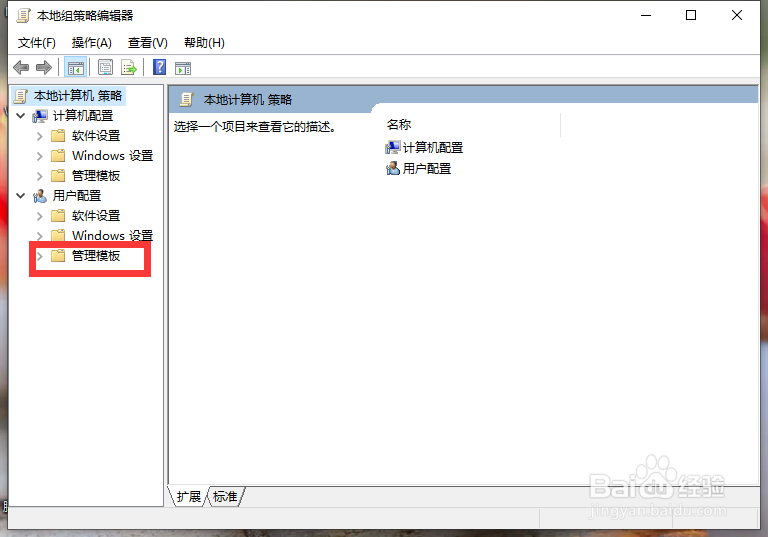
3、接下来在新的界面中,双击左边的【管理模块】。

如何关闭win10的自动更新?

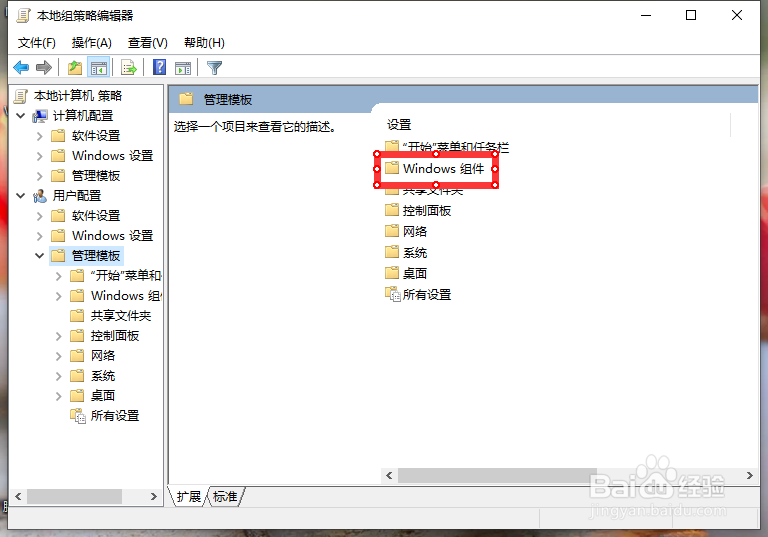
4、随后再双击右边的【Windows组件】,如下图所示。

如何关闭win10的自动更新?

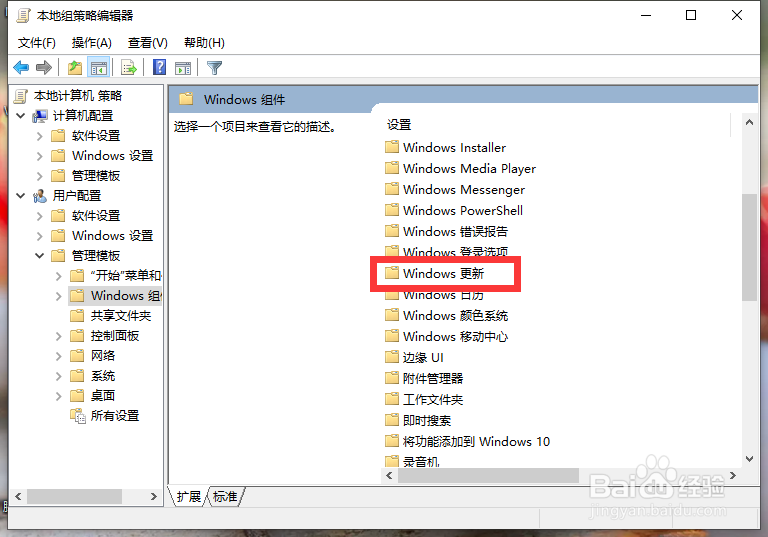
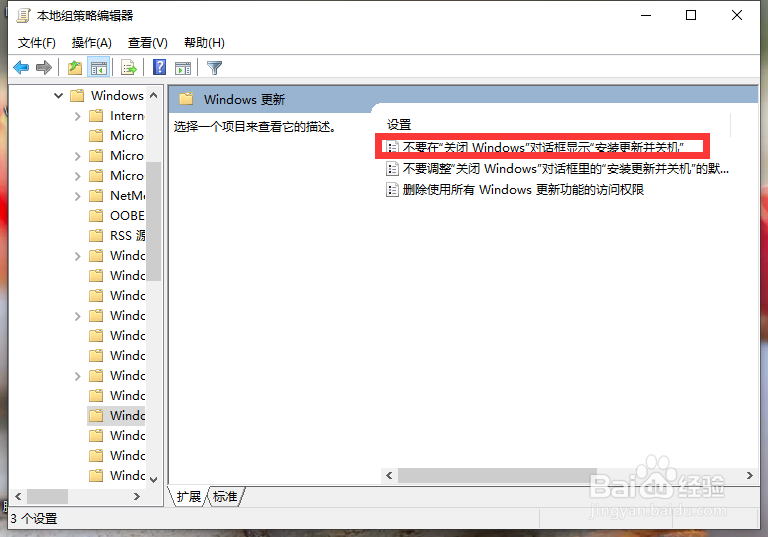
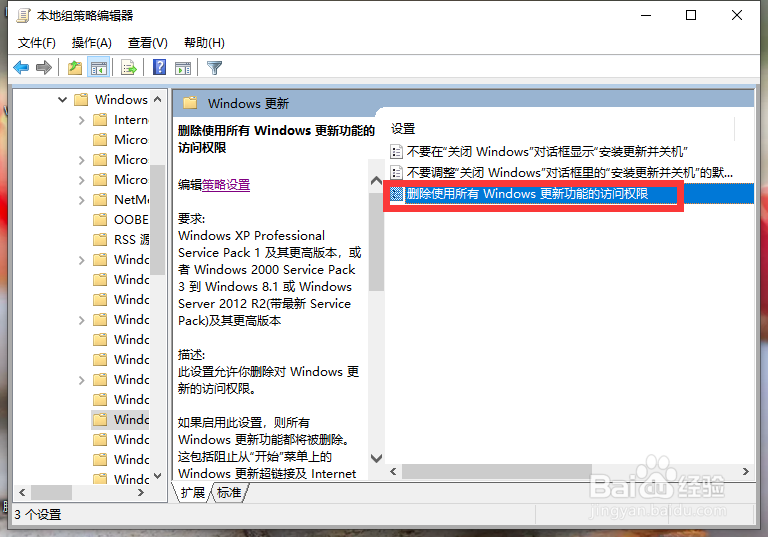
5、接下来找到【Windows更新】,并双击打开。

如何关闭win10的自动更新?

6、随后双击第一个选项,如下图所示。

如何关闭win10的自动更新?

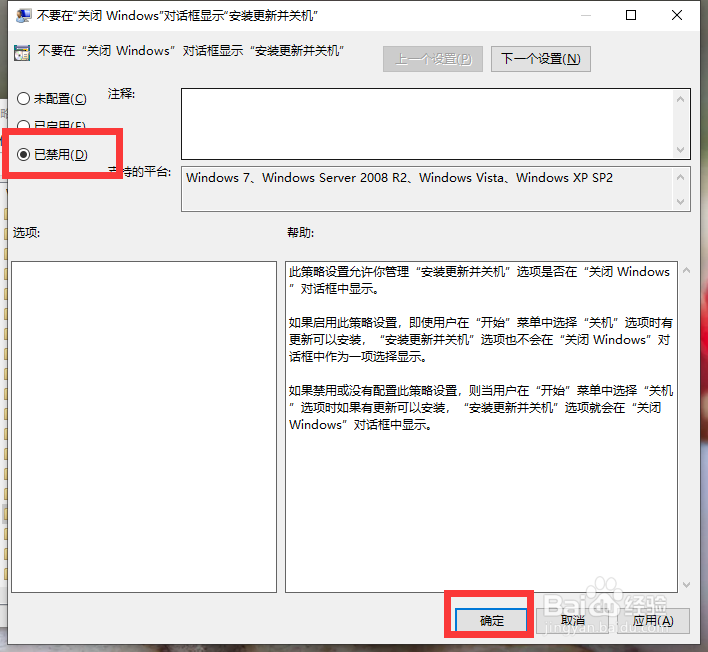
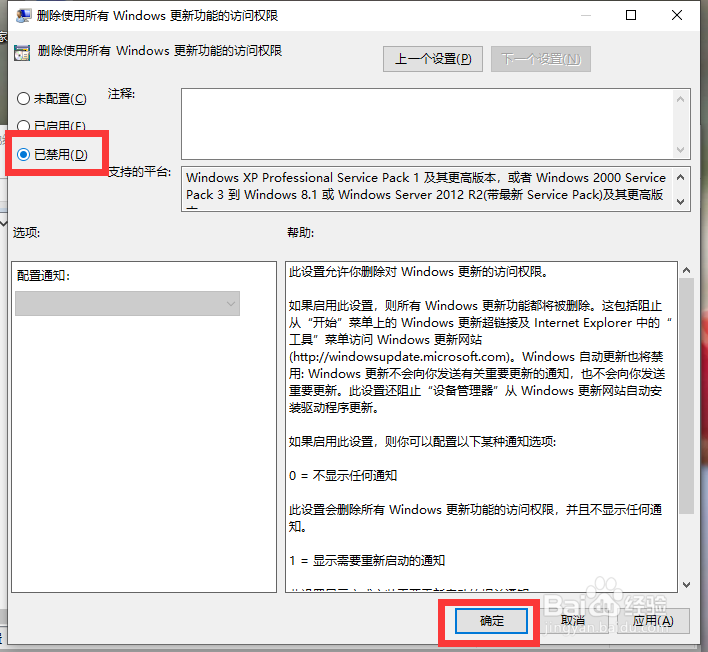
7、然后勾选【已禁用】选项,并点击【确定】按钮。

如何关闭win10的自动更新?

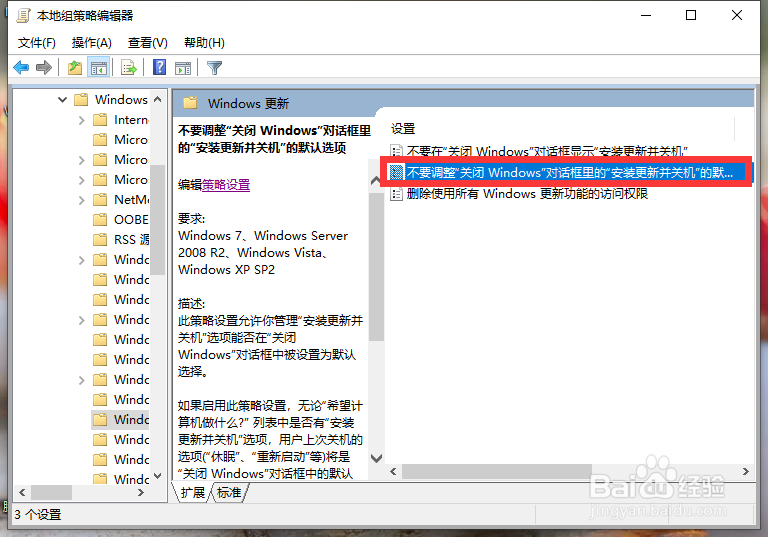
8、随后再选择第二个选项,如下图所示。

如何关闭win10的自动更新?

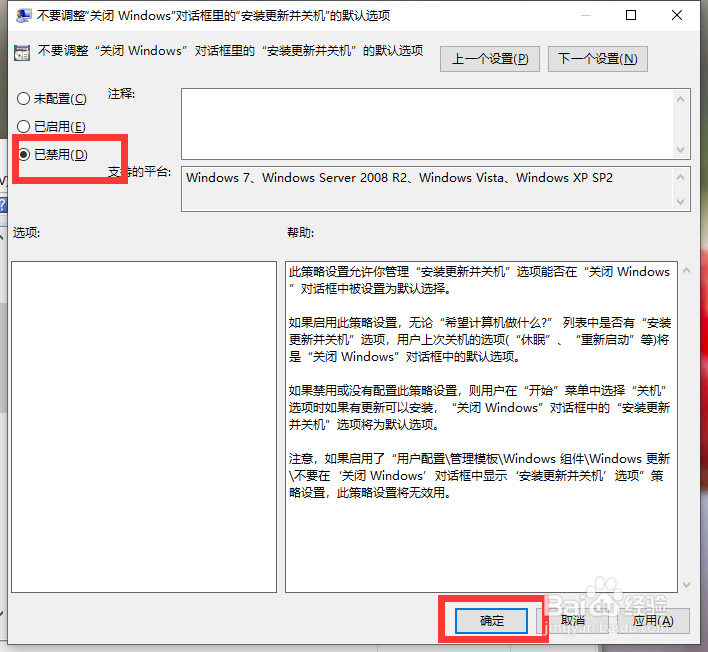
9、然后也是一样的,勾选【已禁用】选项,并点击【确定】按钮。

如何关闭win10的自动更新?

10、随后再选择第三个选项,如下图所示。

如何关闭win10的自动更新?

11、然后勾选【已禁用】选项,并点击【确定】按钮。这样就可以关闭win10的自动更新了,你学会了吗?
如何关闭win10的自动更新?

  • win10如何关闭自动更新
  • 如何关闭win10自动更新
  • 如何关闭win10的自动更新
  • win10如何关闭自动更新?
  • win10如何关闭自动更新
  • 热门搜索
    张闻天简介 绿色和什么颜色搭配 蜂蜜能减肥吗 会声会影怎么安装 怎么用键盘控制鼠标 窗帘搭配 攻略 韩国减肥操 减肥健身操视频 奥特曼格斗进化0攻略