
Word文档如何插入四角星形

 时间:2026-02-17 20:39:25

1、打开Word文档

Word文档如何插入四角星形

2、点击“插入”菜单。

Word文档如何插入四角星形

3、点击“形状”菜单。

Word文档如何插入四角星形

4、点击“四角星形”

Word文档如何插入四角星形

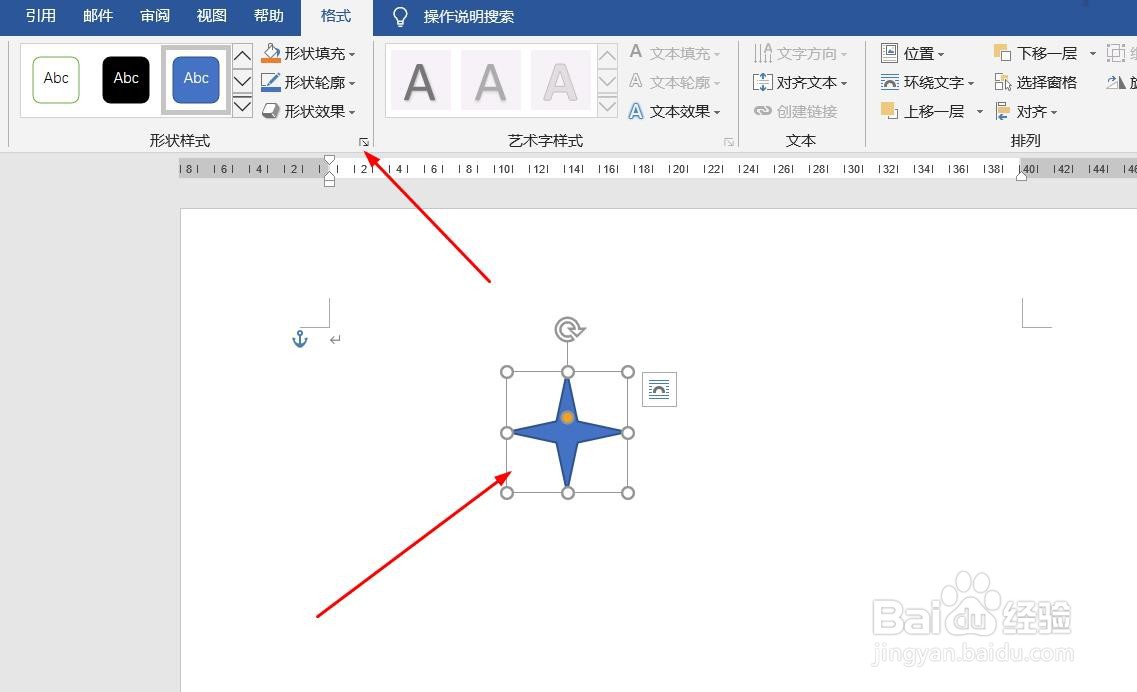
5、插入四角星形成功,选中插入对象,点击“格式”,并点击“形式样式”

Word文档如何插入四角星形

6、点击“填充与线条”图标,修改对象样式。

Word文档如何插入四角星形

7、点击“效果”图标,修改对象展示效果。

Word文档如何插入四角星形

8、点击“大小与属性”图标,修改对象属性。

Word文档如何插入四角星形

1、1、打开Word文档。

2、点击“插入”菜单。

3、点击“形状”菜单。

4、点击“四角星形”。
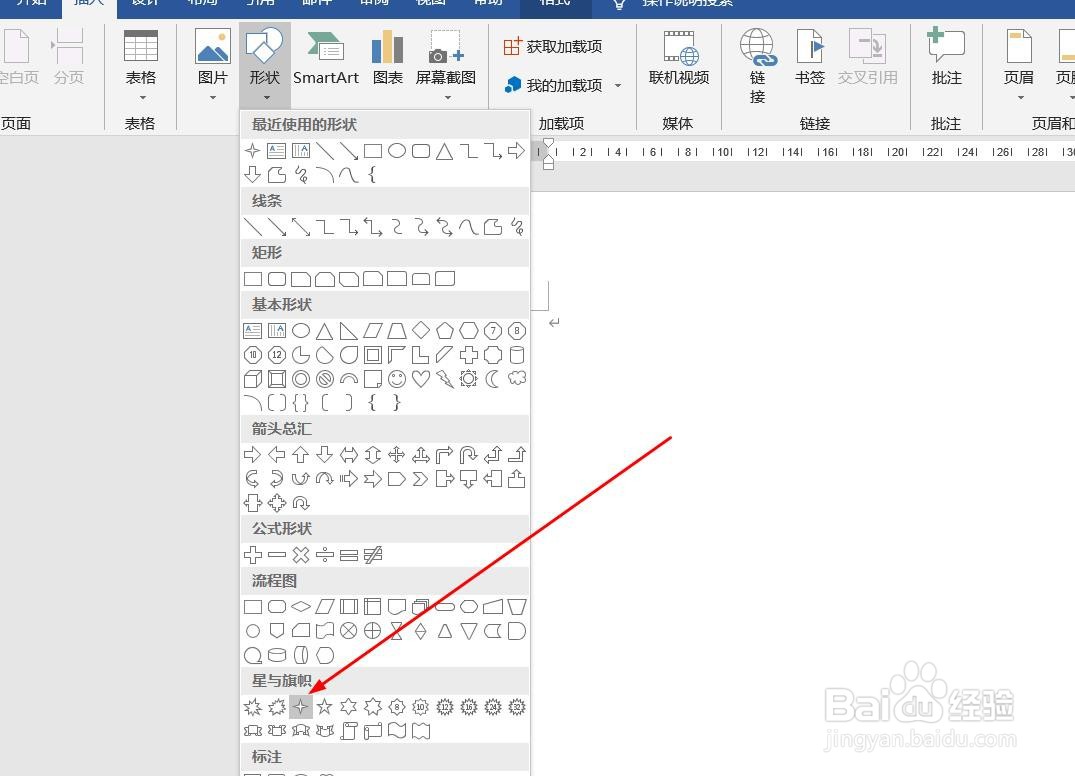
5、插入四角星形成功,选中插入对象,点击“格式”,并点击“形式样式”。
6、点击“填充与线条”图标,修改对象样式。

7、点击“效果”图标,修改对象展示效果。

8、点击“大小与属性”图标,修改对象属性。

  • word文档如何插入文本框?
  • WORD文档如何插入水印?
  • WPS2019中Word如何插入Word文档?
  • Excel2016怎么样插入二十四角星形呢?
  • PPT如何插入Word文档
  • 热门搜索
    上元节是什么节日 金骏眉属于什么茶 饕餮怎么读音是什么意思 a3驾照能开什么车 嘴上起泡是什么原因 什么洗发水好 中专是什么 挂号信是什么 胸部胀痛什么原因 道不同不相为谋什么意思