Eclipse中如何打开调用Terminal终端界面

 时间:2026-04-21 21:50:55

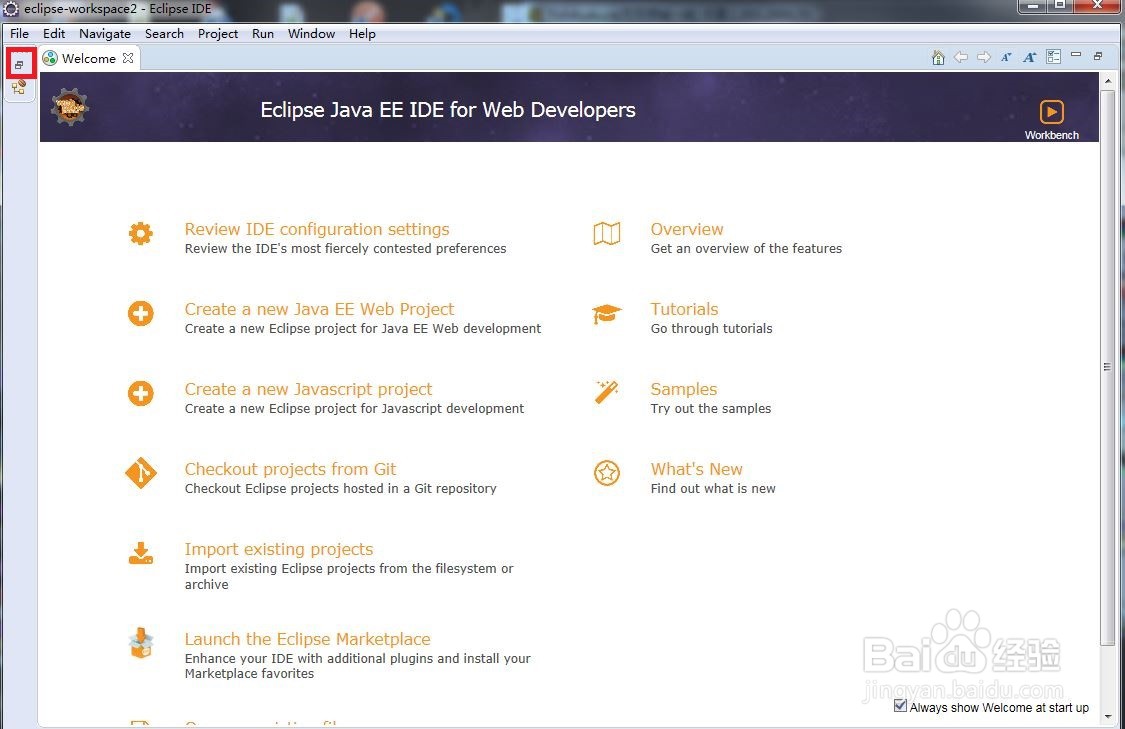
1、一、打开Eclipse软件,点击下图中红色框的按钮,打开工作界面,如下图所示:
Eclipse中如何打开调用Terminal终端界面

2、二、点击菜单栏的Window,展开项目中选择Show View,弹出菜单中选择Other....,如下图所示:

Eclipse中如何打开调用Terminal终端界面

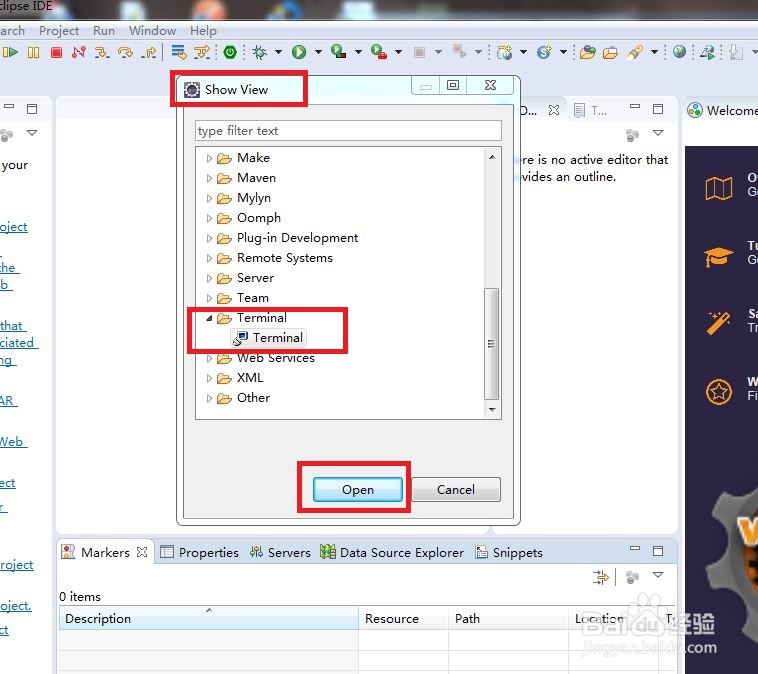
3、三、在弹出的Show View对话框中选择Terminal的Terminal,点击open,如下图所示:
Eclipse中如何打开调用Terminal终端界面

4、四、在弹出的Terminal界面中,点击下图中红色框中的按钮,如下图所示:

Eclipse中如何打开调用Terminal终端界面

5、五、在弹出的Launch Terminal对话框中,按照需要设置配置,点击OK按钮,如下图所示:

Eclipse中如何打开调用Terminal终端界面

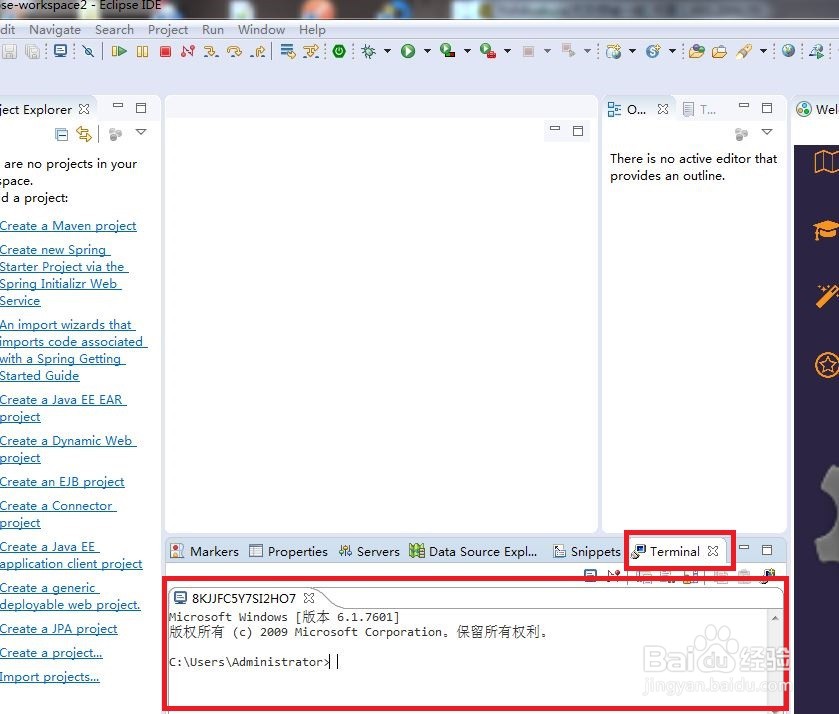
6、六、点击OK按钮后,在Terminal界面中会出现如下图红色框中的内容,则表示Eclipse中打开调用Terminal终端界面成功,如下图所示:
Eclipse中如何打开调用Terminal终端界面

  • Eclipse怎么配置jdk
  • cmd返回上一层目录是哪个命令
  • SqlServer如何导入excel数据?
  • 怎么用CMD命令进入D盘
  • cmd切换到d盘
  • 热门搜索
    我的世界粘液球怎么得 唐氏筛查怎么做 小米怎么刷机 脸上长疙瘩硬硬的怎么回事 联想电脑怎么进入bios 晟怎么读音是什么 有贷款的房子怎么卖 天然气表怎么偷气 怎么创建苹果id账号 快门速度怎么调