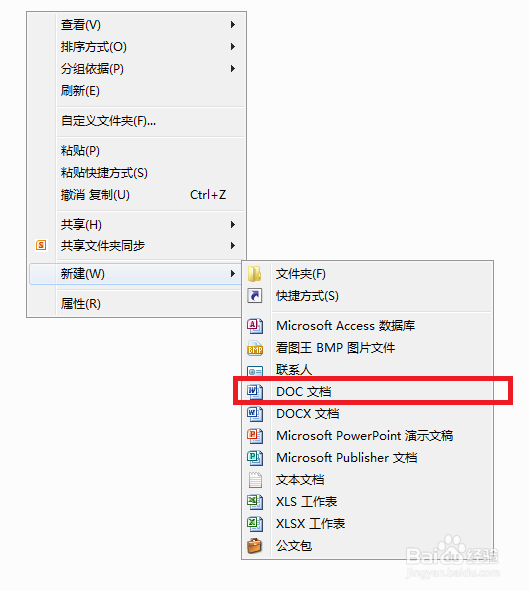
1、1.点击鼠标右键新建一个Word文档。
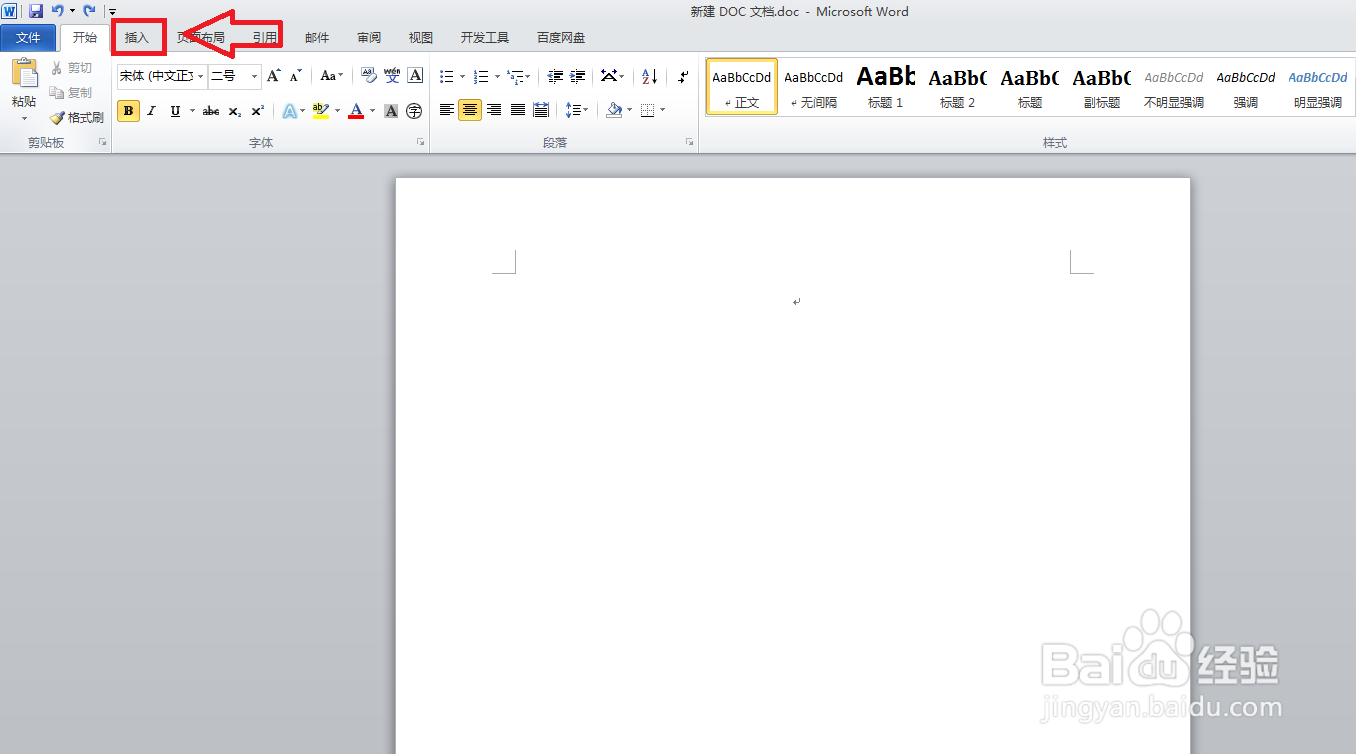
2、2.点击界面上方的“插入”选项。
3、3.在“插入”选项中,选择“公式选项”。

4、4.我们可以根据自身的需要插入已有的公式。
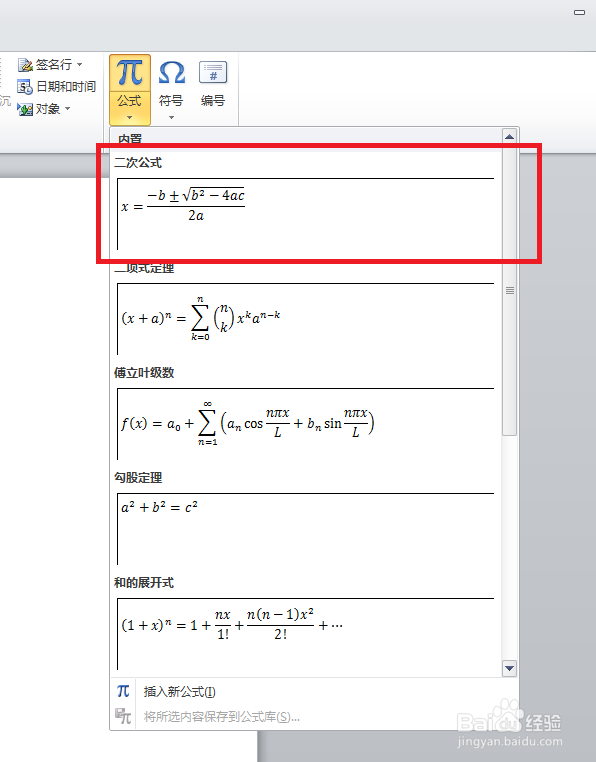
5、5.点击一下公式即可插入成功。

6、6.还可以根据自己的需要创建新的公式。
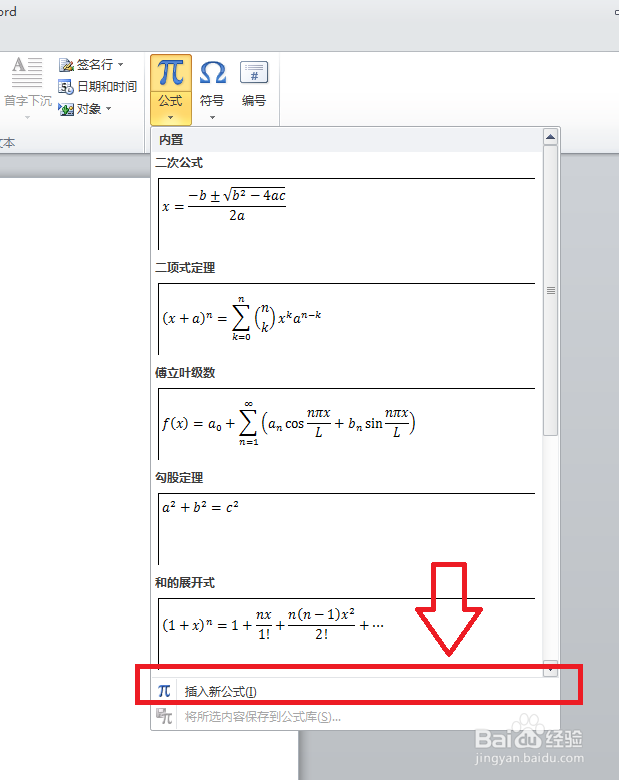
7、7.选择左上角的公式元素进行组合。
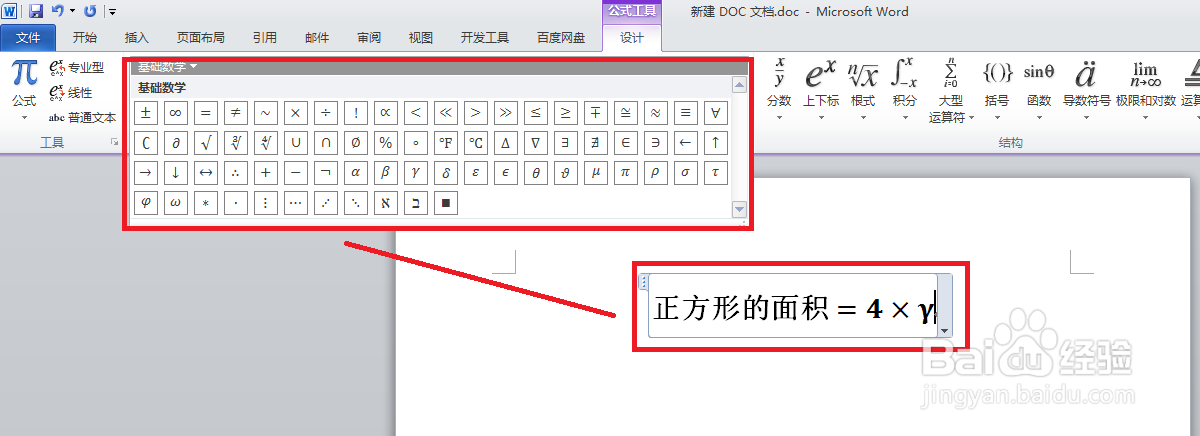
8、8.如何当前界面中没有需要的“公式元素”,还可以点击左上角的“运算符”进行扩展选择。
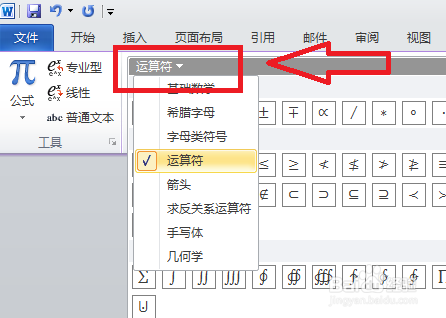
9、9.然后点击自己需要的公式元素进行编辑!

时间:2026-04-25 04:43:07
1、1.点击鼠标右键新建一个Word文档。
2、2.点击界面上方的“插入”选项。
3、3.在“插入”选项中,选择“公式选项”。
4、4.我们可以根据自身的需要插入已有的公式。
5、5.点击一下公式即可插入成功。
6、6.还可以根据自己的需要创建新的公式。
7、7.选择左上角的公式元素进行组合。
8、8.如何当前界面中没有需要的“公式元素”,还可以点击左上角的“运算符”进行扩展选择。
9、9.然后点击自己需要的公式元素进行编辑!
