1、启动软件,新建一个空白工作薄

2、在其中的一个表格中输入Button或其它内容

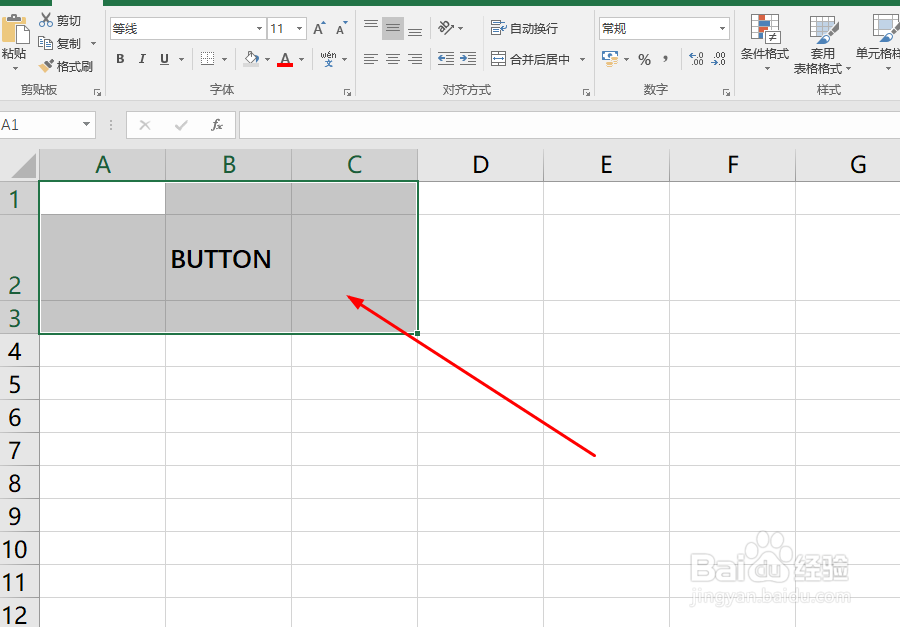
3、使用鼠标拖动选择输入内容的单元格及周围的单元格,如图
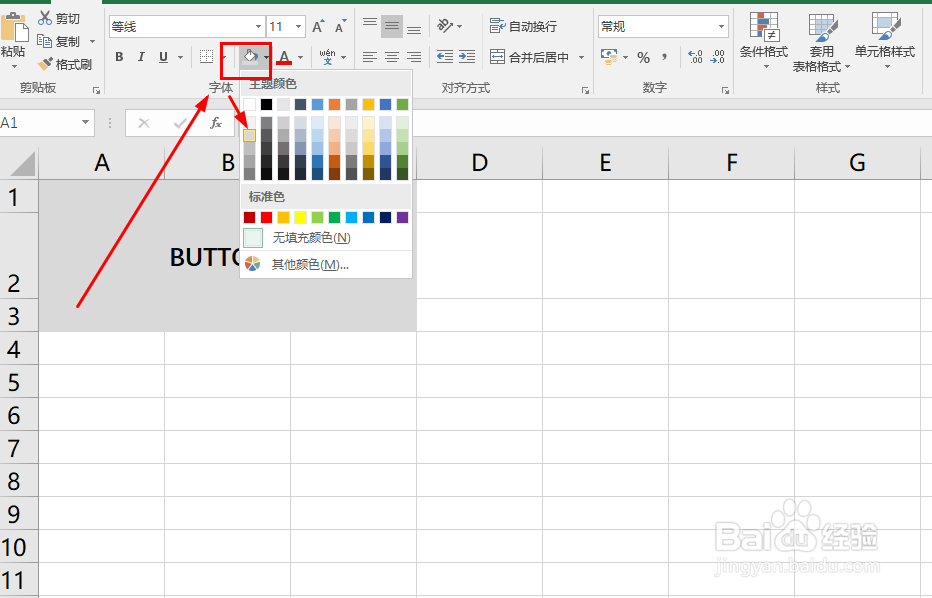
4、点击主题颜色,并找到和边缘线相同的颜色选项
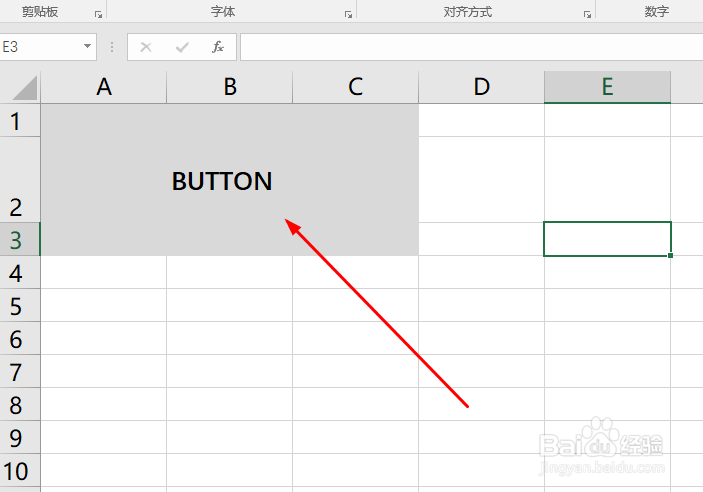
5、单元格就融为一体了,如图所示
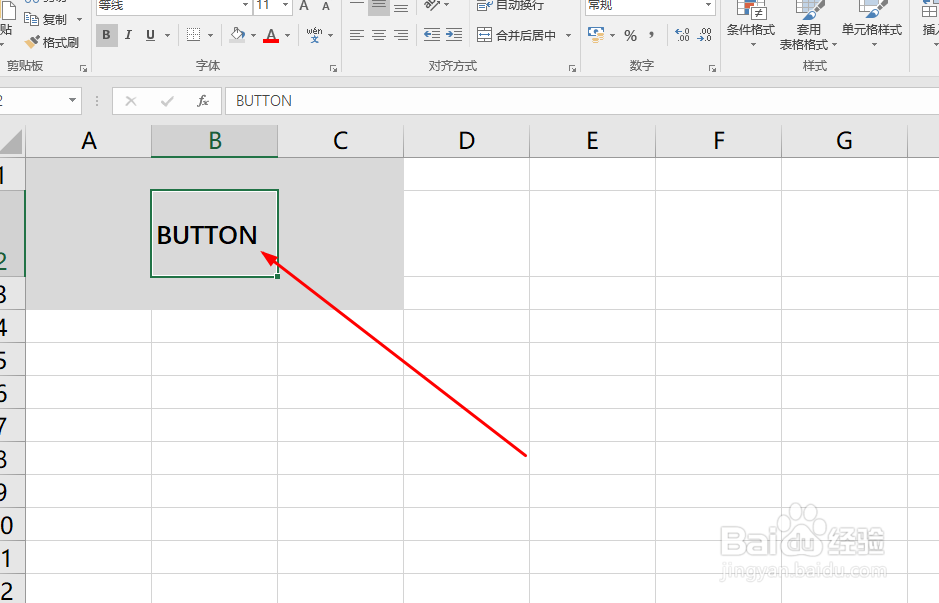
6、这时点击选择输入内容的单元格
7、使用鼠标点击边框样式按钮
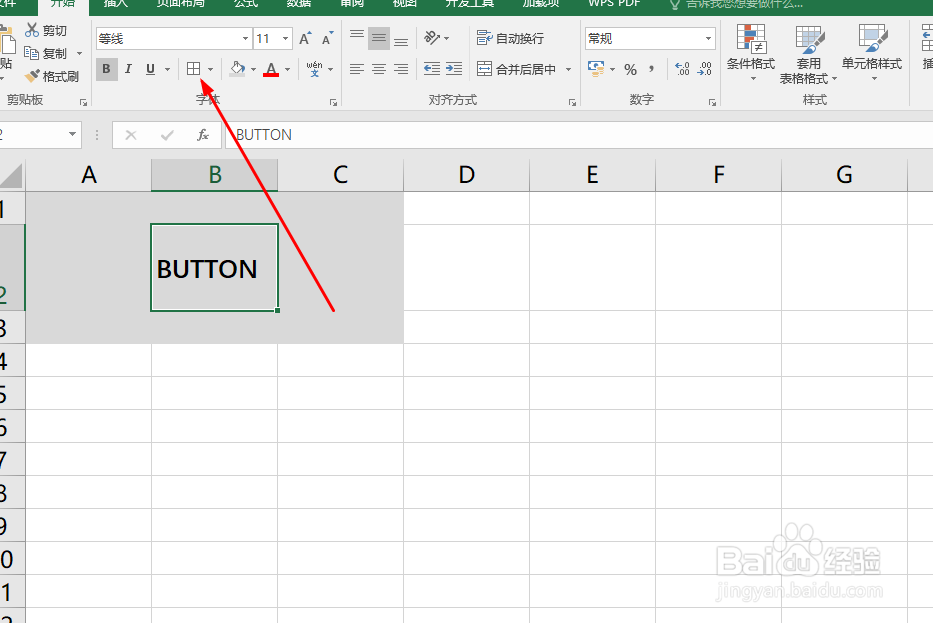
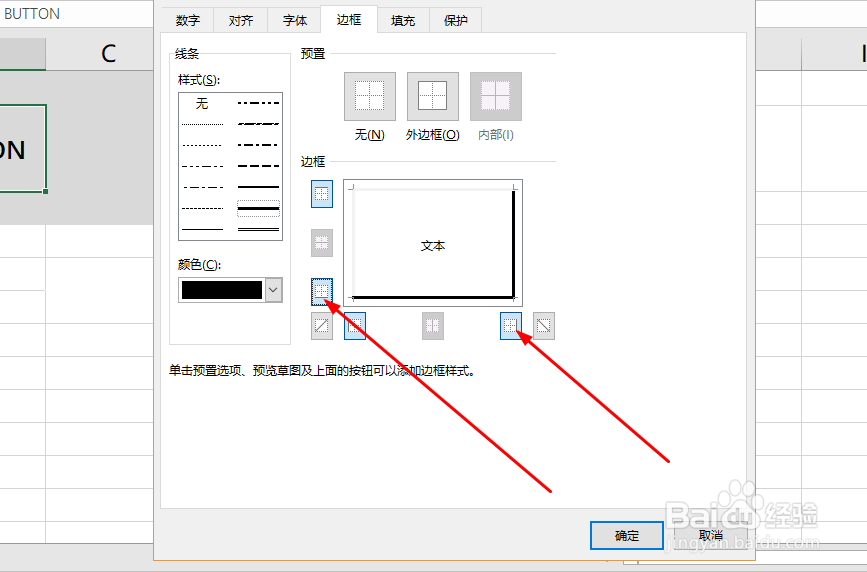
8、先选择边框颜色和样式
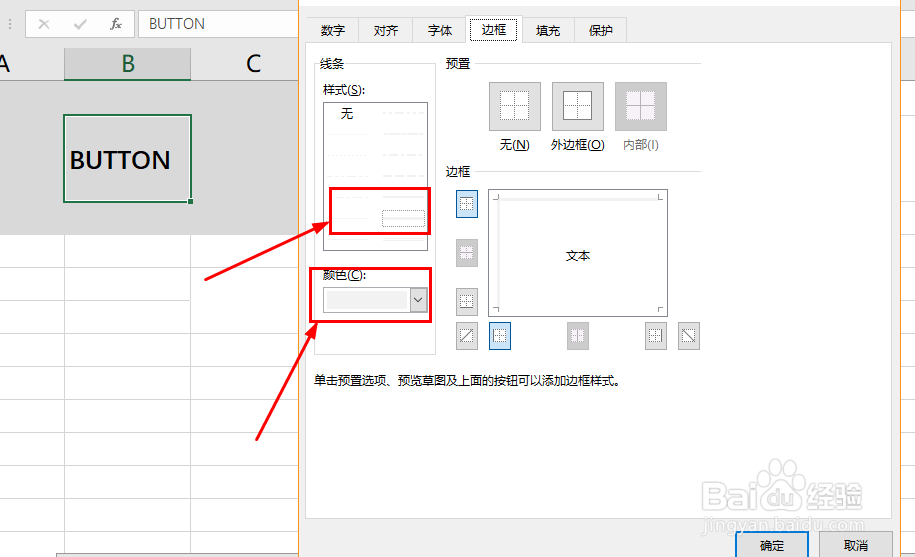
9、再点击上边框和左边框
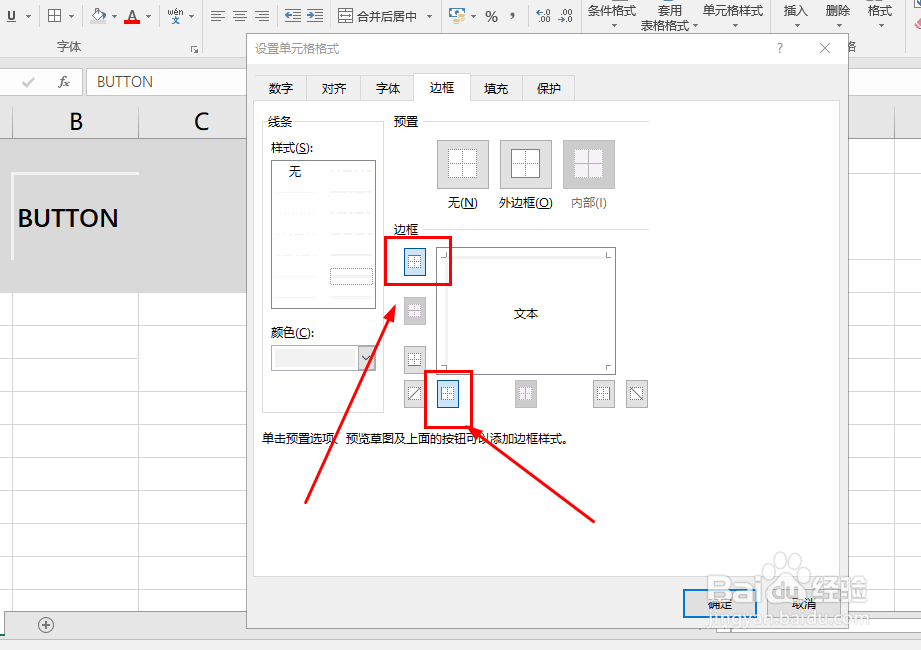
10、再设置颜色为黑色
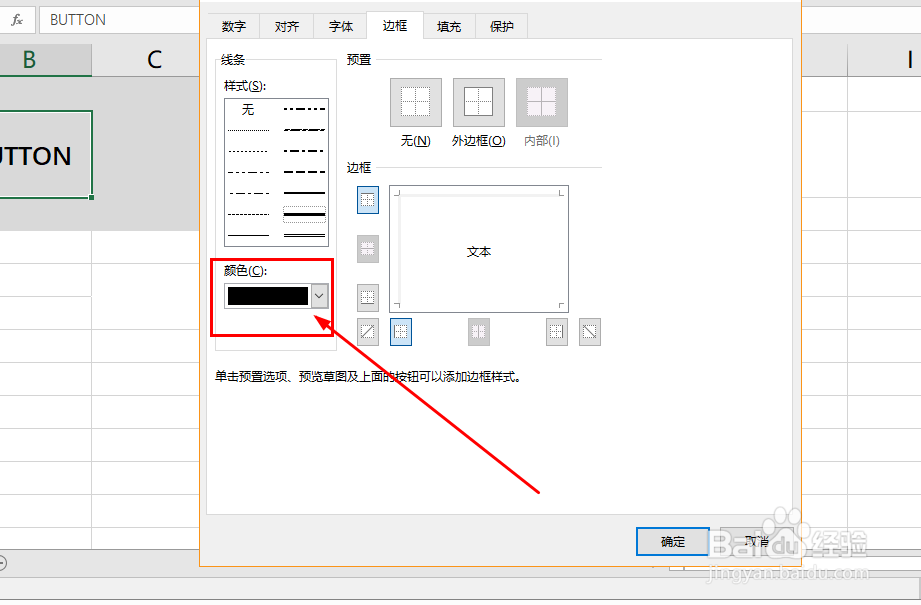
11、最后点击右边框和下边框
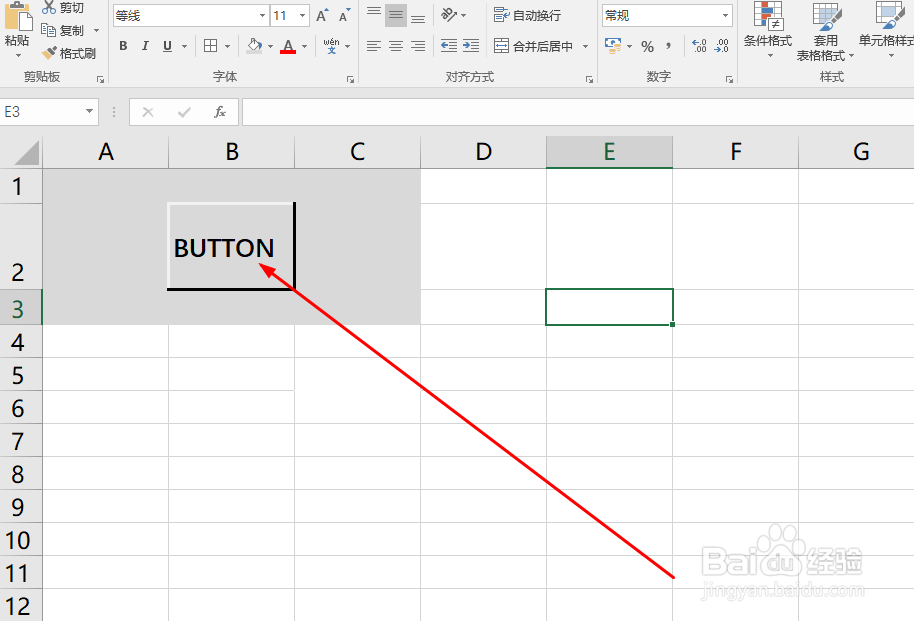
12、现在就得到了立体效果了
时间:2026-04-22 06:52:25
1、启动软件,新建一个空白工作薄
2、在其中的一个表格中输入Button或其它内容
3、使用鼠标拖动选择输入内容的单元格及周围的单元格,如图
4、点击主题颜色,并找到和边缘线相同的颜色选项
5、单元格就融为一体了,如图所示
6、这时点击选择输入内容的单元格
7、使用鼠标点击边框样式按钮
8、先选择边框颜色和样式
9、再点击上边框和左边框
10、再设置颜色为黑色
11、最后点击右边框和下边框
12、现在就得到了立体效果了
