PS如何将画面按照1:1的比例裁剪?

 时间:2026-04-21 21:11:54

1、1.打开PS,导入素材,下面将素材裁剪成1:1的比例。

PS如何将画面按照1:1的比例裁剪?

2、2.鼠标选中图层后,在左侧工具栏中找到裁剪工具。

PS如何将画面按照1:1的比例裁剪?

3、3.在上方属性中找到并点击比例——1:1方形选项。

PS如何将画面按照1:1的比例裁剪?

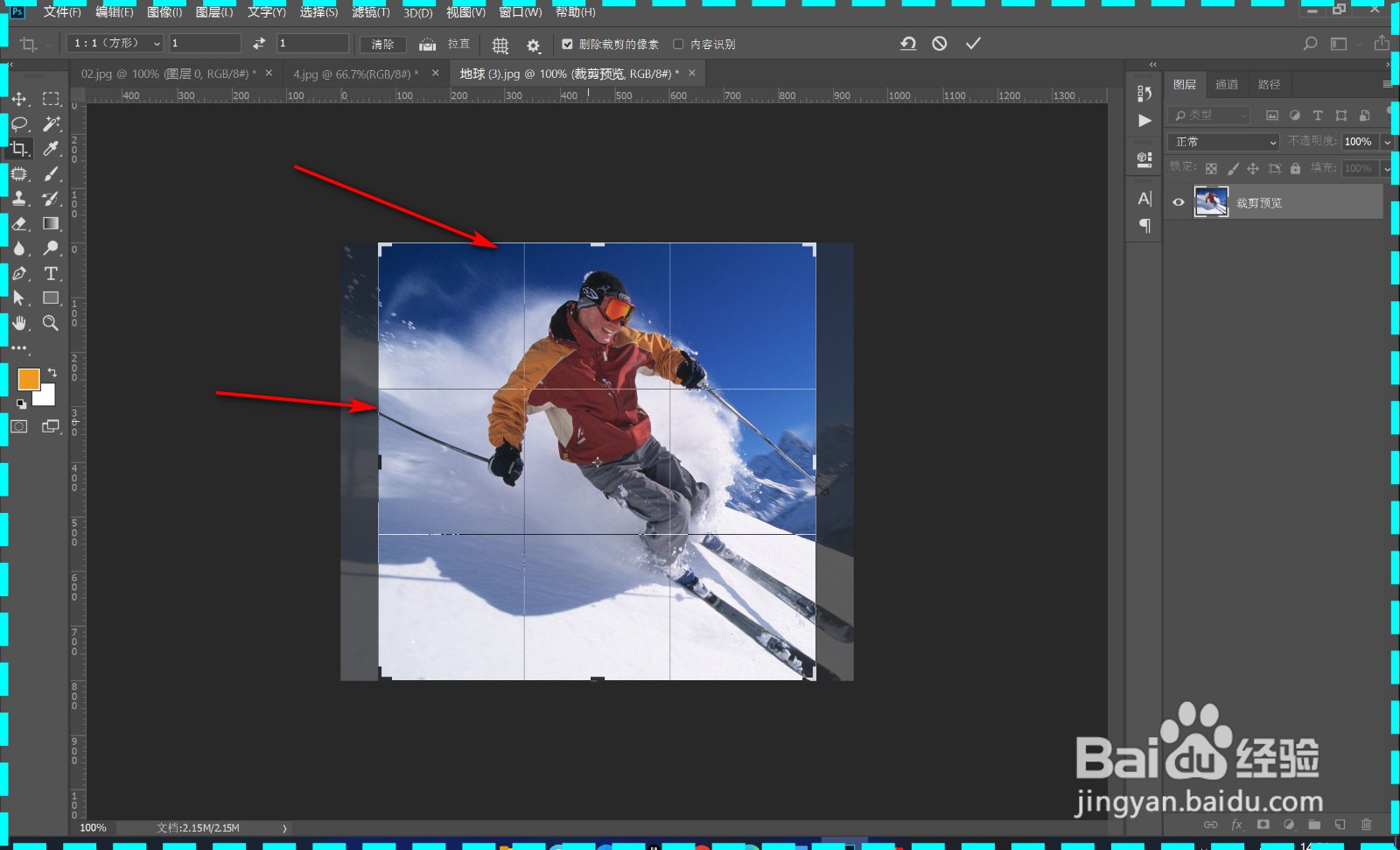
4、4.这个时候会在画布中出现一个1:1的定点框,鼠标移动图层的位置。

PS如何将画面按照1:1的比例裁剪?

5、5.最后点击右上角的对勾就可以裁剪成功了。

PS如何将画面按照1:1的比例裁剪?

1、1.打开PS,导入素材,下面将素材裁剪成1:1的比例。

2.鼠标选中图层后,在左侧工具栏中找到裁剪工具。

3.在上方属性中找到并点击比例——1:1方形选项。

4.这个时候会在画布中出现一个1:1的定点框,鼠标移动图层的位置。

5.最后点击右上角的对勾就可以裁剪成功了。

  • PS如何抠出白底图片
  • ps图片大小怎么调整800*800不变形
  • ps怎么修改图片比例不变形
  • PS如何将画面裁剪成1:1的比例?
  • ps怎么把图变小又不变形
  • 热门搜索
    江苏财经职业技术学院怎么样 公务员退休工资如何计算 华硕台式机怎么样 如何消除眼部皱纹 手机qq扫一扫在哪里 oppo充电提示音在哪里设置 沙雕又可爱的朋友圈文案 榆林周边旅游景点大全 如何清理电脑 黟县旅游