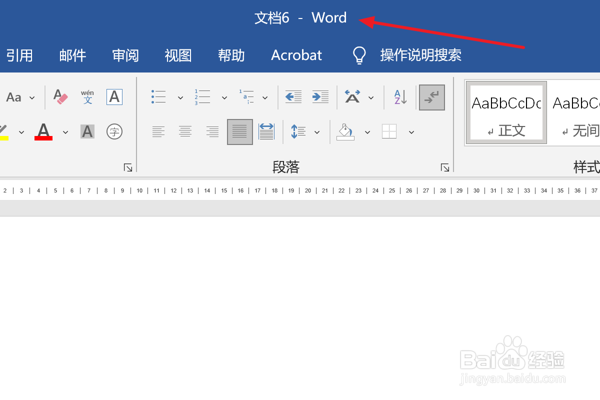
1、首先打开Word软件,进入到主编辑页面。
2、接着点击左上方的“文件”选项卡。

3、在左侧列表选择“更多...”项,并在弹出列表中点击“选项”。

4、然后在“Word选项”窗口左侧,选择“校对”项。
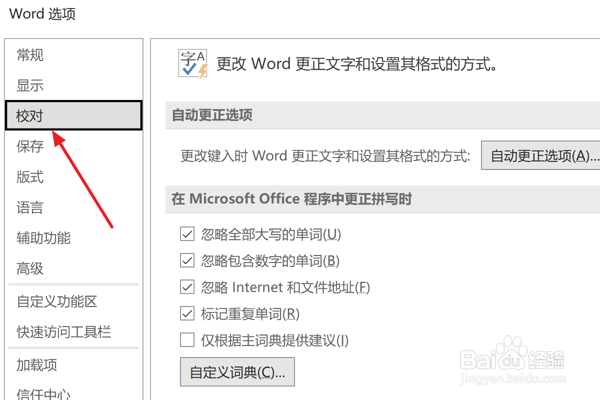
5、在右侧面板中,点击“自动更正选项”按钮。

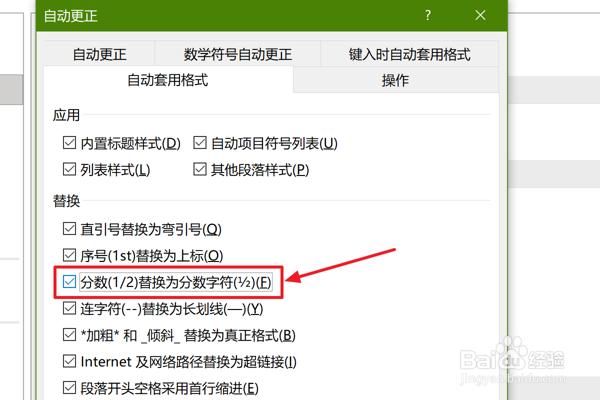
6、最后在“自动更正”对话框中,进入“自动套用格式”选项卡的“替换”栏,勾选“分数替换为分数字符”即可。
时间:2026-04-27 00:52:38
1、首先打开Word软件,进入到主编辑页面。
2、接着点击左上方的“文件”选项卡。
3、在左侧列表选择“更多...”项,并在弹出列表中点击“选项”。
4、然后在“Word选项”窗口左侧,选择“校对”项。
5、在右侧面板中,点击“自动更正选项”按钮。
6、最后在“自动更正”对话框中,进入“自动套用格式”选项卡的“替换”栏,勾选“分数替换为分数字符”即可。
