教你用Photoshop制作巧克力文字效果

 时间:2026-02-12 16:03:02

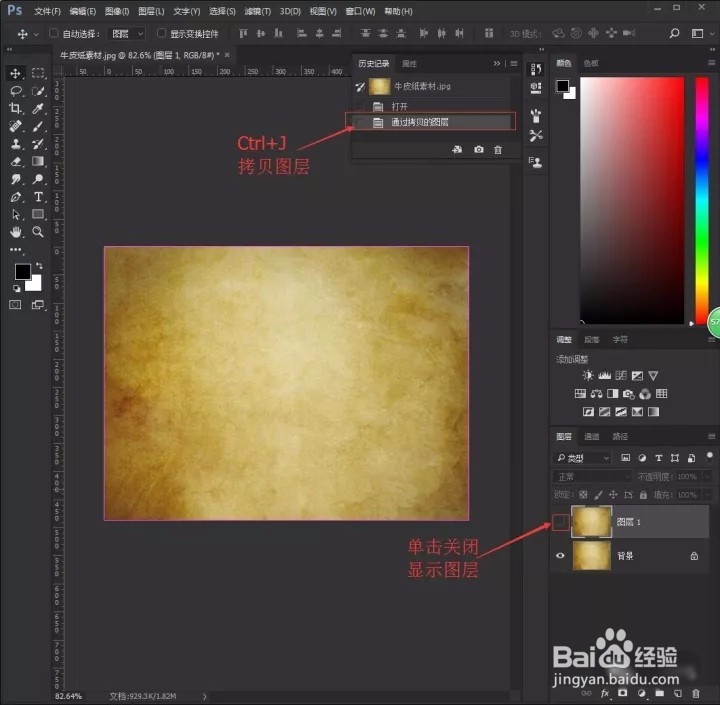
1、将牛皮纸在PS里打开,Ctrl+J拷贝并关掉显示
教你用Photoshop制作巧克力文字效果

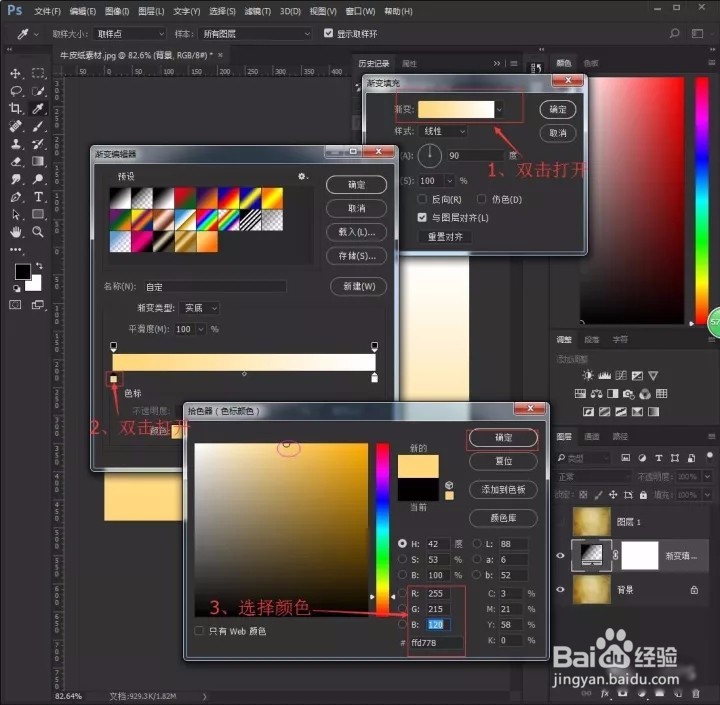
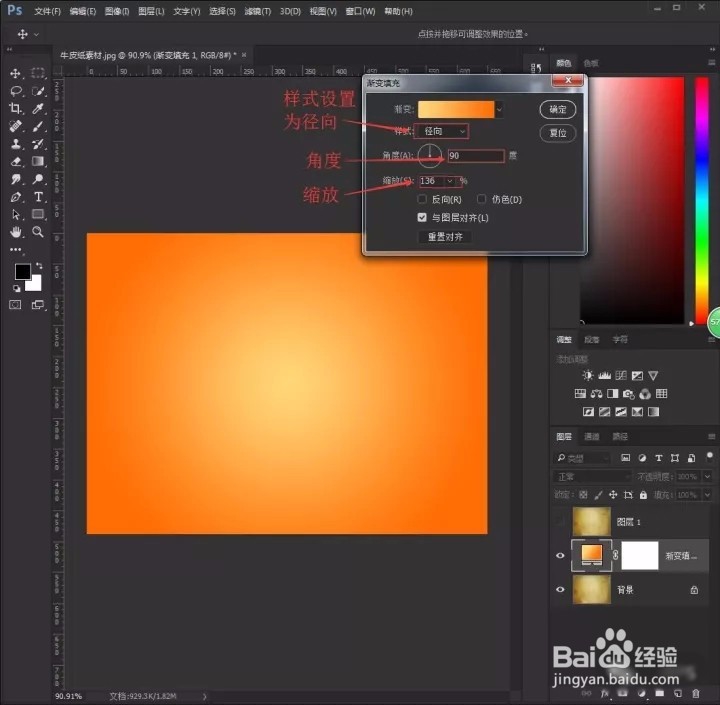
2、在“小太极”中选择渐变填充,设置如图:

教你用Photoshop制作巧克力文字效果

教你用Photoshop制作巧克力文字效果

教你用Photoshop制作巧克力文字效果

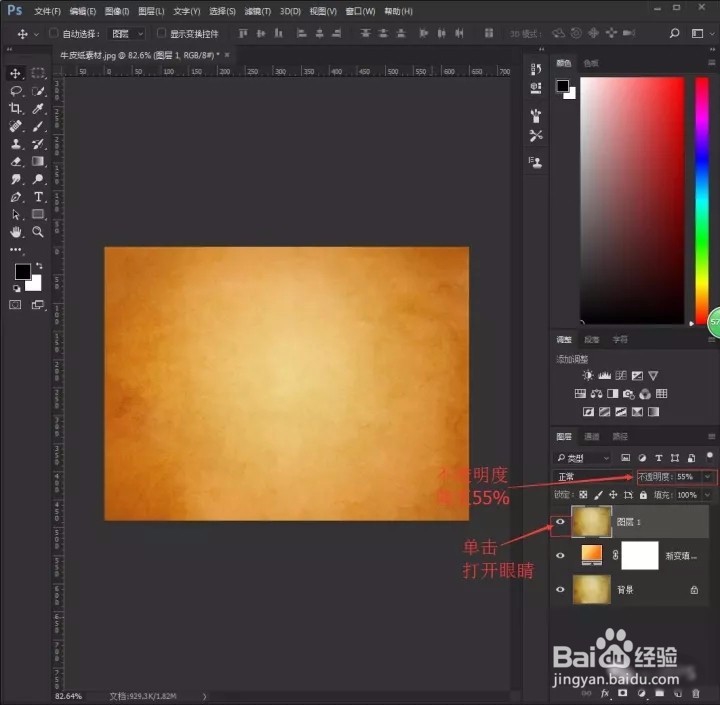
3、打开图层1眼睛,将不透明度降低至55%左右

教你用Photoshop制作巧克力文字效果

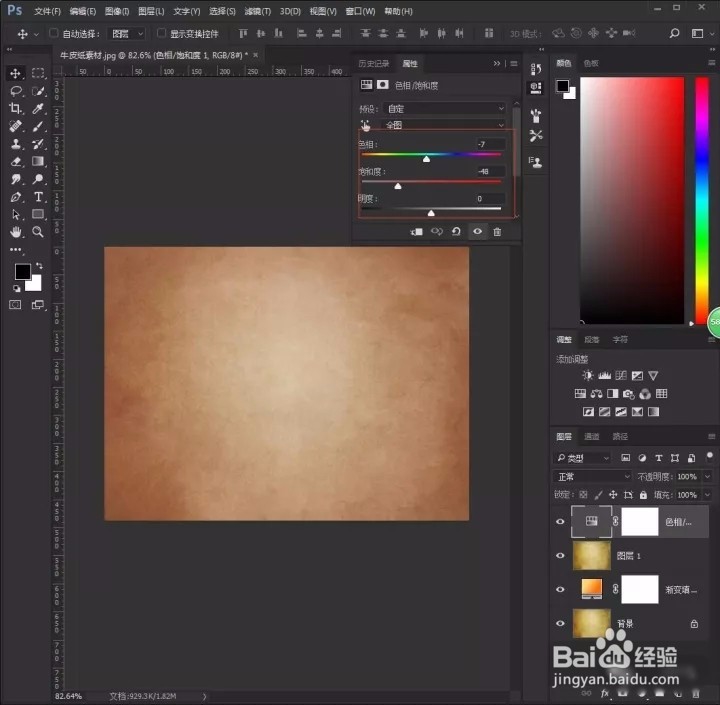
4、在小太极中选择色相/饱和度,并如下设置好参数

教你用Photoshop制作巧克力文字效果

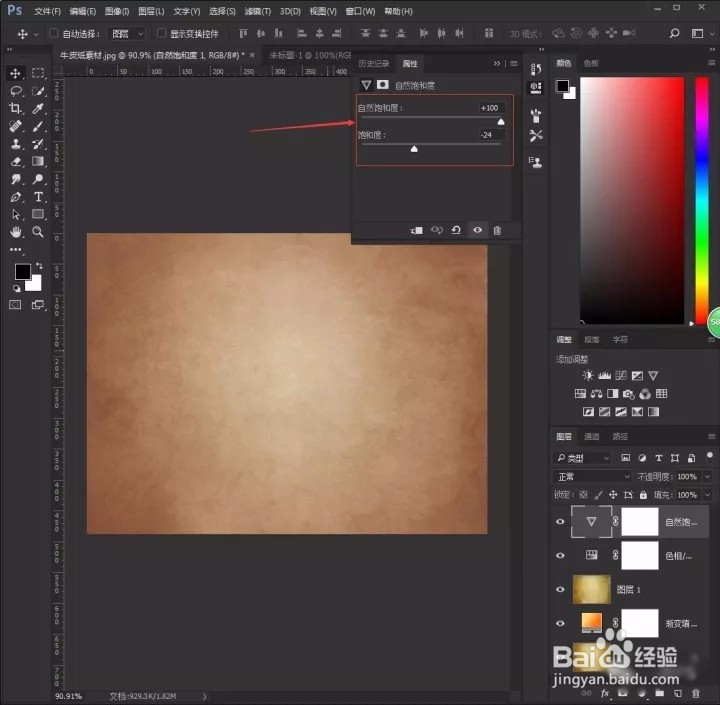
5、再选择自然饱和度并设置好参数

教你用Photoshop制作巧克力文字效果

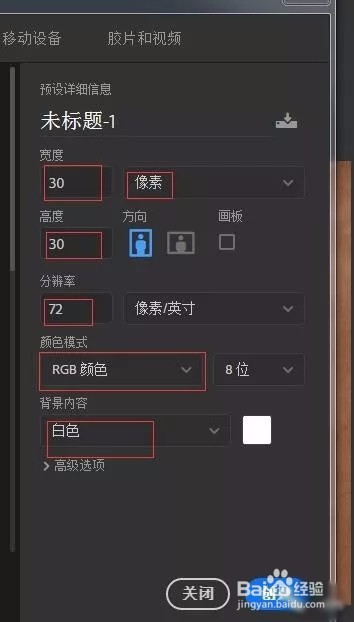
6、文件—新建文档

教你用Photoshop制作巧克力文字效果

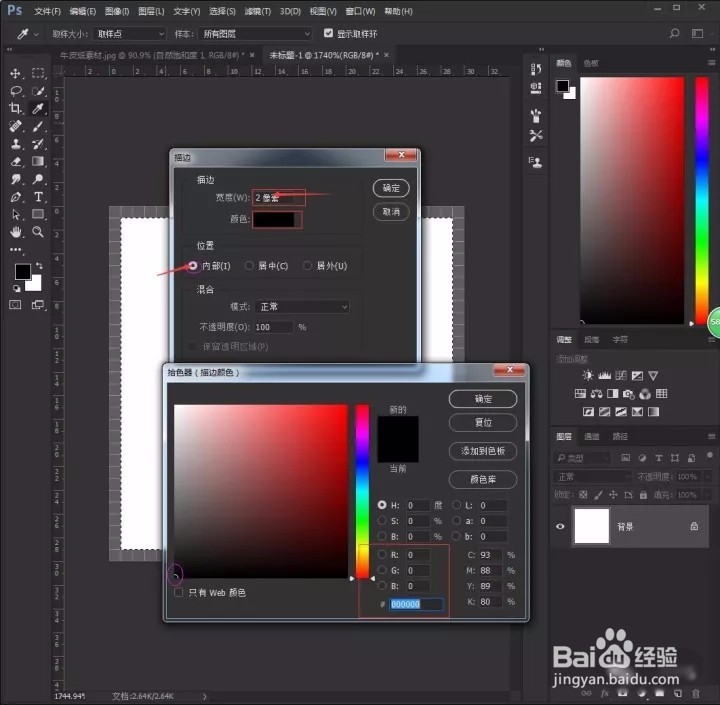
7、选择矩形工具Ctrl+A全选,单击右键选择描边,设置参数如图

教你用Photoshop制作巧克力文字效果

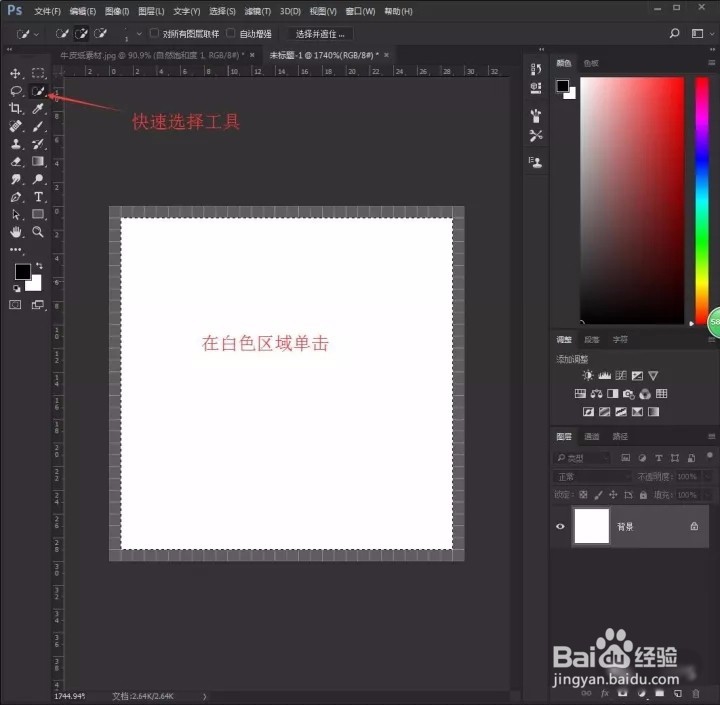
8、选择快速选择工具,单击白色部分

教你用Photoshop制作巧克力文字效果

9、再单击右键进行第二次描边

教你用Photoshop制作巧克力文字效果

10、再重复上面两个步骤,并设置好参数

教你用Photoshop制作巧克力文字效果

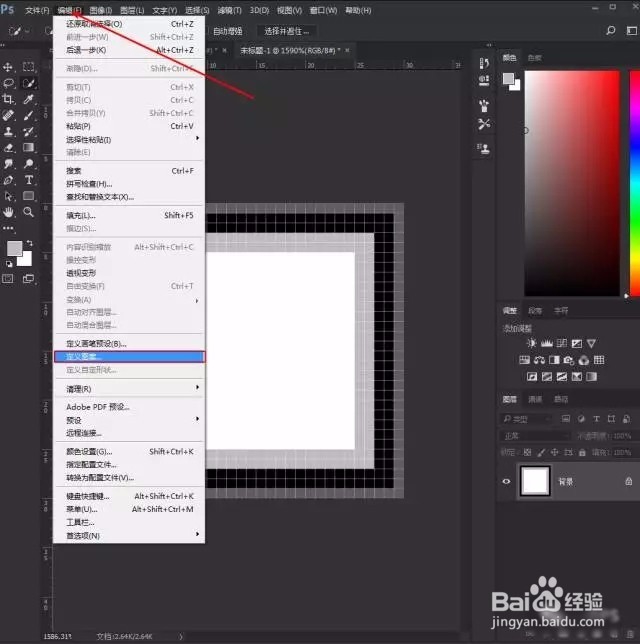
11、选择编辑菜单—定义图案

教你用Photoshop制作巧克力文字效果

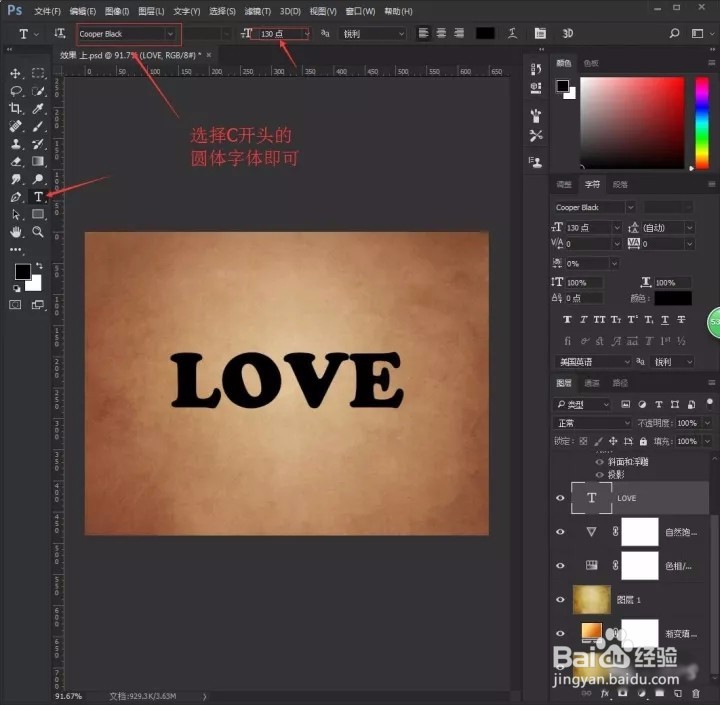
12、选择文字工具,输入love

教你用Photoshop制作巧克力文字效果

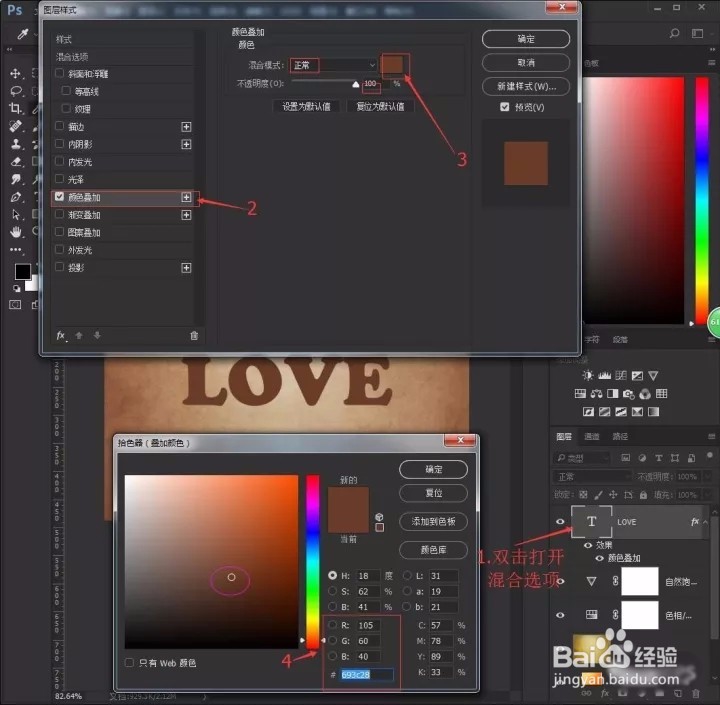
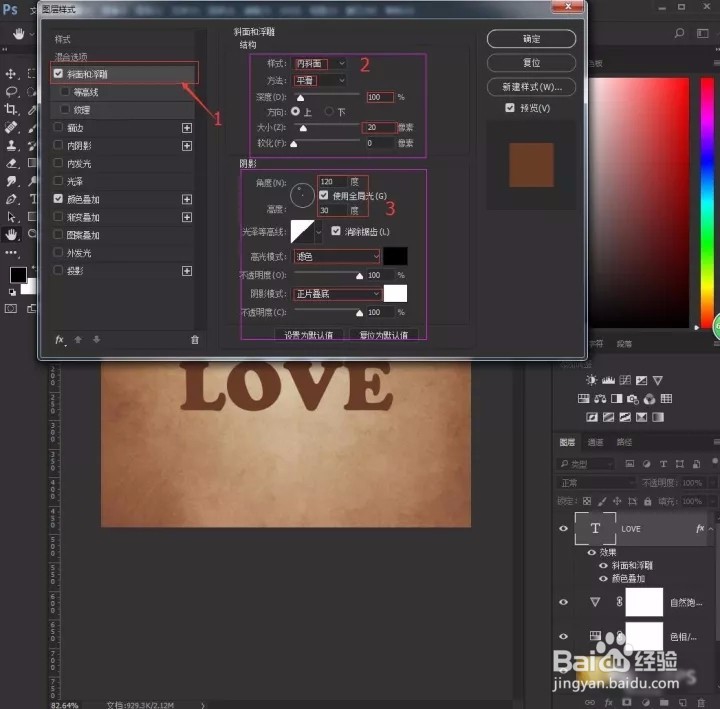
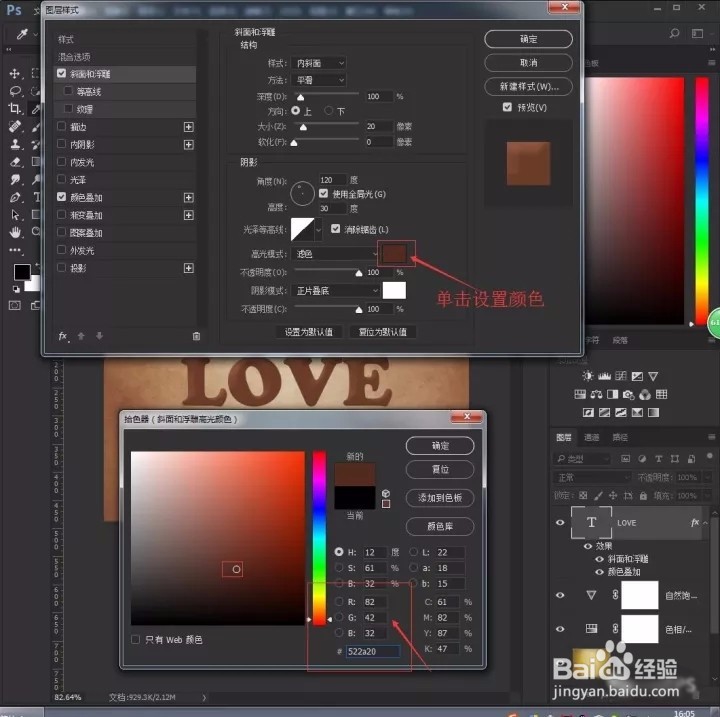
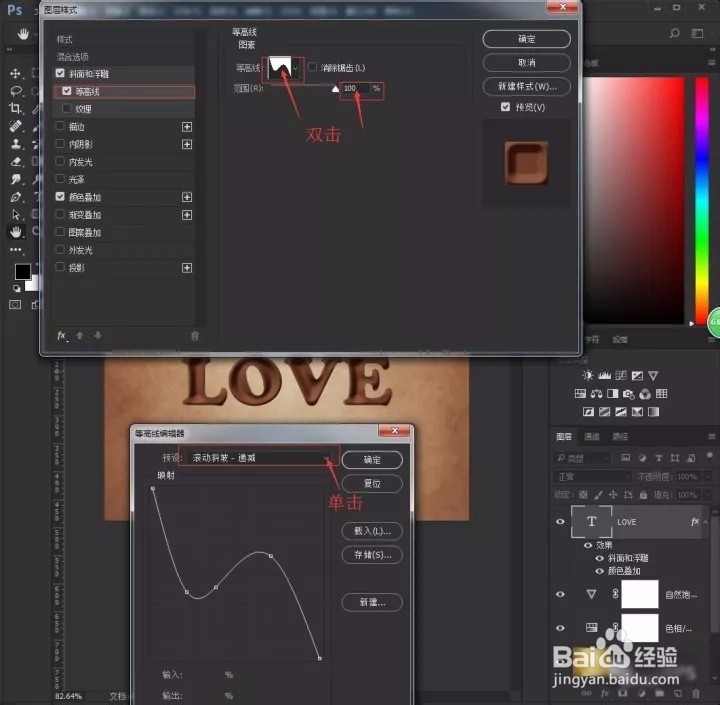
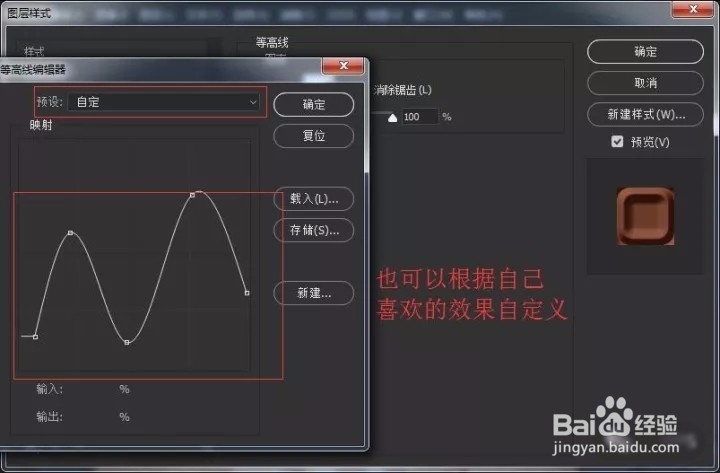
13、双击文字图层,设置图层样式

教你用Photoshop制作巧克力文字效果

教你用Photoshop制作巧克力文字效果

教你用Photoshop制作巧克力文字效果

教你用Photoshop制作巧克力文字效果

教你用Photoshop制作巧克力文字效果

14、最后保存导出

教你用Photoshop制作巧克力文字效果

  • 如何使用AI的钢笔工具来临摹一只动物?
  • PS绘制白雪覆盖效果
  • PS怎样制作石墙效果
  • ps教你制作精美蕾丝边框
  • 如何用Photoshop绘制巧克力
  • 热门搜索
    记号笔怎么擦 宠物兔怎么养 婴儿不拉大便怎么办 怎么治疗头痛 红鼻子怎么治疗 男生短发发型 井然有序的近义词 儿童男孩发型 老人便秘严重怎么办 摩拜单车押金怎么退