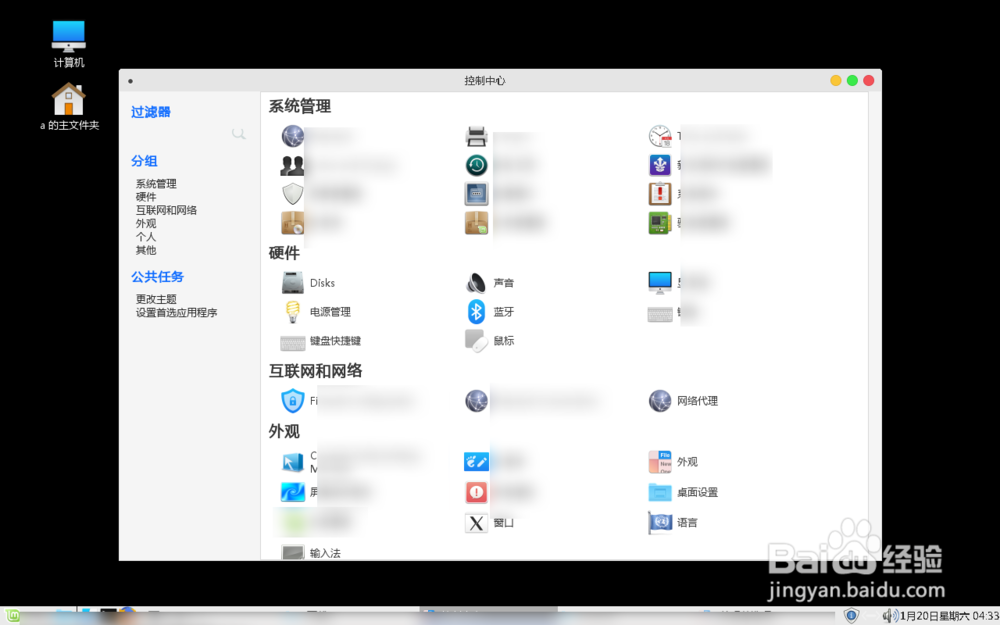
Linux mint 图标在哪里在那个文件夹怎么换

 时间:2024-11-12 09:53:02

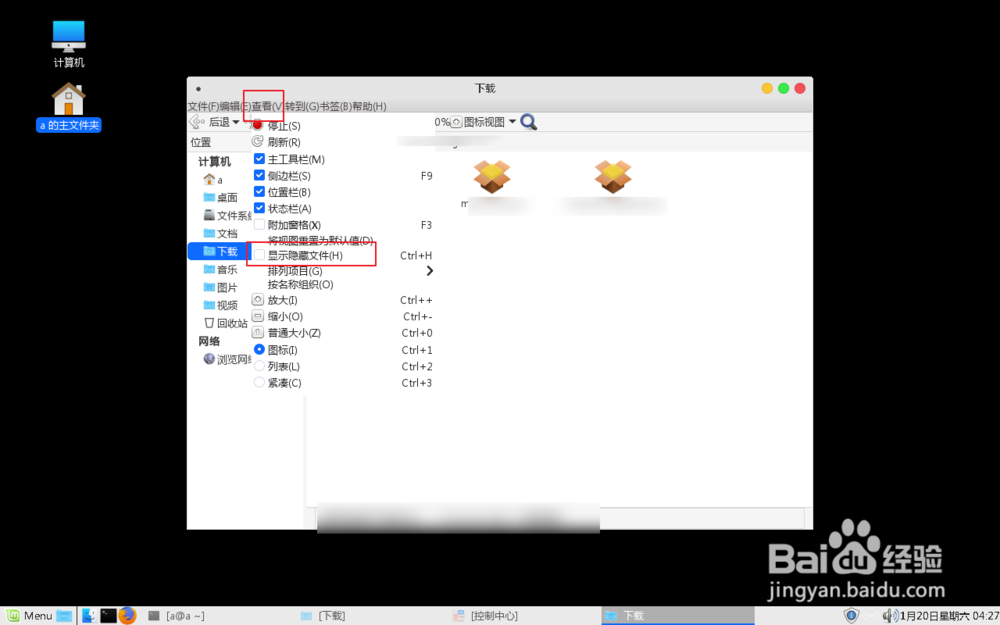
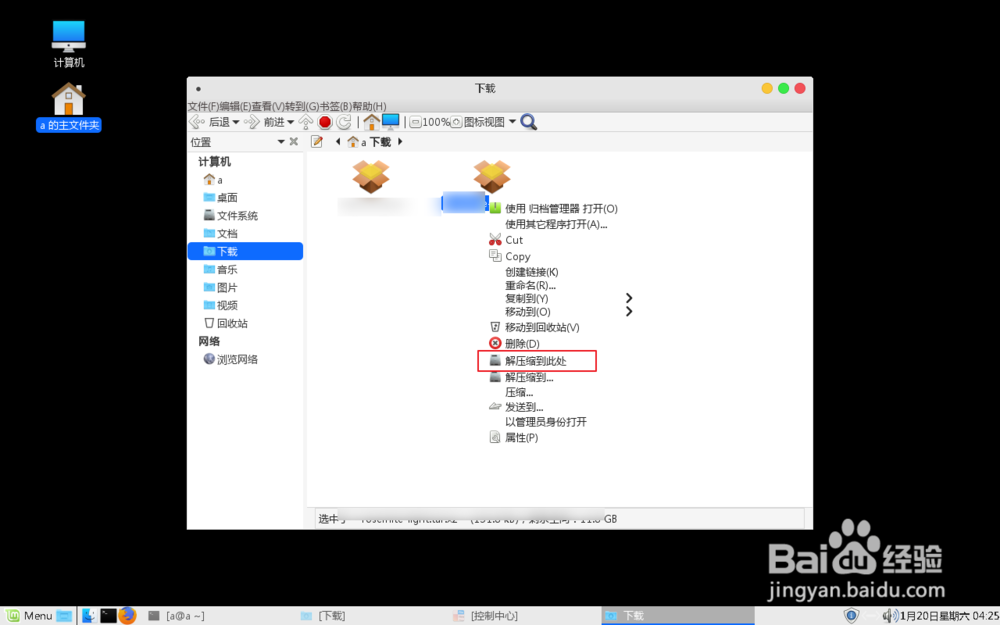
1、按图一点桌面的主文件目录,然后进入后点击左侧的下载,右键下载的icons tar.zx文件,选择解压到此处。

Linux mint 图标在哪里在那个文件夹怎么换Linux mint 图标在哪里在那个文件夹怎么换

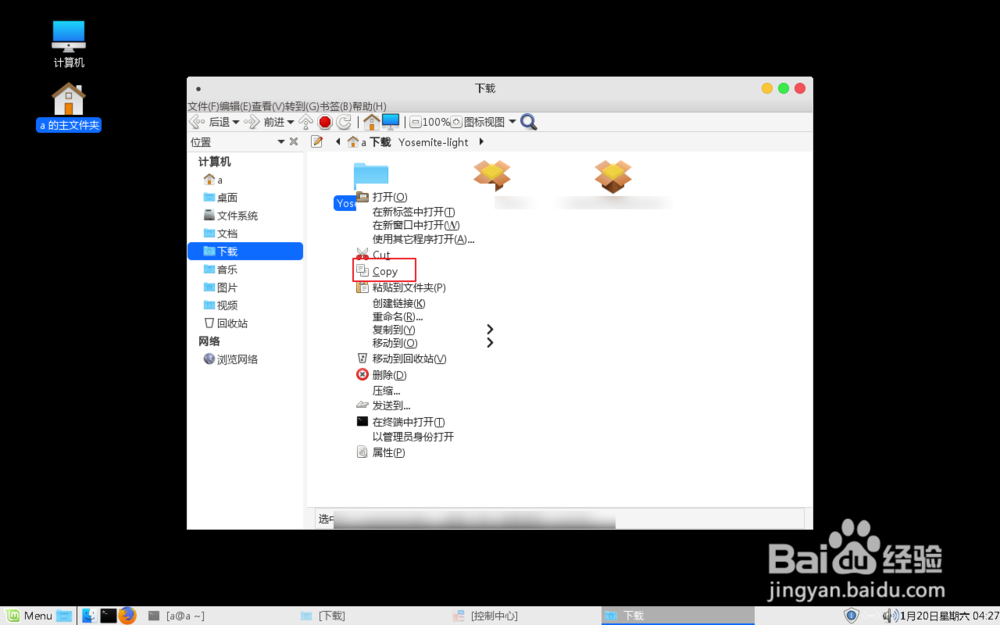
2、右键解压后的文件夹选择copy,接着点击管理器上面的查看,选择显示隐藏文件。
Linux mint 图标在哪里在那个文件夹怎么换Linux mint 图标在哪里在那个文件夹怎么换

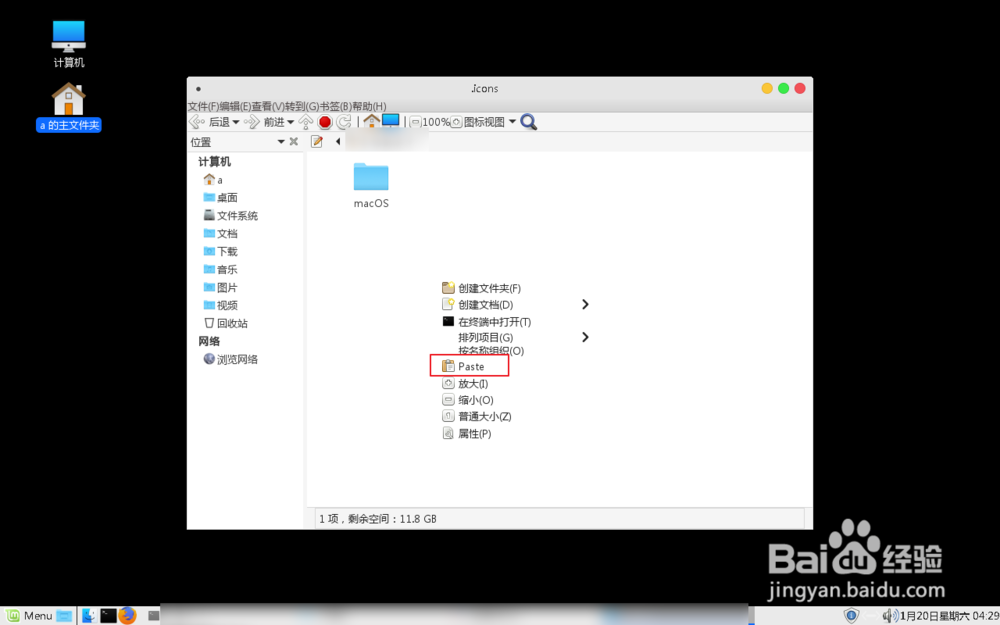
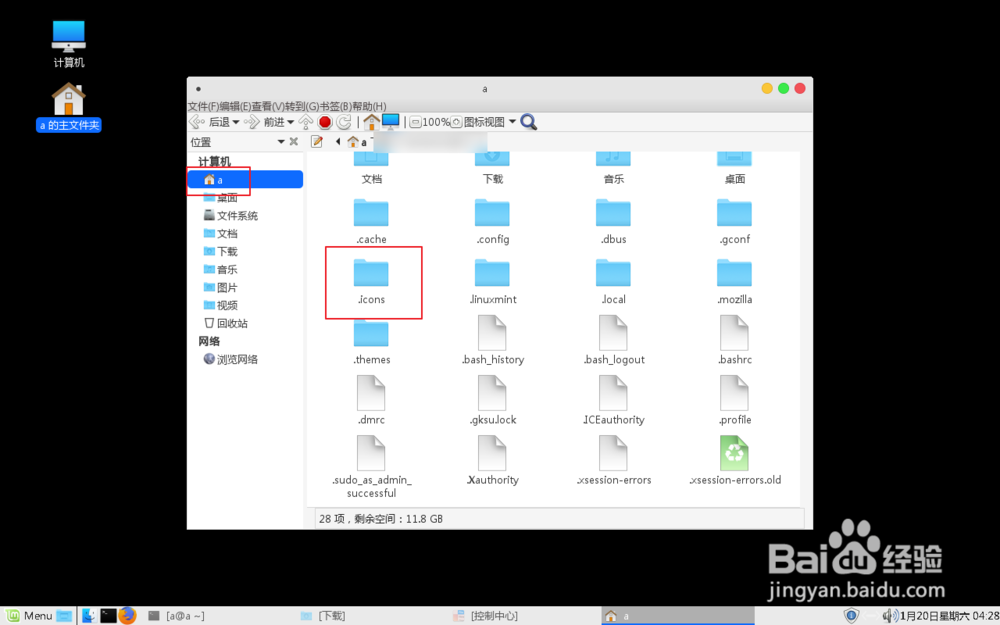
3、接着点击左侧的小房子图标,在里面找到一个.icons图标文件夹,进入后右键选择paste粘贴图标文件夹。这里原来有一个图标则删除它。
Linux mint 图标在哪里在那个文件夹怎么换Linux mint 图标在哪里在那个文件夹怎么换

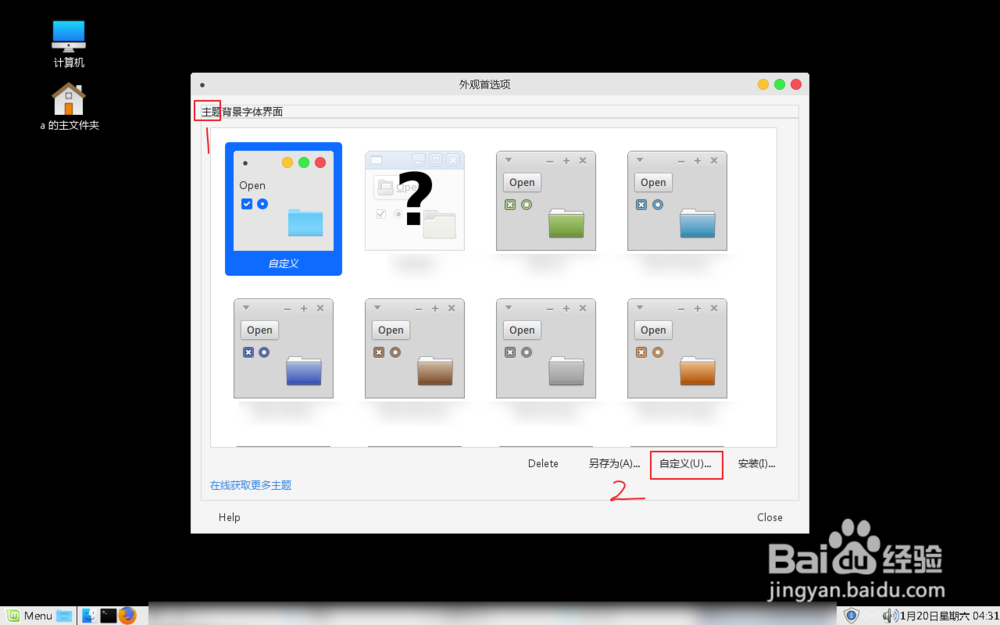
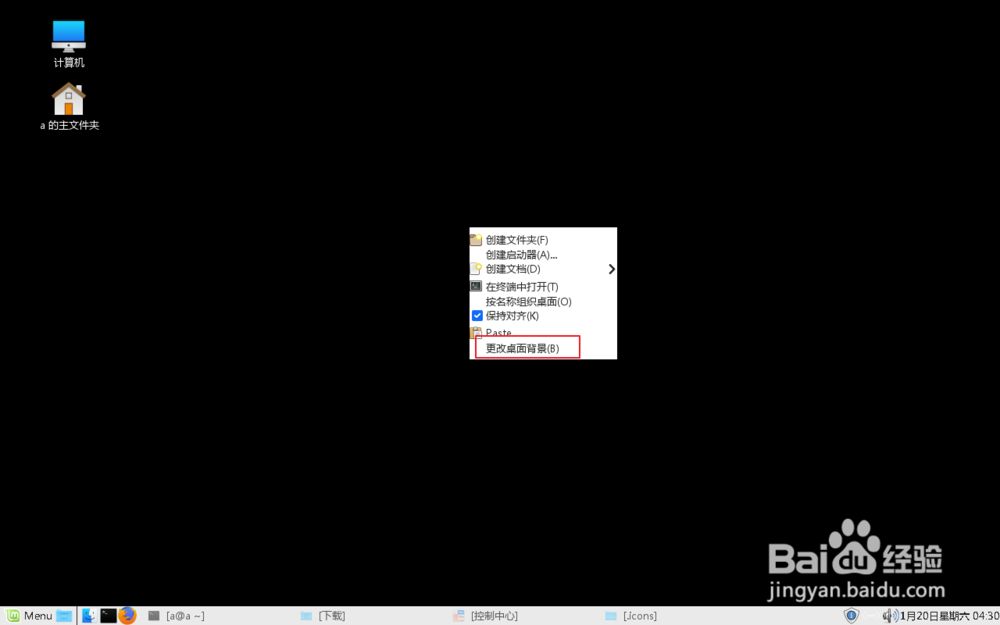
4、在桌面空白处右键选择更改桌面背景,点击左上角的主题,选择右下角的自定义。
Linux mint 图标在哪里在那个文件夹怎么换Linux mint 图标在哪里在那个文件夹怎么换

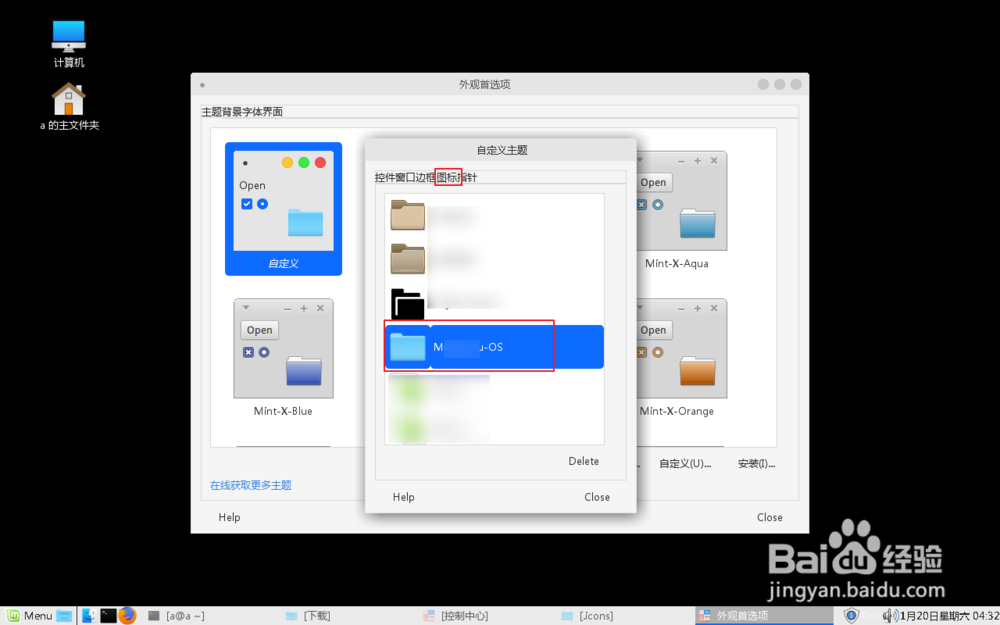
5、然后点击图一的顶部的图标,选择上面放入的图标即可,选择后点击close。可以看到电脑桌面的图标,已经全部修改了成了自己需要的图标。

Linux mint 图标在哪里在那个文件夹怎么换Linux mint 图标在哪里在那个文件夹怎么换
  • bt5 u盘安装步骤详解
  • win10安装eplan2.4教程
  • Windows Server 2012如何选择安装更新的方法
  • Excel提示无法访问startup.xls怎么办
  • Windows11怎么隐藏此电脑中的库图标
  • 热门搜索
    黑芝麻怎么吃最好 落款怎么写 腿肿是怎么回事 入睡困难怎么办 牛百叶怎么洗 甄嬛怎么读 我的世界打火石怎么做 打麻将怎么才能赢 怎么缩小毛孔 校草怎么还不和我分手