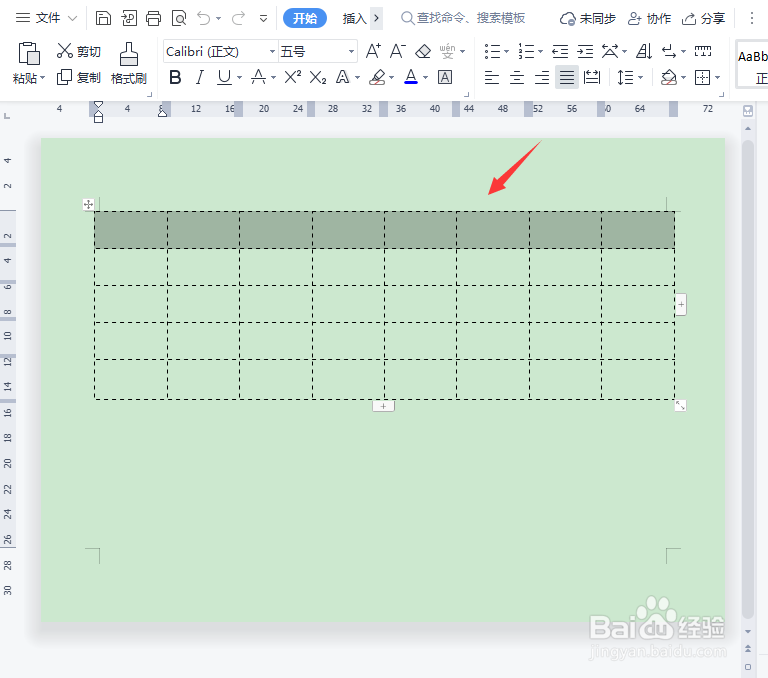
1、选中单元格
我们打开word文档,选中需要填充序列号的单元格。
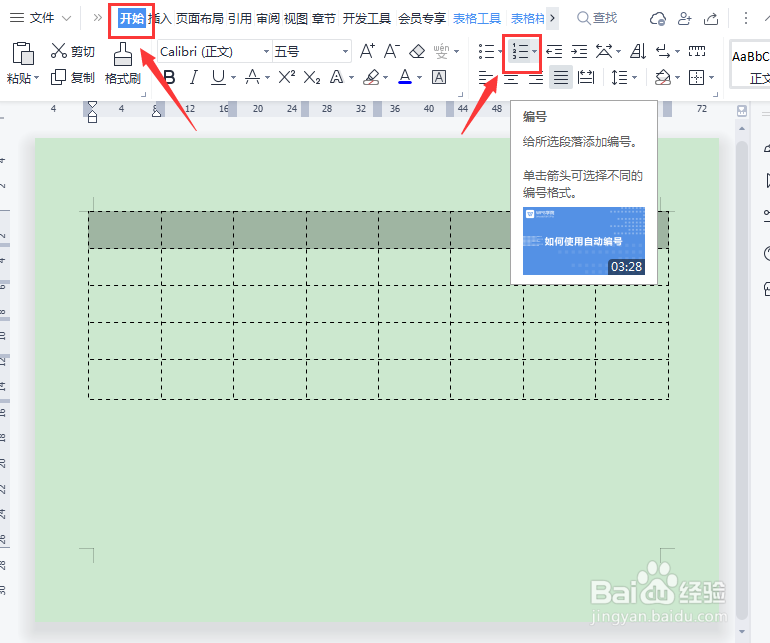
2、开始-编号
接着,我们点击【开始】找到【编号】。
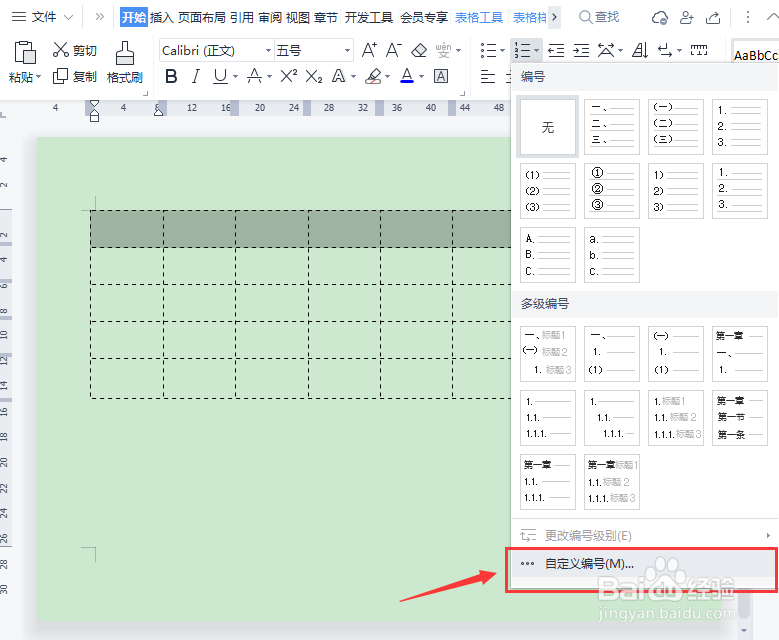
3、自定义编号
我们点击编号之后,选择为【自定义编号】。
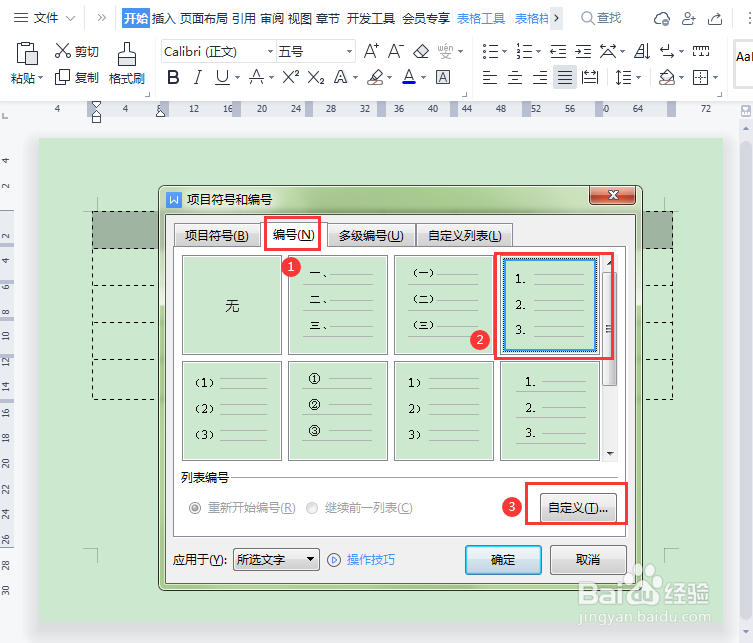
4、选择序列号,自定义
接下来,我们在编号里面选择序列号的数字样式,然后点击【自定义】。
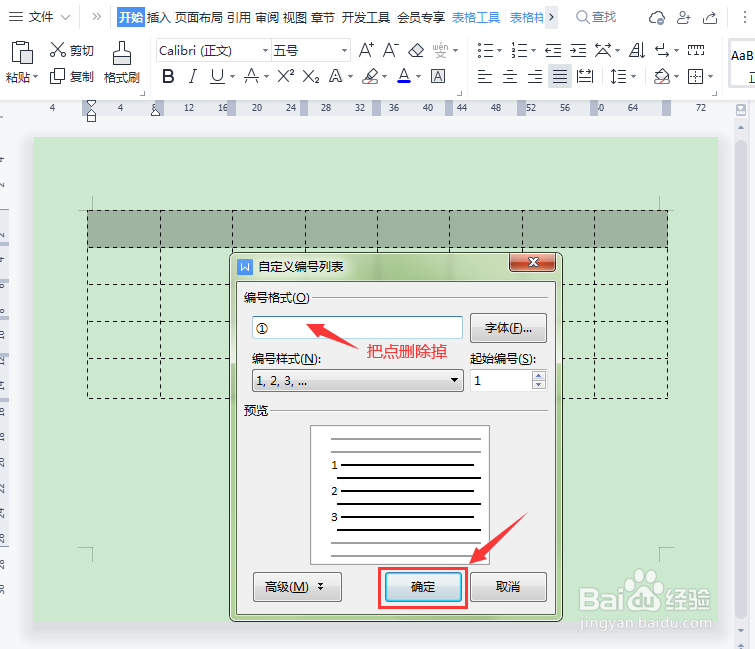
5、把编号格式的点删除掉
我们在自定义编号列表里面,把编号格式数字后的点【.】删除掉,然后点击【确定】。
6、调整序列号大小
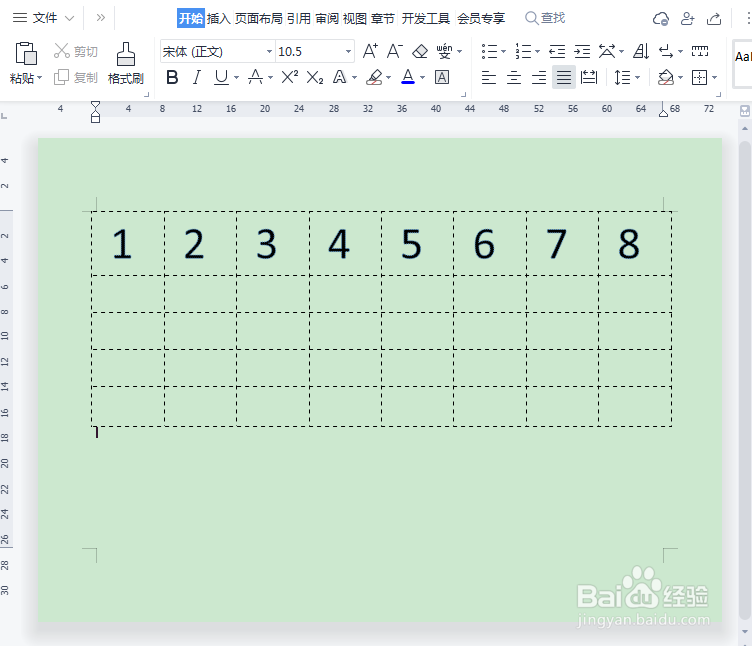
最后,我们调整好序列号的数字大小就完成了。
时间:2026-04-22 04:04:11
1、选中单元格
我们打开word文档,选中需要填充序列号的单元格。
2、开始-编号
接着,我们点击【开始】找到【编号】。
3、自定义编号
我们点击编号之后,选择为【自定义编号】。
4、选择序列号,自定义
接下来,我们在编号里面选择序列号的数字样式,然后点击【自定义】。
5、把编号格式的点删除掉
我们在自定义编号列表里面,把编号格式数字后的点【.】删除掉,然后点击【确定】。
6、调整序列号大小
最后,我们调整好序列号的数字大小就完成了。
