用PS给相片调出红黄色调

 时间:2026-04-22 20:21:43

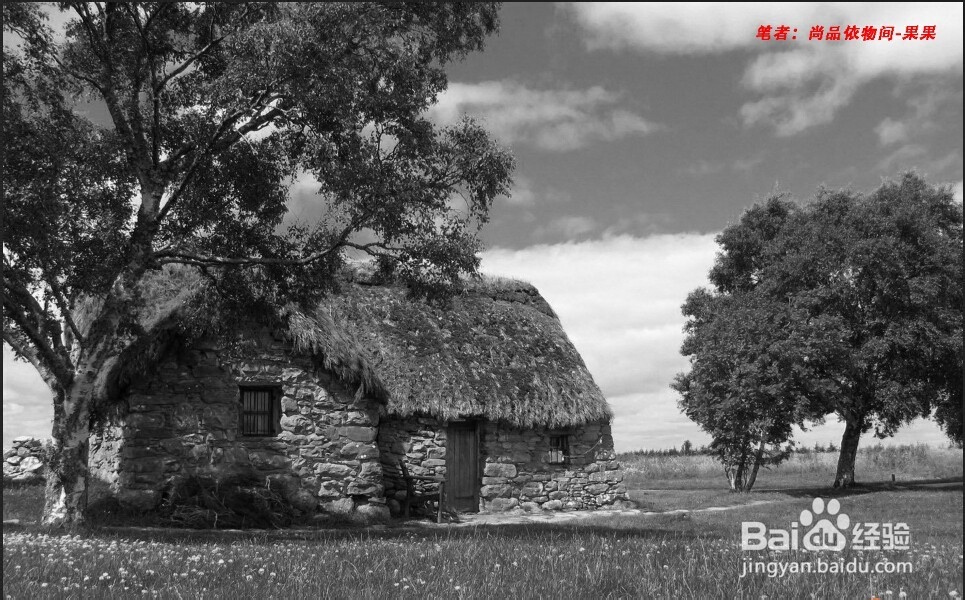
1、打开素材,这是一张风景画

用PS给相片调出红黄色调

2、Ctrl+J复制一层 按Ctrl + Shift + U去色

用PS给相片调出红黄色调

3、执行:滤镜 > 模糊 > 高斯模糊,数值4,图层混合模式为滤色,图层不透明度改为30%。 

用PS给相片调出红黄色调

4、按Ctrl + Alt + Shift + E盖印图层,图层混合模式为颜色。

用PS给相片调出红黄色调

5、1.创建渐变映射调整图层,紫色-橘色,2.Alt+Ctrl + G加上剪贴蒙版。 

用PS给相片调出红黄色调

用PS给相片调出红黄色调

6、创建亮度/对比度调整图层,-5,-21 

用PS给相片调出红黄色调

7、执行滤镜>锐化>智能锐,设置为默认值,数量46,半径0.8,高斯模糊

用PS给相片调出红黄色调

8、创建色阶调整图层,8,1.00,255 

用PS给相片调出红黄色调

9、创建可选颜色调整图层,红色:+17,-8,+16,0,黄色:-54,0,+10,+18,白色:-5,0,0,0,

用PS给相片调出红黄色调

  • PS如何快速做轮船图案
  • PS怎么设置图片进行对齐呢?
  • PS创建新动作如何操作?
  • Photoshop怎么画小球渐变
  • 如何在 Photoshop 中制作火焰效果
  • 热门搜索
    沃尔沃xc60怎么样 卤三国怎么样 亲爱的你怎么不在我身边歌词 尿酸低是怎么回事 怎么学习好 睡眠不足怎么办 河北农业大学怎么样 怎么让头发长的快 怎么设计logo 地漏堵了怎么办