VMware虚拟机简易安装Windows Sever2012_R2

 时间:2026-04-22 06:44:30

1、点击 "创建一个新的虚拟机" 来安装我们的 Sever 2012

VMware虚拟机简易安装Windows Sever2012_R2

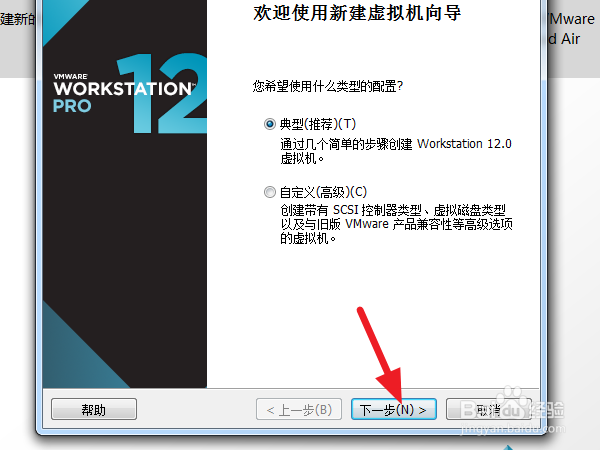
2、点击 "下一步(N) >"

VMware虚拟机简易安装Windows Sever2012_R2

3、在 "紫色框框" 加载上你们下载的 "Sever 2012 镜像文件"     -->  点击 "下一步(N) >"

PS 如何不知道哪里下载: 百度 "MSDN 我告诉你"  点击 "操作系统" 

选择 "Sever 2012" 

VMware虚拟机简易安装Windows Sever2012_R2

4、在 "要安装的 Windows 版本(V)" 选择 "Windows Sever 2012 R2 Standard" 

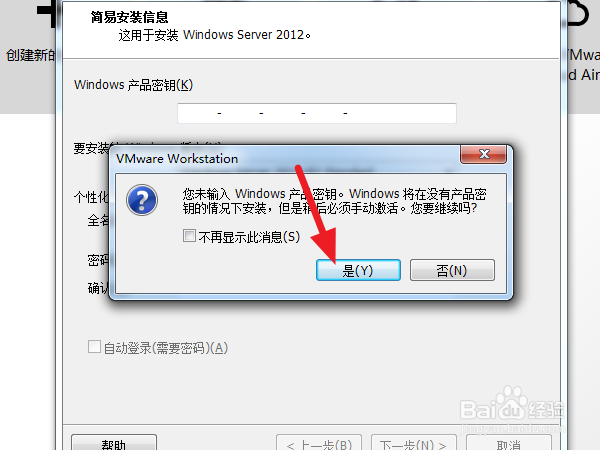
-->  点击 "下一步(N) >"  -->  点击"是"

VMware虚拟机简易安装Windows Sever2012_R2

VMware虚拟机简易安装Windows Sever2012_R2

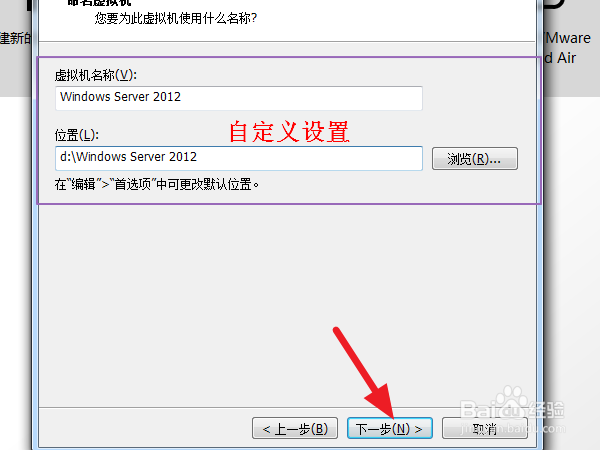
5、点击 "下一步(N) >"

VMware虚拟机简易安装Windows Sever2012_R2

6、点击 "下一步(N) >"  --> 点击 "完成"

VMware虚拟机简易安装Windows Sever2012_R2

VMware虚拟机简易安装Windows Sever2012_R2

7、安装系统中!,耐心等待 15-30分钟,看硬盘读写速度

VMware虚拟机简易安装Windows Sever2012_R2

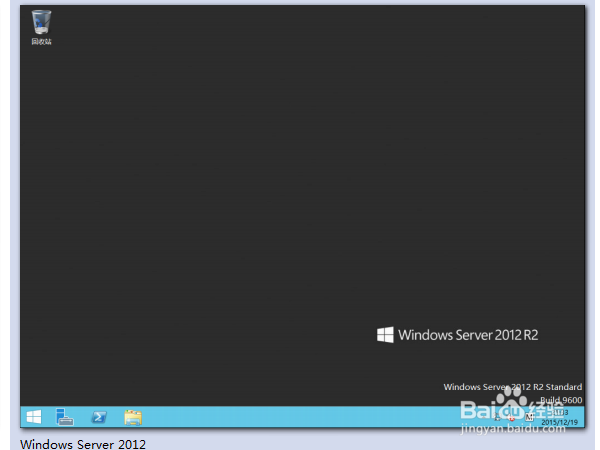
8、OK,安装完成!

VMware虚拟机简易安装Windows Sever2012_R2

  • Windows server 2003 ftp服务安全配置
  • 虚拟机如何选择虚拟设备节点为:SATA0:4
  • 如何创建组策略实用更新工具快捷方式
  • VMware14添加win7虚拟机
  • Windows系统技巧?Windows7如何删除服务项
  • 热门搜索
    花儿乐队为什么解散 璞怎么读 海子为什么卧轨 酸奶怎么做 尖椒干豆腐的家常做法 股票怎么开户 蓝牙耳机怎么连接电脑 怎么冻结qq号 电脑开机密码怎么取消 祁怎么读