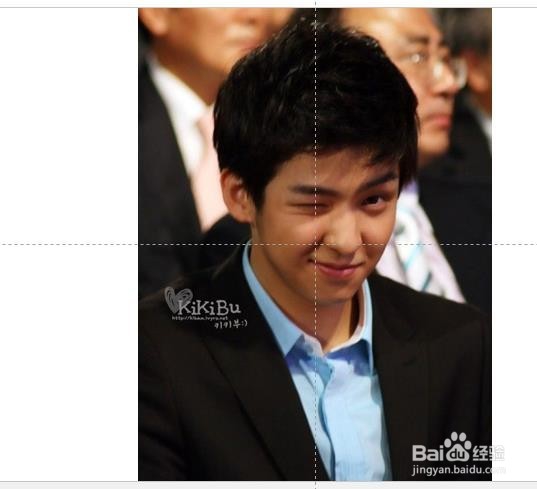
1、首先我们先在网上找随便一线图片
我找了这个帅哥并把他拉入到PPT当中
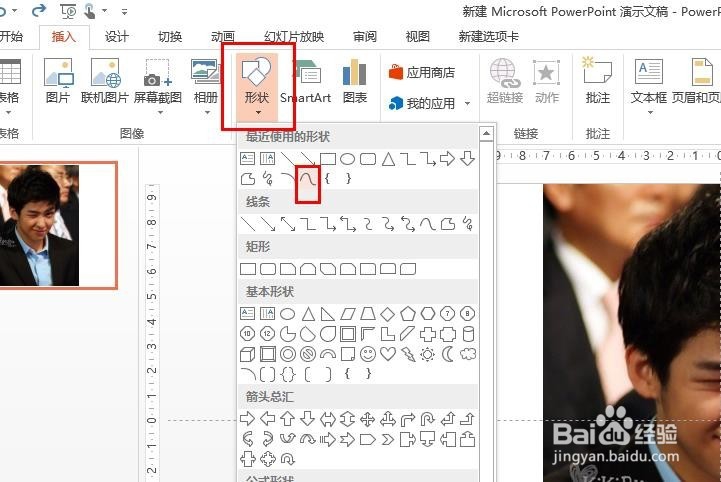
2、然后我们点击插入中的
形状
选择曲线
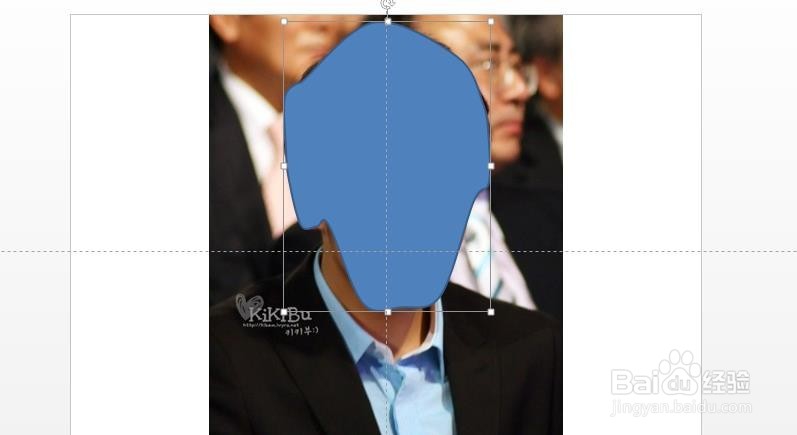
3、然后把帅哥的头图抠出来
我这里为了快就随便弄了一下
大家弄方法即可
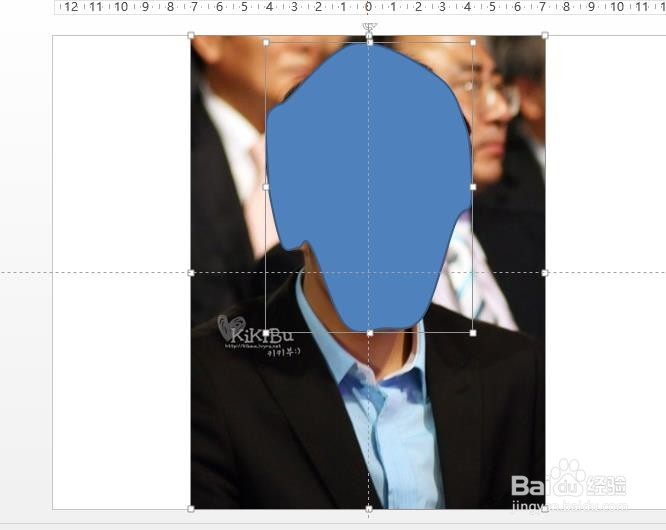
4、然后
我们先选中整个图片
再点击蓝色的图形
进行选择
记住顺序很重要
5、然扣我们点击格式
选合并形状
相交,
就得到如图效果

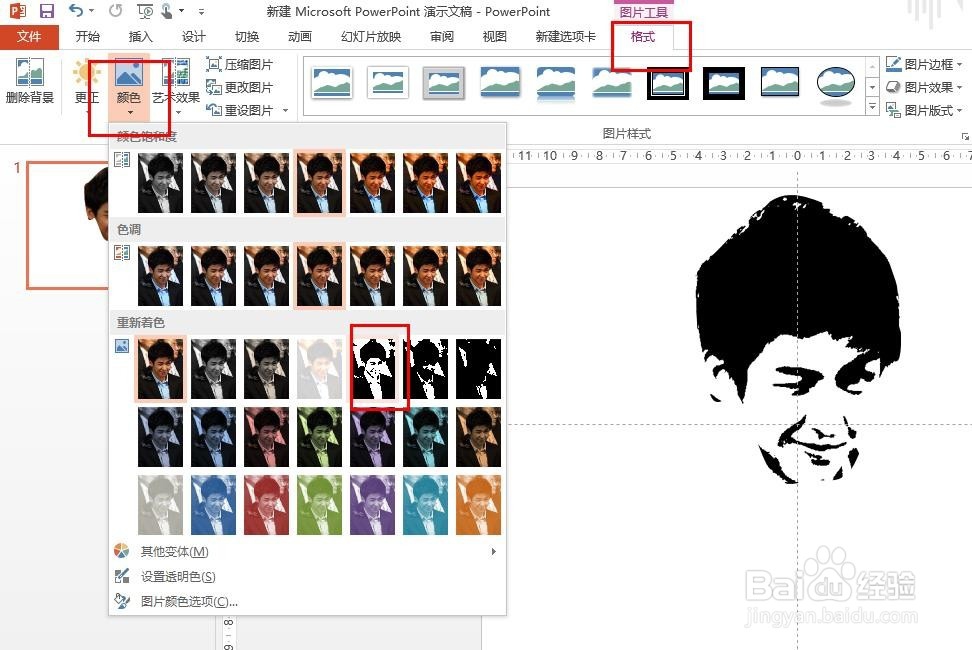
6、接下来我们点击格式
颜色
选择黑白25%
就得到如果的头像效果
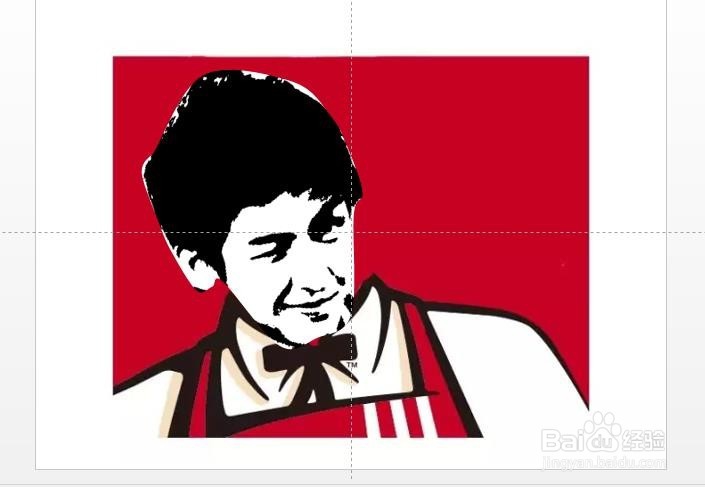
7、最后我们配上一个外形图
就可以得到有趣的效果
如果需要好看
我们也可以对头像就行颜色加工
这里后面再讲
时间:2026-04-25 05:49:16
1、首先我们先在网上找随便一线图片
我找了这个帅哥并把他拉入到PPT当中
2、然后我们点击插入中的
形状
选择曲线
3、然后把帅哥的头图抠出来
我这里为了快就随便弄了一下
大家弄方法即可
4、然后
我们先选中整个图片
再点击蓝色的图形
进行选择
记住顺序很重要
5、然扣我们点击格式
选合并形状
相交,
就得到如图效果
6、接下来我们点击格式
颜色
选择黑白25%
就得到如果的头像效果
7、最后我们配上一个外形图
就可以得到有趣的效果
如果需要好看
我们也可以对头像就行颜色加工
这里后面再讲
