用PS给图片中的文字添加“烫金”效果

 时间:2026-02-17 13:27:24

1、打开PS软件,搜索“烫金”寻找素材

用PS给图片中的文字添加“烫金”效果

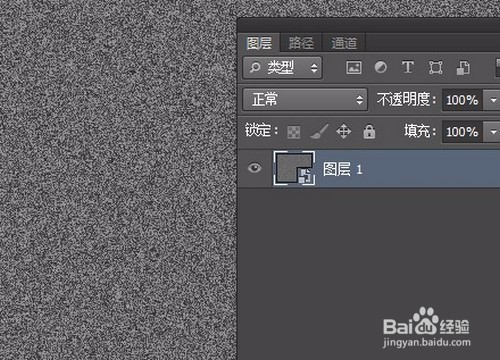
2、新建画布,右键转换为“智能对象”

用PS给图片中的文字添加“烫金”效果

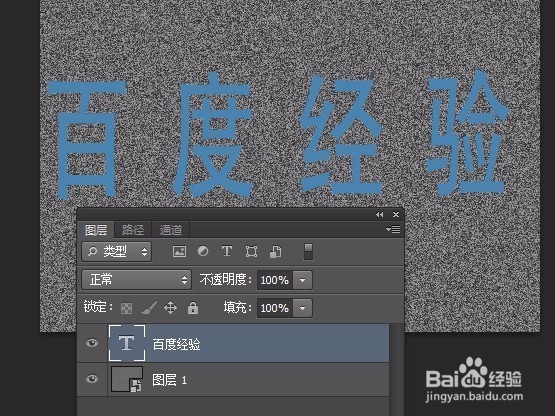
3、选择文字工具,添加文字

用PS给图片中的文字添加“烫金”效果

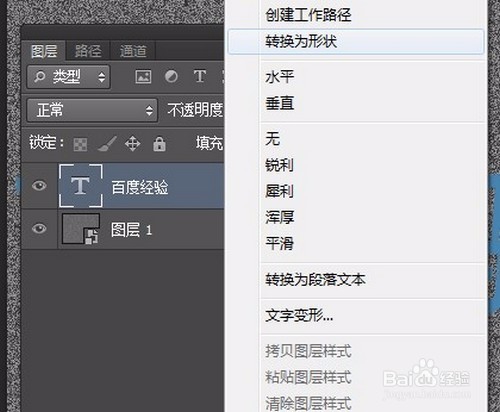
4、选中文字图层,右键“转换为形状”

用PS给图片中的文字添加“烫金”效果

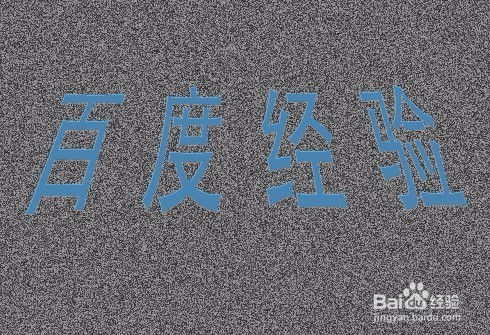
5、选中文字图层,按下“Ctrl+T”,变换后让其有透视的效果

用PS给图片中的文字添加“烫金”效果

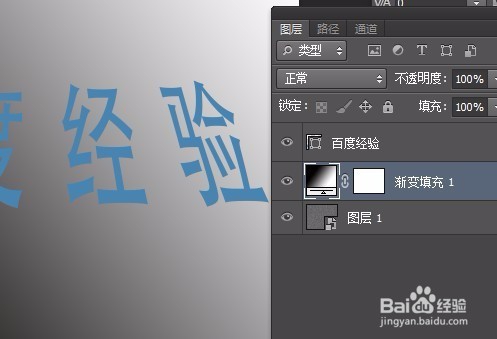
6、添加光照效果

选中“图层1”,添加个“黑白渐变填充”。

用PS给图片中的文字添加“烫金”效果

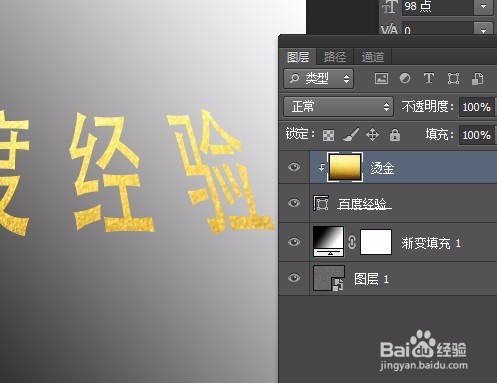
7、置入“烫金”素材,放到图层上方,右键对“文字图层”创建“剪贴蒙板”

用PS给图片中的文字添加“烫金”效果

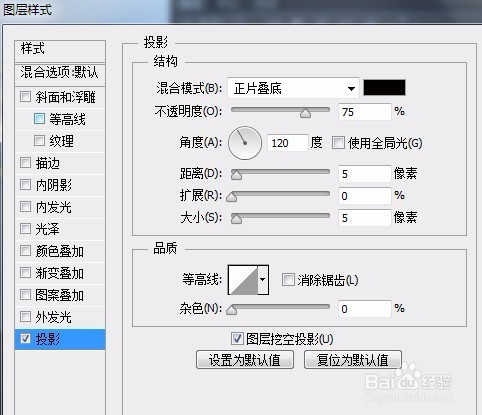
8、选择“文字图层”,打开“图层样式”,添加白色“投影”

用PS给图片中的文字添加“烫金”效果

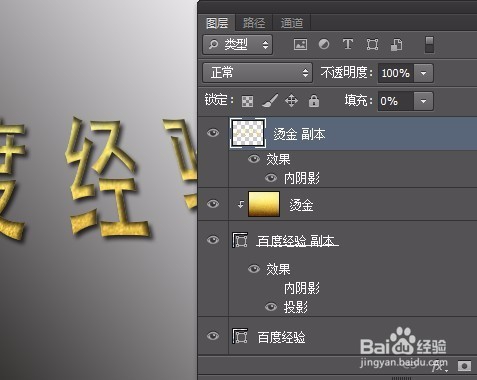
9、复制“文字图层”和“烫金”,对复制后的图层按下“Ctrl+E”

设置填充为“0”,对其添加“内阴影”。
用PS给图片中的文字添加“烫金”效果

10、修改一下,完成了

用PS给图片中的文字添加“烫金”效果

  • Adobe Photoshop CC滤镜库艺术效果灰色的解决法
  • ps中怎么做文字效果
  • WPS演示中如何绘制七星瓢虫图案?
  • 如何借助PS给图片页角添加立体卷曲效果
  • 在PS中如何使用选区的编辑操作?
  • 热门搜索
    麦粒肿怎么消除快 风筝的做法 鱼怎么做好吃又简单 大头虾的做法 怎么的拼音 膝盖疼怎么办 腾讯视频怎么登录别人的会员 果酱的做法 红烧鲫鱼的做法 溜肉段的家常做法