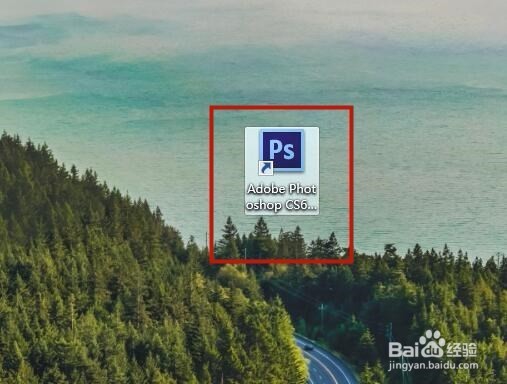
1、首先在我们的电脑桌面上找到PS并点击它,如下图所示。
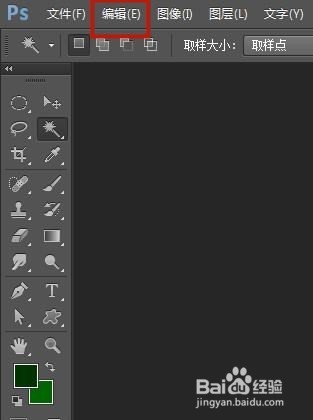
2、然后点击屏幕上方的编辑,如下图所示。
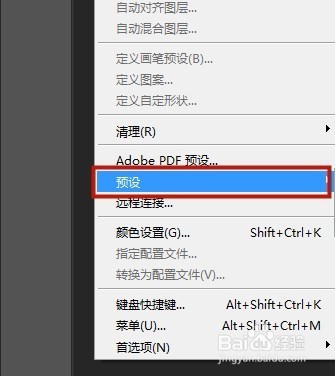
3、接着点击预设,如下图所示。
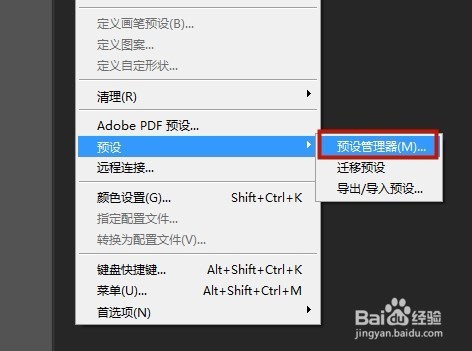
4、然后点击预设管理器,如下图所示。
5、接着点击载入,如下图所示。
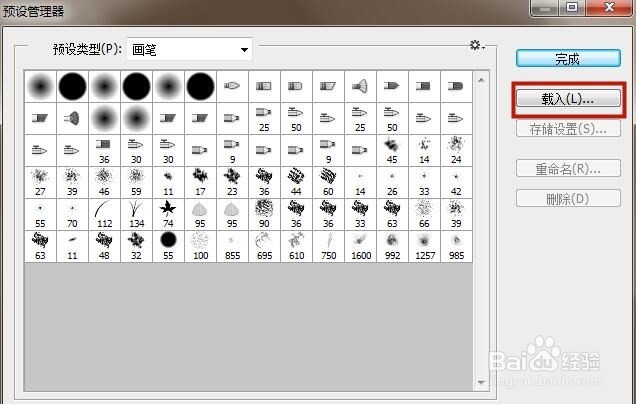
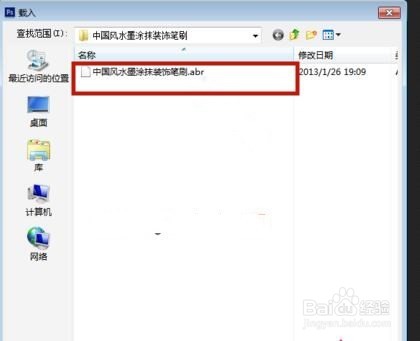
6、然后双击我们想要添加的画笔,如下图所示。
7、通过以上操作,我们就成功添加了画笔了。
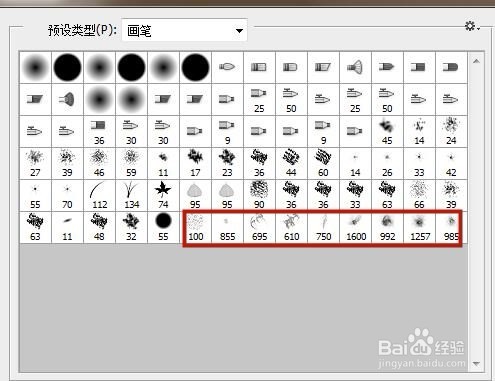
8、如果你想把某个画笔删除,只要选择这个画笔并点击删除就可以了。

时间:2026-04-27 19:16:37
1、首先在我们的电脑桌面上找到PS并点击它,如下图所示。
2、然后点击屏幕上方的编辑,如下图所示。
3、接着点击预设,如下图所示。
4、然后点击预设管理器,如下图所示。
5、接着点击载入,如下图所示。
6、然后双击我们想要添加的画笔,如下图所示。
7、通过以上操作,我们就成功添加了画笔了。
8、如果你想把某个画笔删除,只要选择这个画笔并点击删除就可以了。
