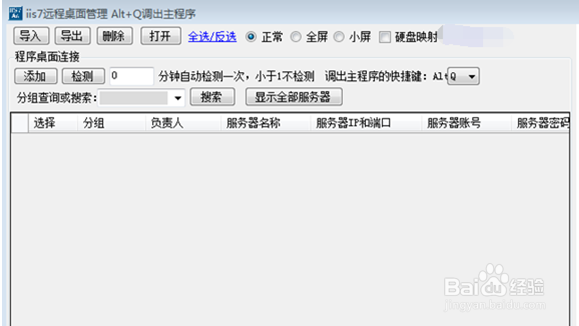
1、下载好IIS7远程桌面连接工具以后,压缩后直接运行该工具,主界面如图所示:
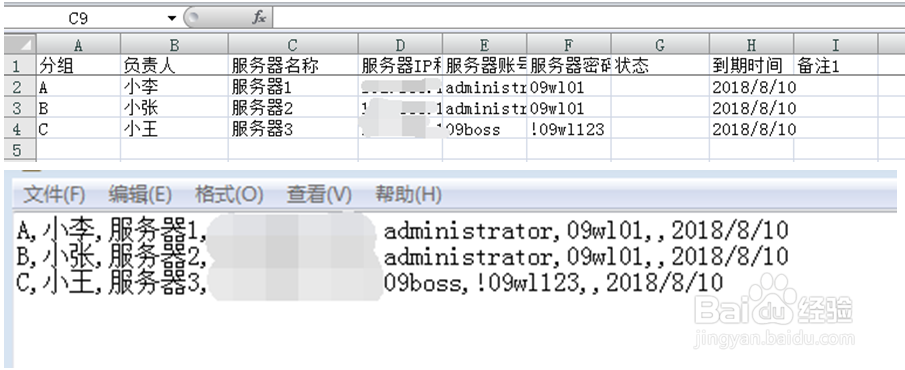
2、整理需要远程的服务器信息,在txt里保存好,格式如图所示:(每个信息之间用英文“,”隔开)
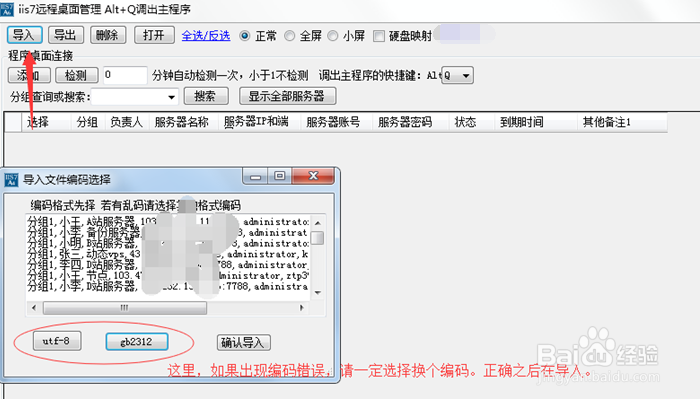
3、点击“导入”,导入保存好的txt,如图所示:
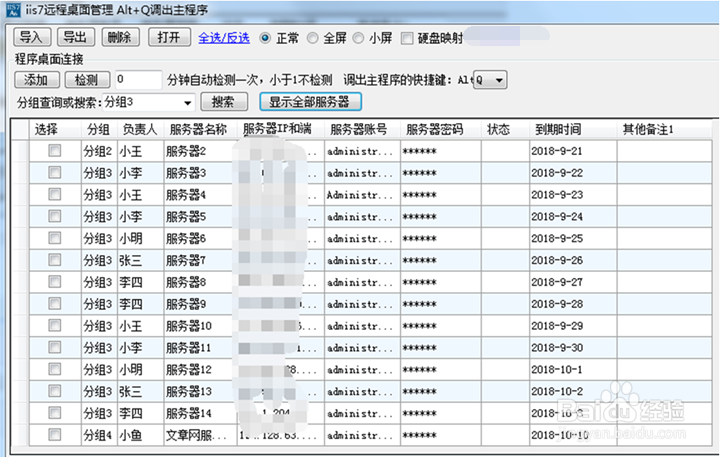
4、导入效果如图所示:
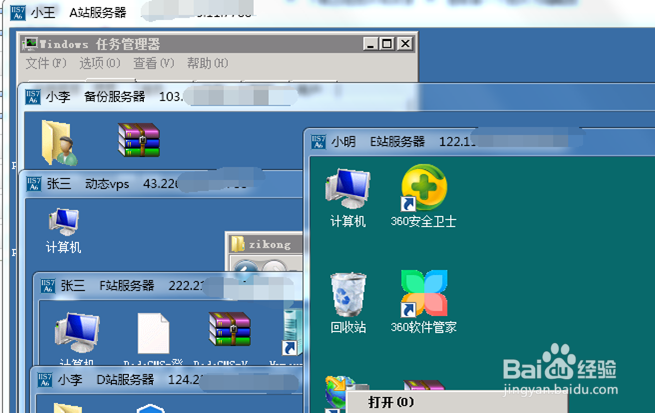
5、然后想远程哪台服务器就双击哪台服务器,也可以在多台服务器前打钩,点击“打开”。远程效果图如下:
时间:2024-10-28 01:03:25
1、下载好IIS7远程桌面连接工具以后,压缩后直接运行该工具,主界面如图所示:
2、整理需要远程的服务器信息,在txt里保存好,格式如图所示:(每个信息之间用英文“,”隔开)
3、点击“导入”,导入保存好的txt,如图所示:
4、导入效果如图所示:
5、然后想远程哪台服务器就双击哪台服务器,也可以在多台服务器前打钩,点击“打开”。远程效果图如下:
