ArcGIS专题003:如何安装ArcGIS Server

 时间:2026-02-12 04:29:17

1、在安装ArcGIS Server 10.0之前,要先添加IIS服务,并启动如图所示的服务。

ArcGIS专题003:如何安装ArcGIS Server

2、双击安装包里的“ESRI.exe”文件,启动安装程序

ArcGIS专题003:如何安装ArcGIS Server

ArcGIS专题003:如何安装ArcGIS Server

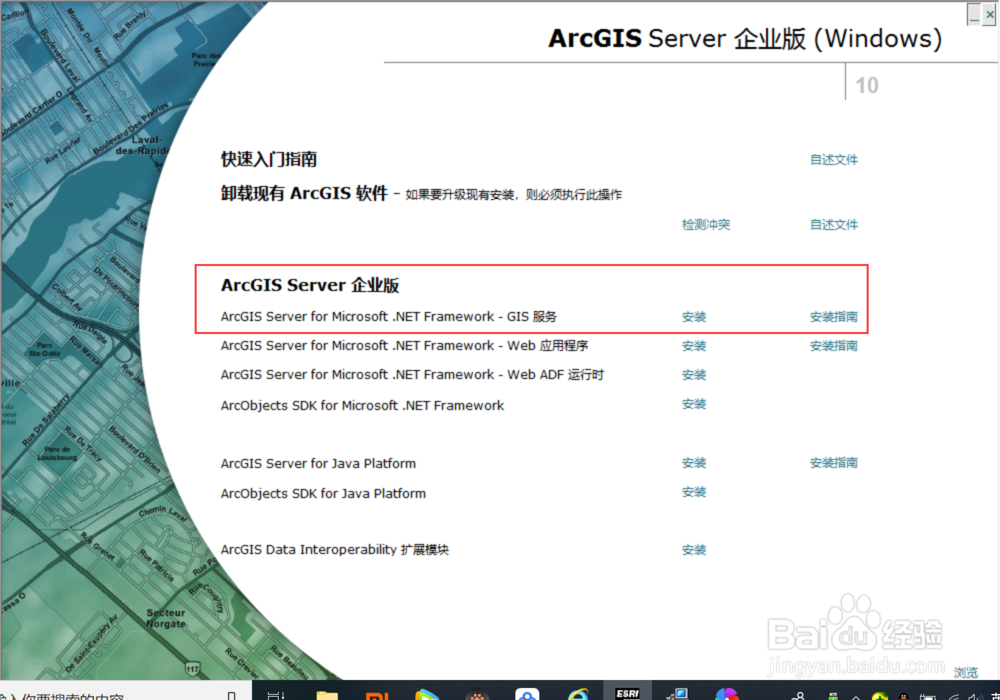
3、点击“ArcGIS Server for Microsoft .Net Framework-GIS服务”后面的安装按钮,开始安装程序

ArcGIS专题003:如何安装ArcGIS Server

4、点击下一步

ArcGIS专题003:如何安装ArcGIS Server

5、选择“我接受许可协议”,点击“下一步”

ArcGIS专题003:如何安装ArcGIS Server

6、选择安装位置和功能,保持默认选择即可,点击下一步。

ArcGIS专题003:如何安装ArcGIS Server

7、配置默认实例名称为ArcGIS,点击下一步

ArcGIS专题003:如何安装ArcGIS Server

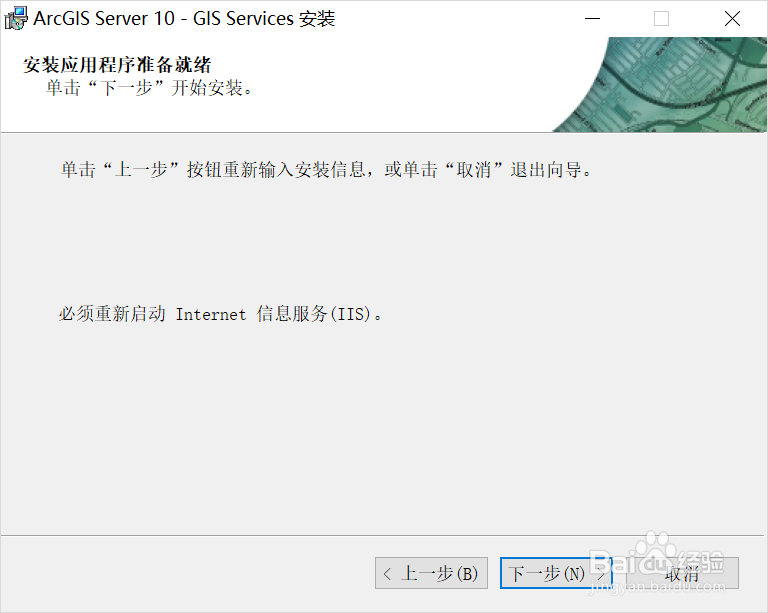
8、点击下一步,开始安装,并等待安装完成。

ArcGIS专题003:如何安装ArcGIS Server

ArcGIS专题003:如何安装ArcGIS Server

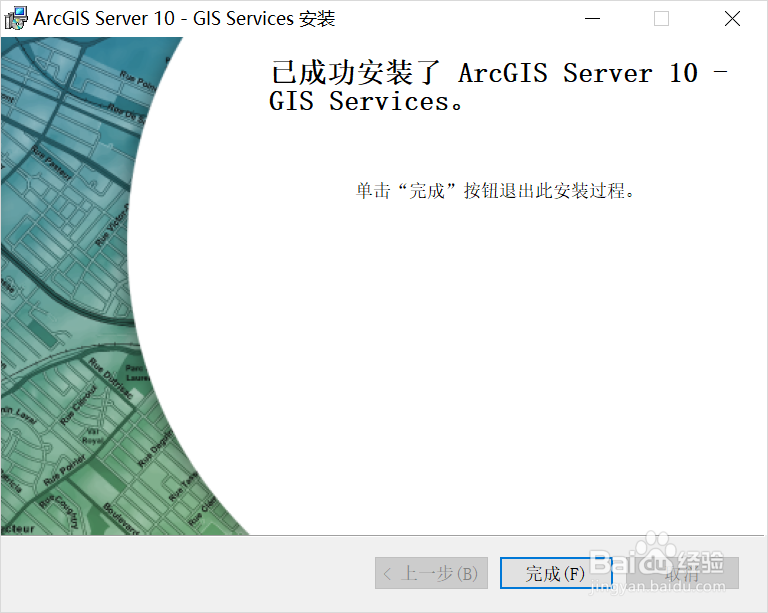
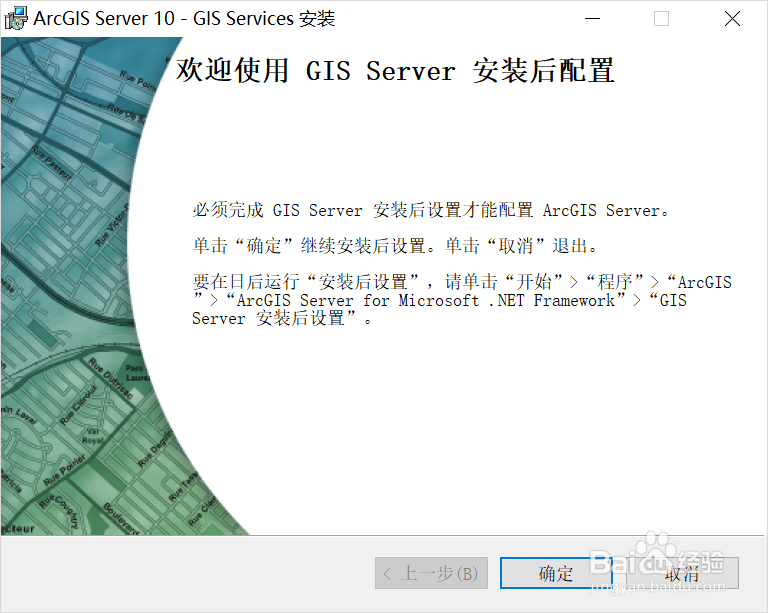
9、点击完成,会出现“安装后配置”界面,因为后面会进行汉化,为避免配置失败导致安装中断,点击“取消”,待安装完成后手动配置即可。
ArcGIS专题003:如何安装ArcGIS Server

10、点击“取消”后,安装程序会自动进行汉化,等待汉化完成后,点击完成即可完成安装。

ArcGIS专题003:如何安装ArcGIS Server

ArcGIS专题003:如何安装ArcGIS Server

11、至此,ArcGIS Server 10.0 即安装完成。

  • PCI软件教程——如何对遥感影像裁剪和投影变换
  • arcgis中点要素生成缓冲面
  • ArcGIS Server 10.0 安装过程的关键步骤
  • ArcGis中怎么添加自主开发模块
  • 什么是 ArcGIS 3D Analyst 扩展模块?
  • 热门搜索
    开户网点是什么意思 日久见人心什么意思 多巴胺是什么意思 type是什么意思 什么是电容麦 颁发的意思 锲而不舍是什么意思 办公室放什么植物好 频繁的意思 什么地图可以看到实景