1、首先在桌面底部的如图所示的地方 点击即可运行程序坞

2、然后找到并选择“其他”选项打开

3、如图所示,这个就是“终端选项”双击打开即可 接下来开始安装

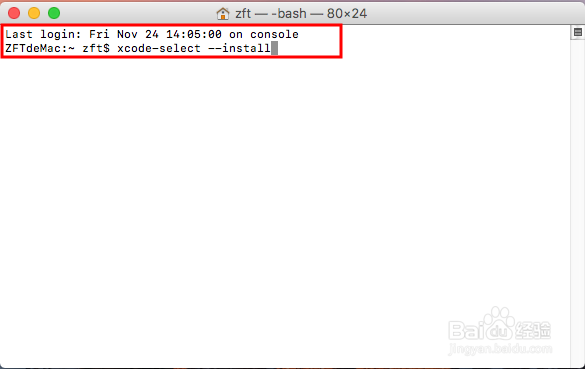
4、在终端界面中键入图中所示的命令后回车
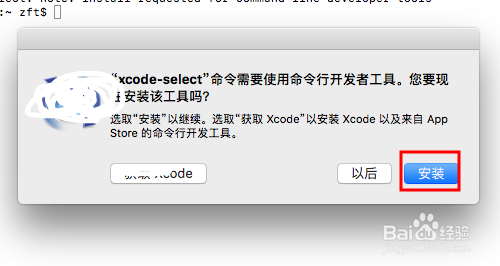
5、在弹出的对话框中选择安装按钮,在许可协议界面 阅读后点击“同意”进入下一步
6、然后就是等待下载安装了 差不多五六分钟就完成了 如图所示 是安装完成的界面

7、然后回到终端界面 再次键入xcode-select --install 出现如图所示的信息 即说明安装成功了

时间:2026-04-29 02:27:11
1、首先在桌面底部的如图所示的地方 点击即可运行程序坞
2、然后找到并选择“其他”选项打开
3、如图所示,这个就是“终端选项”双击打开即可 接下来开始安装
4、在终端界面中键入图中所示的命令后回车
5、在弹出的对话框中选择安装按钮,在许可协议界面 阅读后点击“同意”进入下一步
6、然后就是等待下载安装了 差不多五六分钟就完成了 如图所示 是安装完成的界面
7、然后回到终端界面 再次键入xcode-select --install 出现如图所示的信息 即说明安装成功了
