word文档中怎样插入ppt幻灯片?

 时间:2026-02-14 20:40:29

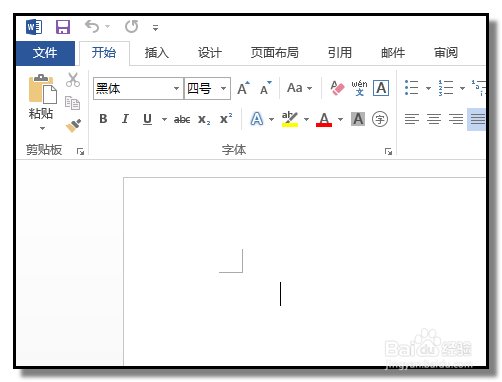
1、下面,已新建WORD文档。

现在,需要在文档中插入ppt幻灯片,光标定位好位置。
word文档中怎样插入ppt幻灯片?

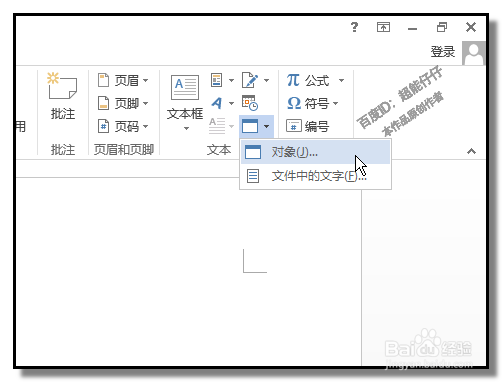
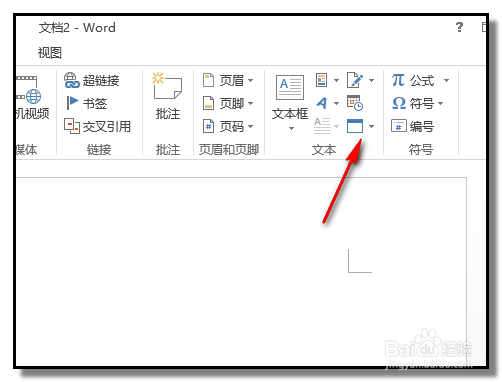
2、在“开始”选项卡,右侧“文本”组这里,找到“对象”命令。

并点击下拉按钮,弹出菜单中点:对象
word文档中怎样插入ppt幻灯片?

word文档中怎样插入ppt幻灯片?

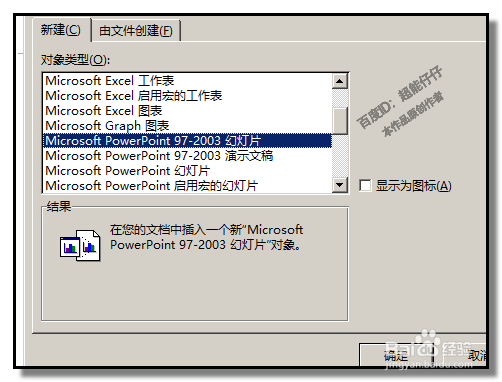
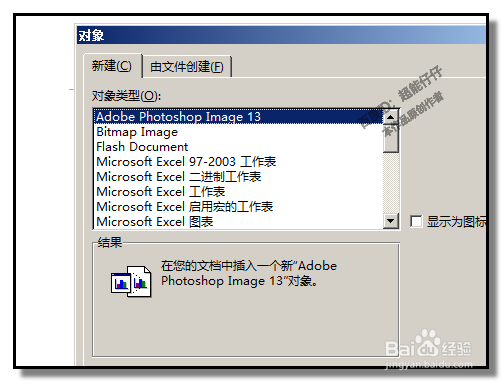
3、弹出对象对话框;

在这里,当前显示的是“新建”的选项内容。

“对象类型”这里翻找到:powerpoint幻灯片

如下图所示。
word文档中怎样插入ppt幻灯片?

word文档中怎样插入ppt幻灯片?

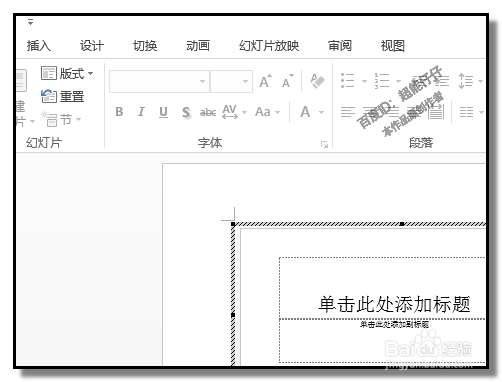
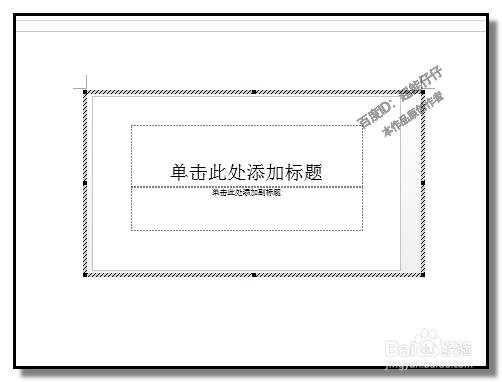
4、点击确定,这时,对话框关闭,文档中插入了ppt

而WORD文档,当前的界面,显示了一些PPT的命令。

然后,我们可以进行制作PPT了。
word文档中怎样插入ppt幻灯片?

word文档中怎样插入ppt幻灯片?

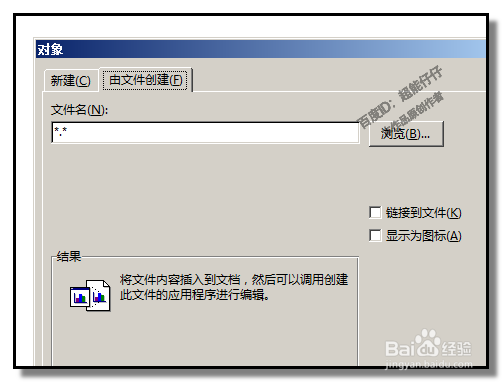
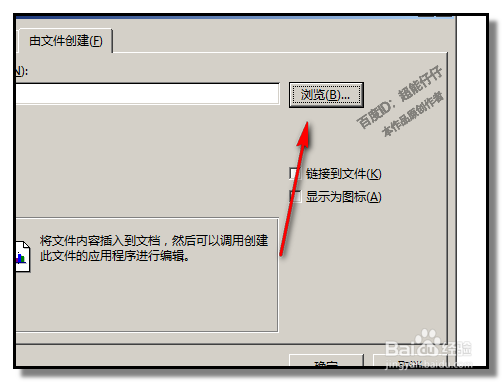
1、如上述的操作,调出“对象”对话框;

在对话框这里,点选:由文件创建

word文档中怎样插入ppt幻灯片?

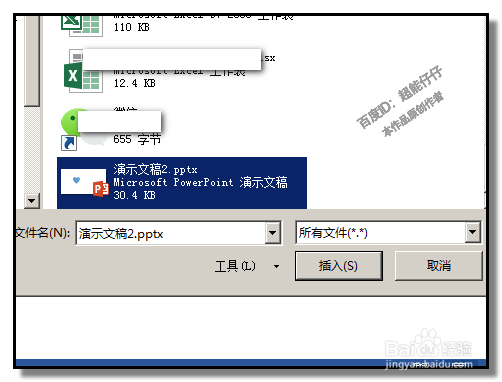
2、然后,点击“浏览”,在弹出的对话框中选择PPT文件。

word文档中怎样插入ppt幻灯片?

word文档中怎样插入ppt幻灯片?

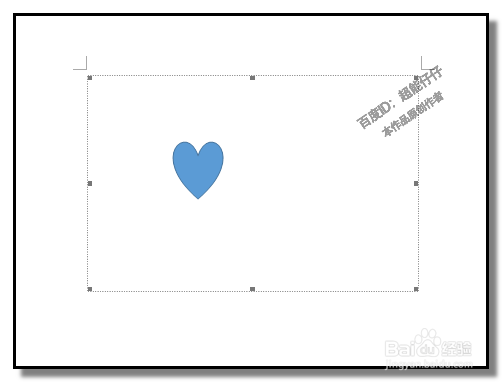
3、点击插入,转到对象对话框再点确定。

即插入了ppt幻灯片。

word文档中怎样插入ppt幻灯片?

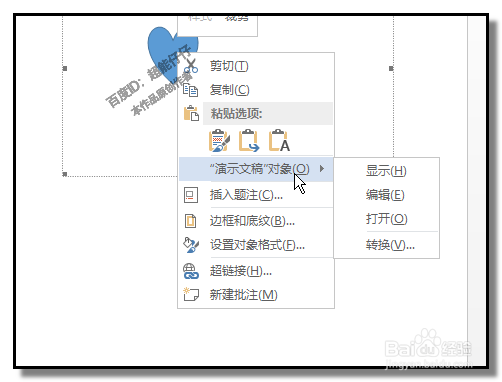
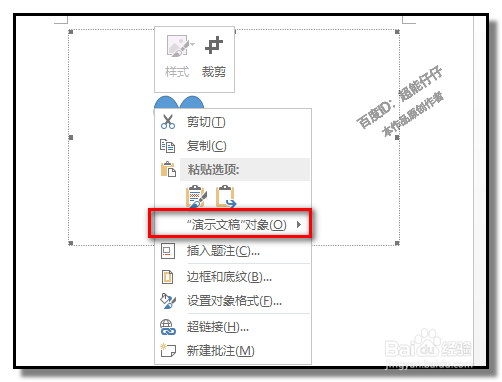
4、鼠标右击,弹出的菜单中,我们可以看到,有一项:演示文稿对象

鼠标放在“演示文稿对象”这里,右侧弹出子菜单。

     (声明:本文首发:百度经验;本文禁止转载,违者必究!)
word文档中怎样插入ppt幻灯片?

5、子菜单中,有:显示、编辑、打开、转换

按自己实际需要来选择操作。

word文档中怎样插入ppt幻灯片?

  • PPT中新建幻灯片的快捷键是什么
  • 怎么更改幻灯片的配色方案
  • PPT怎么新建演示文稿?
  • PPT中如何插入一个编织物纹理图案的并闭框
  • 怎么为PPT幻灯片对象添加内置动画?
  • 热门搜索
    溺水安全知识 诧异什么意思 荷叶的作用 黑乌龙茶的功效与作用 科技馆里有什么 什么是弹道导弹 小学语文知识大全 皂角米的功效与作用 鹅蛋的功效与作用禁忌 四个火字读什么