如何使用PS来制作马赛克图片?

 时间:2026-04-22 01:21:11

1、首先打开一张图片素材。

如何使用PS来制作马赛克图片?

2、双击该图片的图层进行解锁。

如何使用PS来制作马赛克图片?

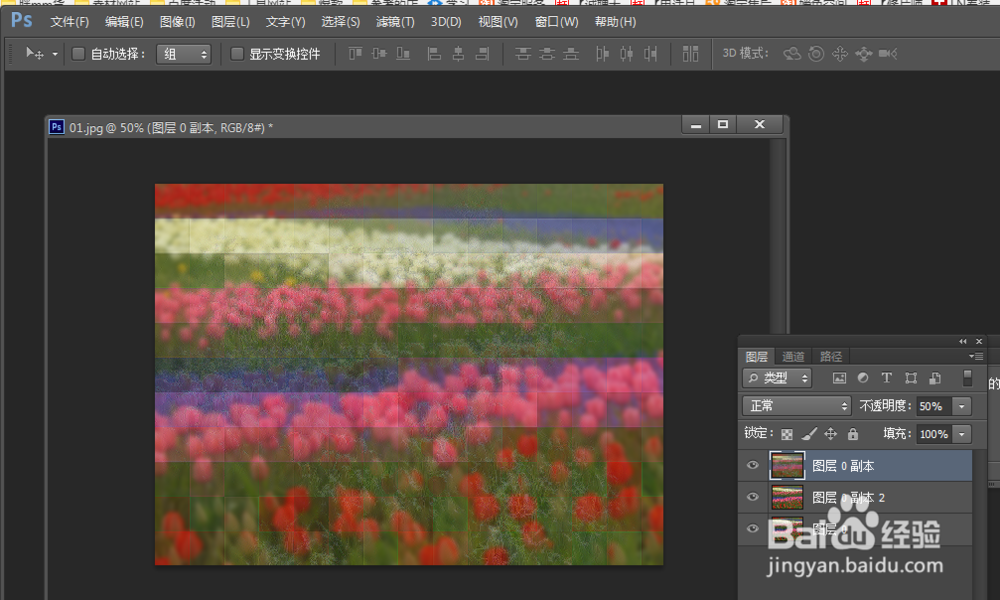
3、把图片图层复制,如图托动到复制两次,生成两个副本。

如何使用PS来制作马赛克图片?

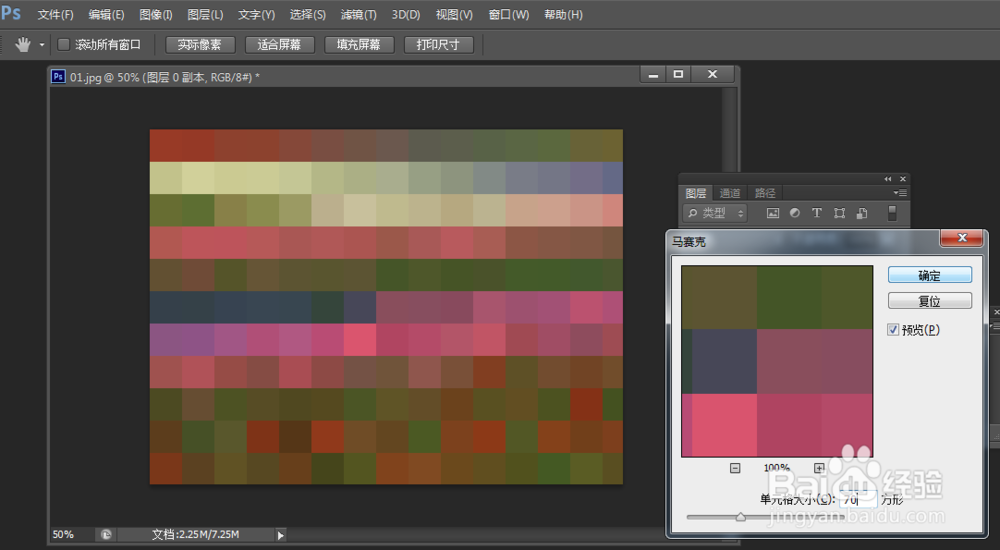
4、选择最上层的图层,在菜单项上选择“滤镜”——“像素化”——“马赛克”,单元格大小设置为:70.
如何使用PS来制作马赛克图片?

5、把最上层的图层“不透明度”调整为:60%。

如何使用PS来制作马赛克图片?

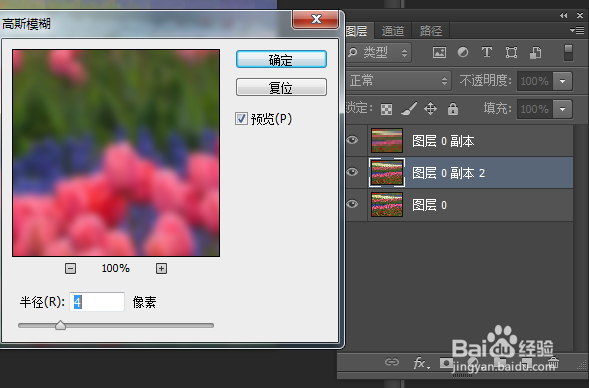
6、选择中间的那个图层,在菜单项上选择“滤镜”——“模糊”——“高斯模糊”,半径设置为4。
如何使用PS来制作马赛克图片?

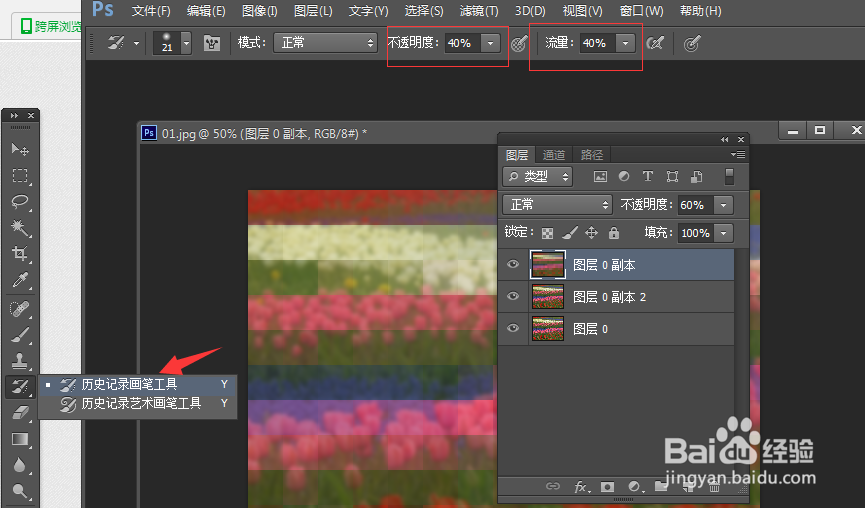
7、在工具里选择“历史记录画笔”,在最上面的图层进行涂画:

1、“不透明度”为40%;

2、“流量”调整为40%;
如何使用PS来制作马赛克图片?

8、选择菜单上“滤镜”——“锐化”进行锐化的调整即可完成。

如何使用PS来制作马赛克图片?

  • ps怎么做斜条纹的方法
  • 如何利用ps制作烟雾
  • PS如何使用ACR滤镜对图片去色
  • 如何用PS给苹果穿上牛仔服?
  • 美女腿有点黑,PS如何处理呢?
  • 热门搜索
    八字排盘怎么看 大连医科大学怎么样 窠巢怎么读 何猷君怎么读 猪肚鸡汤怎么煲 分手怎么挽回 我的世界怎么做栅栏 中海物业怎么样 苹果4怎么激活 qq怎么绑定身份证号