autocad 2012如何查看图层及新建图层

 时间:2026-02-12 09:54:12

1、首先在电脑上安装autocad 2012软件,然后打开一个绘制好的CAD图纸,如下图所示。

autocad 2012如何查看图层及新建图层

2、点击上方菜单栏里的【格式】选项,弹出下拉菜单,在下拉菜单里可以看到【图层】选项,如下图所示。

autocad 2012如何查看图层及新建图层

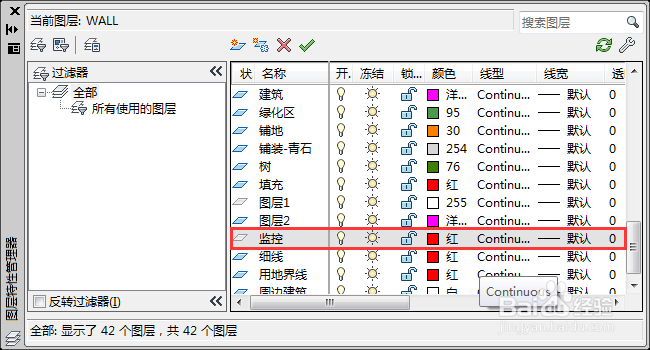
3、点击【图层】选项,进入图层窗口,在该窗口下可以看到该图纸里创建的所有图层,如下图所示。
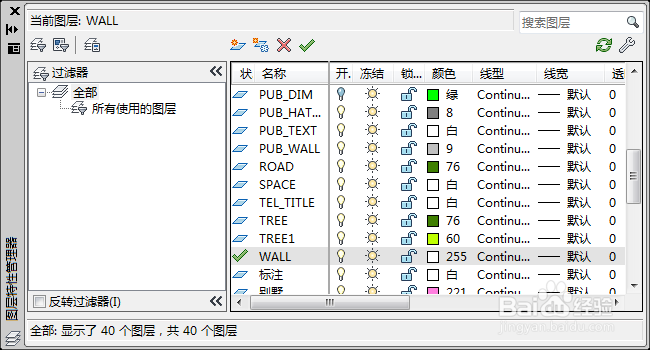
autocad 2012如何查看图层及新建图层

4、在图层窗口内找到【新建图层】按钮,点击【新建图层】可创建一个新的图层,如下图所示。
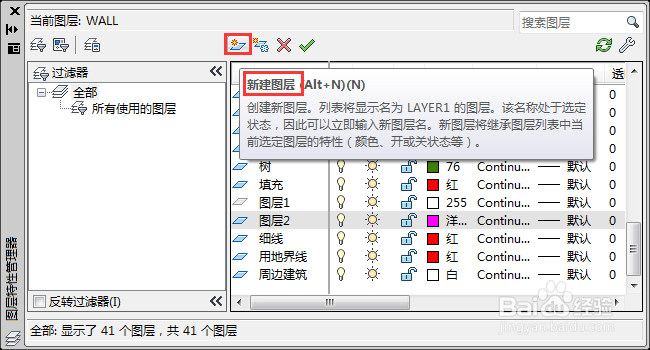
autocad 2012如何查看图层及新建图层

autocad 2012如何查看图层及新建图层

5、为新建的图层重新命名并选择合适的色彩,一个新的图层就创建完毕了,如下图所示。

autocad 2012如何查看图层及新建图层

autocad 2012如何查看图层及新建图层

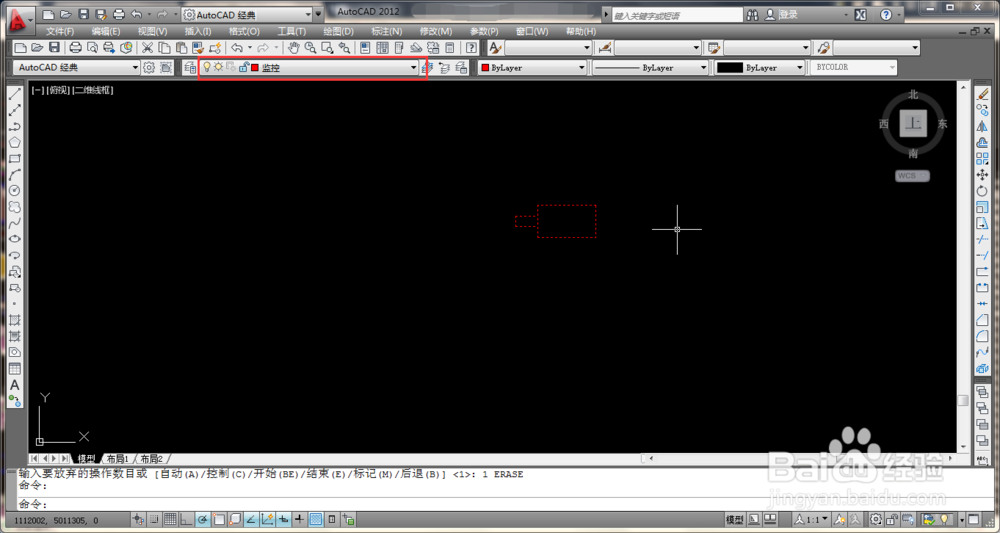
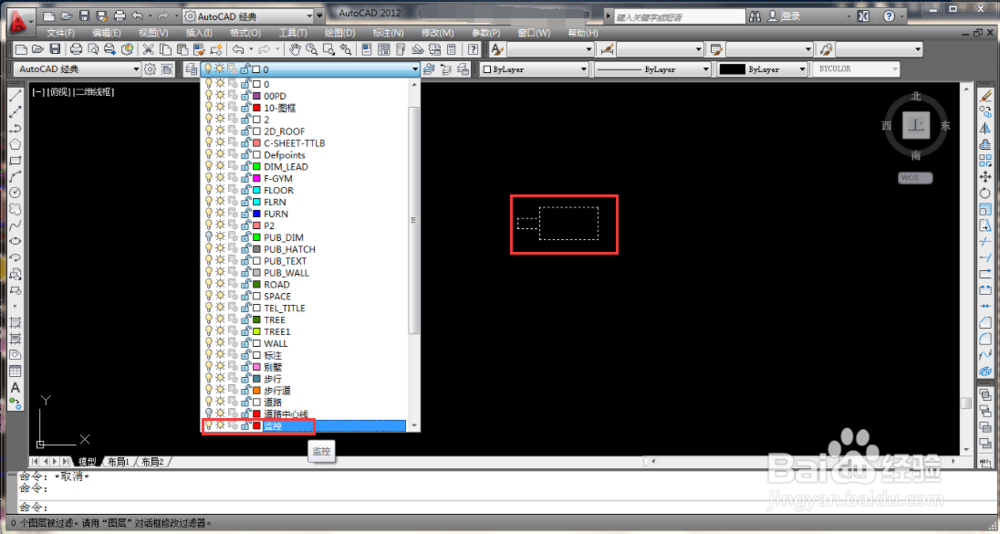
6、可以在绘图区域内创建一个新的图形,然后选定该图形,点击快捷键里的图层列表,选择新创建的图层,此时新的图形设置为新创建的图层。如下图所示。
autocad 2012如何查看图层及新建图层

autocad 2012如何查看图层及新建图层

  • AUTOCAD如何编辑为块定义指定的属性
  • CAD如何定义属性
  • CAD中F命令的使用
  • cad引线标注快捷键
  • CAD快速标注的快捷键命令?
  • 热门搜索
    邮件格式怎么写 贵州旅游十大景点排名 女性更年期怎么办 徐州旅游景点哪里好玩 阴虱用什么药可以根除 珠海旅游攻略 力士洗发水怎么样 感觉英文怎么说 小宝宝拉肚子怎么办 快递员怎么样