1、新建或使用已经存在的文件夹。
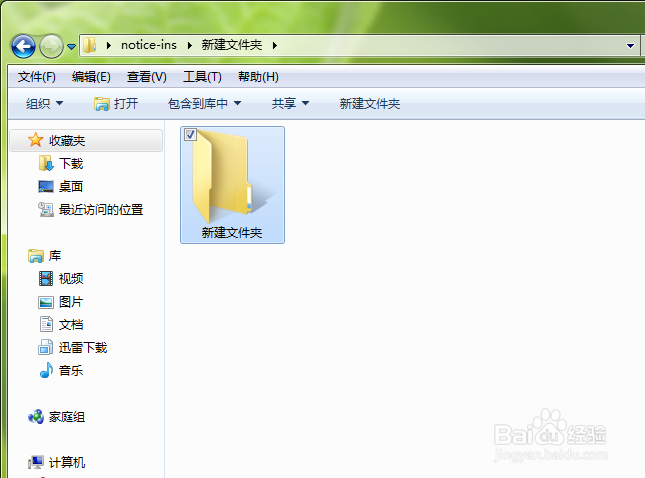
2、右击文件夹,选择“属性”。

3、打开属性窗口。
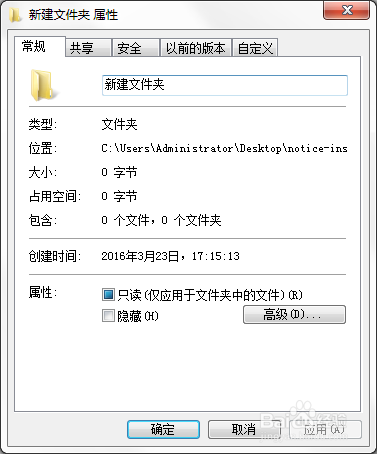
4、切换到“自定义”选项卡。
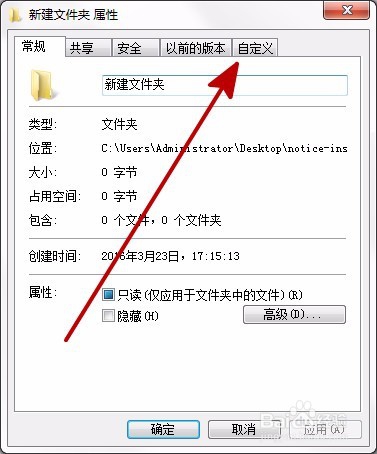
5、点击“更改图标。”
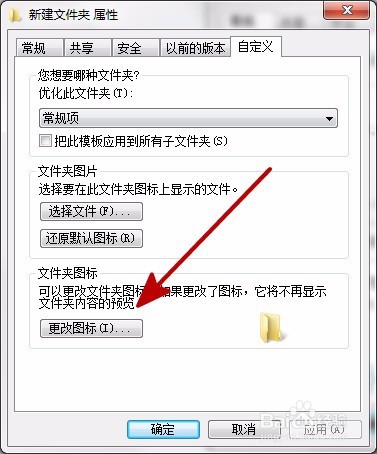
6、选择空白为文件夹图标,点击“确定”,保存退出。空白为文件夹图标需要仔细找才能找到。
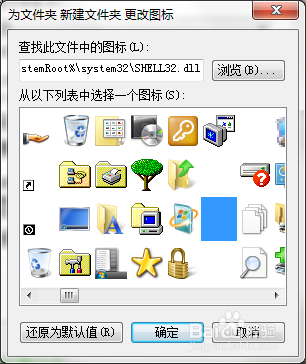
7、可以发现文件夹图标变成透明。

8、右击文件夹,点击“重命名”。

9、在重命名状态下,再次右击。
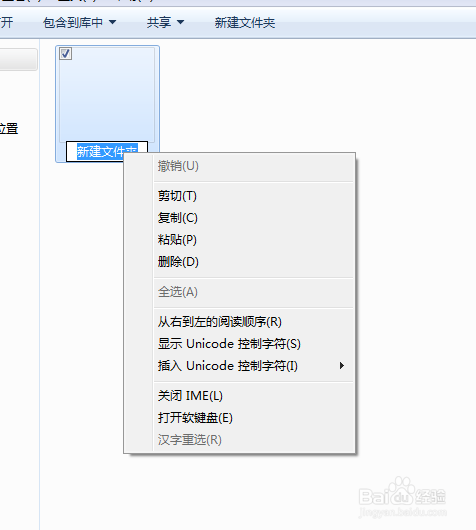
10、选择“插入unicode控制字符”,点击“RLE”选项。
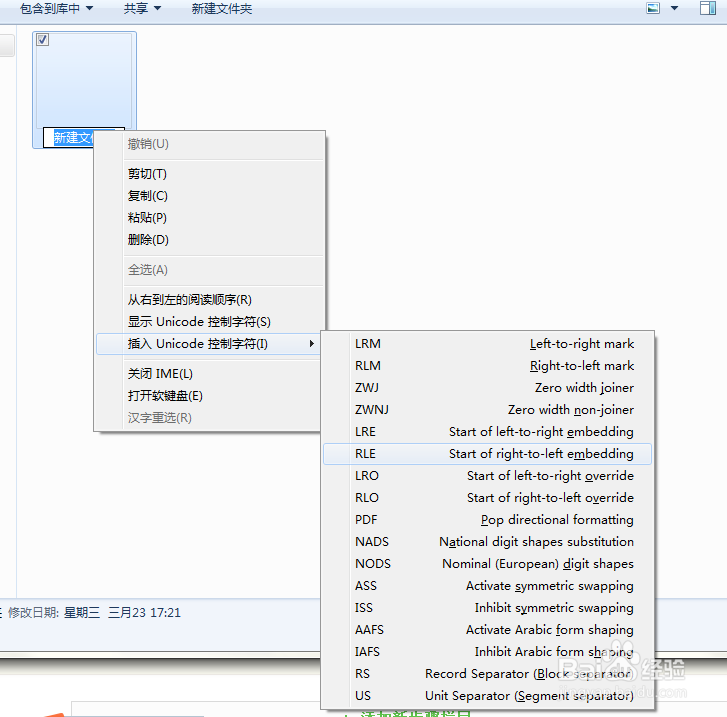
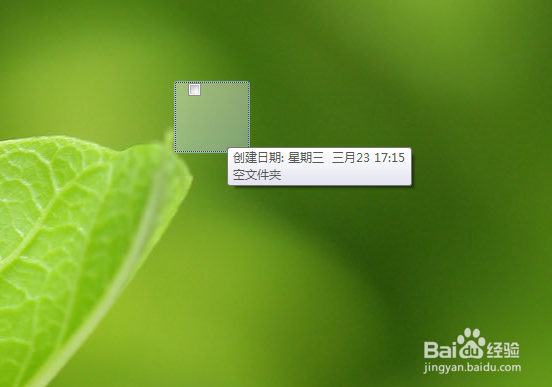
11、通过上述设置,文件夹整体就变成透明了,只需记住文件位置,需要时双击打开。
时间:2026-04-26 12:05:35
1、新建或使用已经存在的文件夹。
2、右击文件夹,选择“属性”。
3、打开属性窗口。
4、切换到“自定义”选项卡。
5、点击“更改图标。”
6、选择空白为文件夹图标,点击“确定”,保存退出。空白为文件夹图标需要仔细找才能找到。
7、可以发现文件夹图标变成透明。
8、右击文件夹,点击“重命名”。
9、在重命名状态下,再次右击。
10、选择“插入unicode控制字符”,点击“RLE”选项。
11、通过上述设置,文件夹整体就变成透明了,只需记住文件位置,需要时双击打开。
