win10睡眠总是自动唤醒

 时间:2026-02-13 00:37:02

1、点击设置图标

在桌面的左下角找到并点击开始图标,弹出浅灰色框,点击【设置】图标。

win10睡眠总是自动唤醒

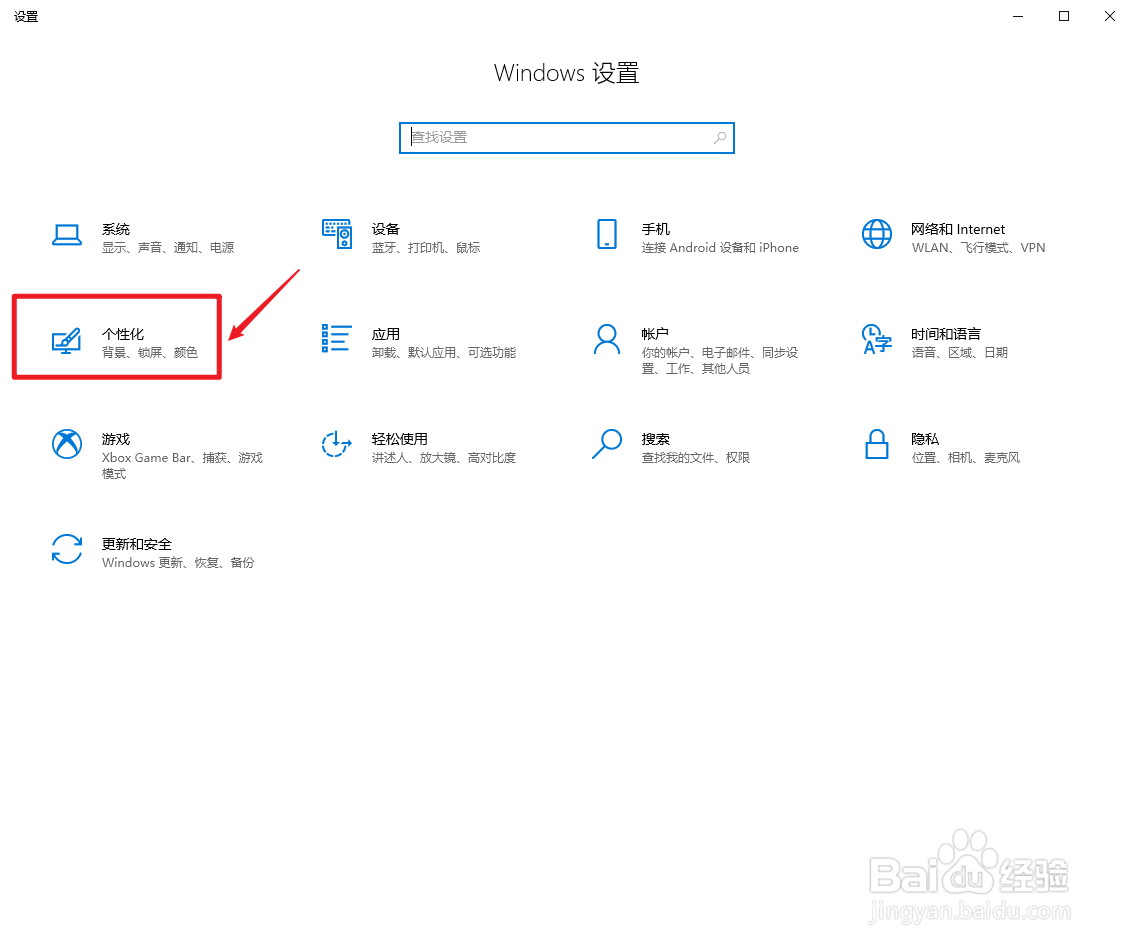
2、点击个性化

点击左边的【个性化】。

win10睡眠总是自动唤醒

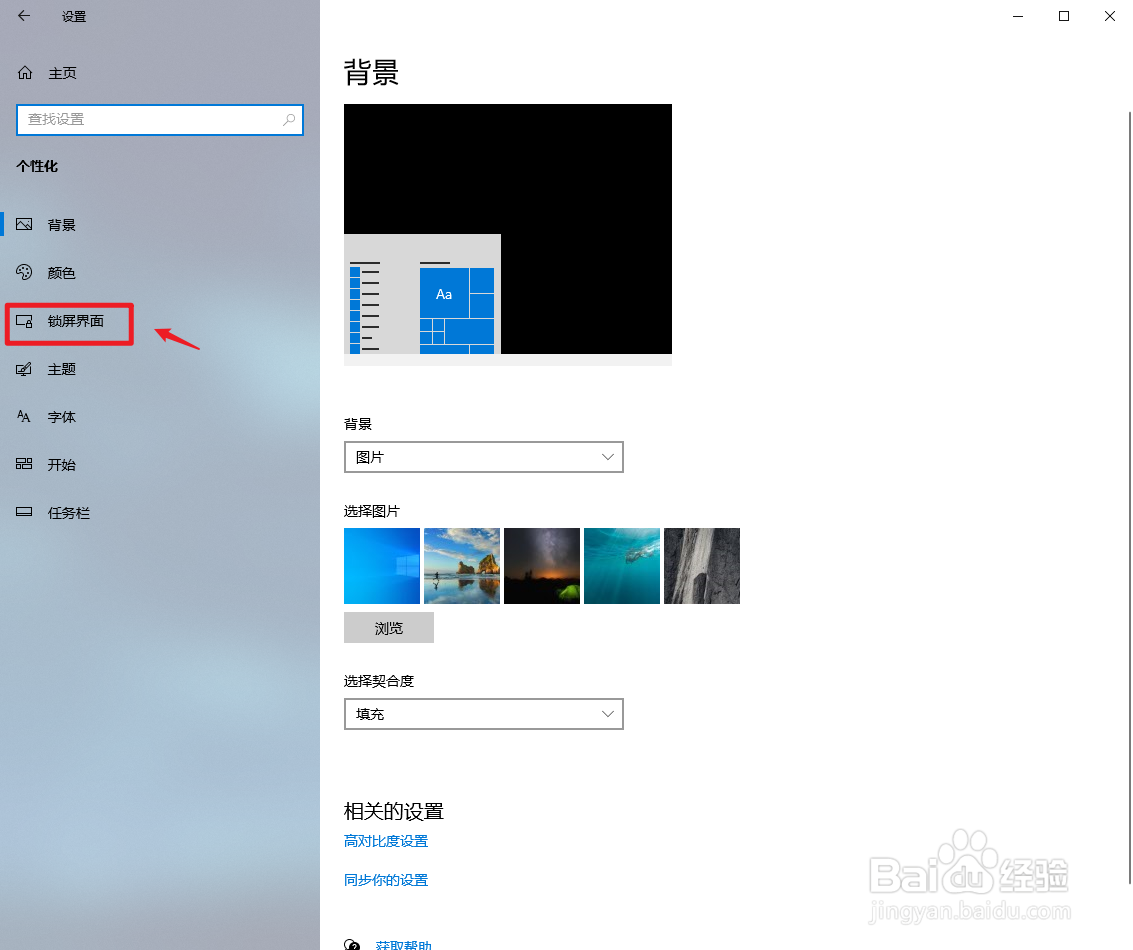
3、点击锁屏界面

点击左边的【锁屏界面】。

win10睡眠总是自动唤醒

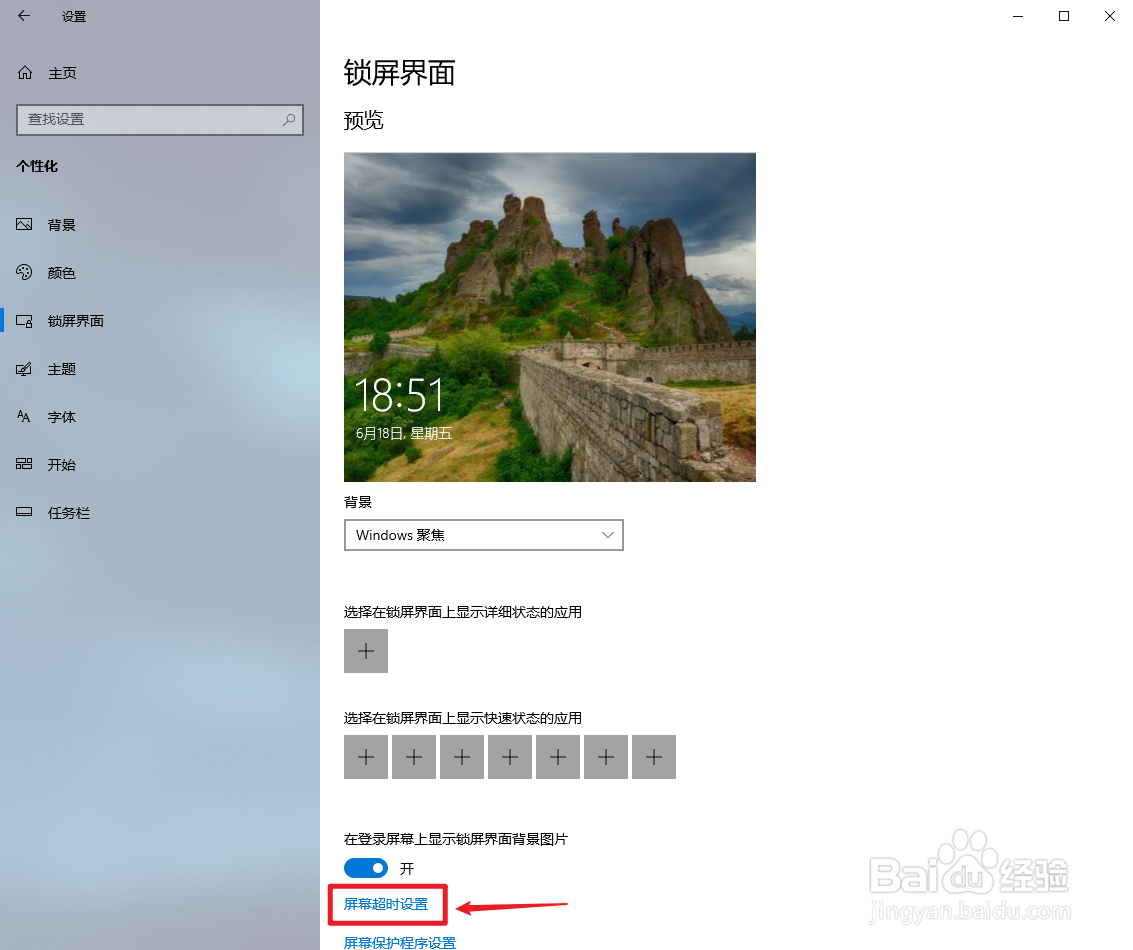
4、点击屏幕超时设置

点击蓝色字的【屏幕超时设置】。

win10睡眠总是自动唤醒

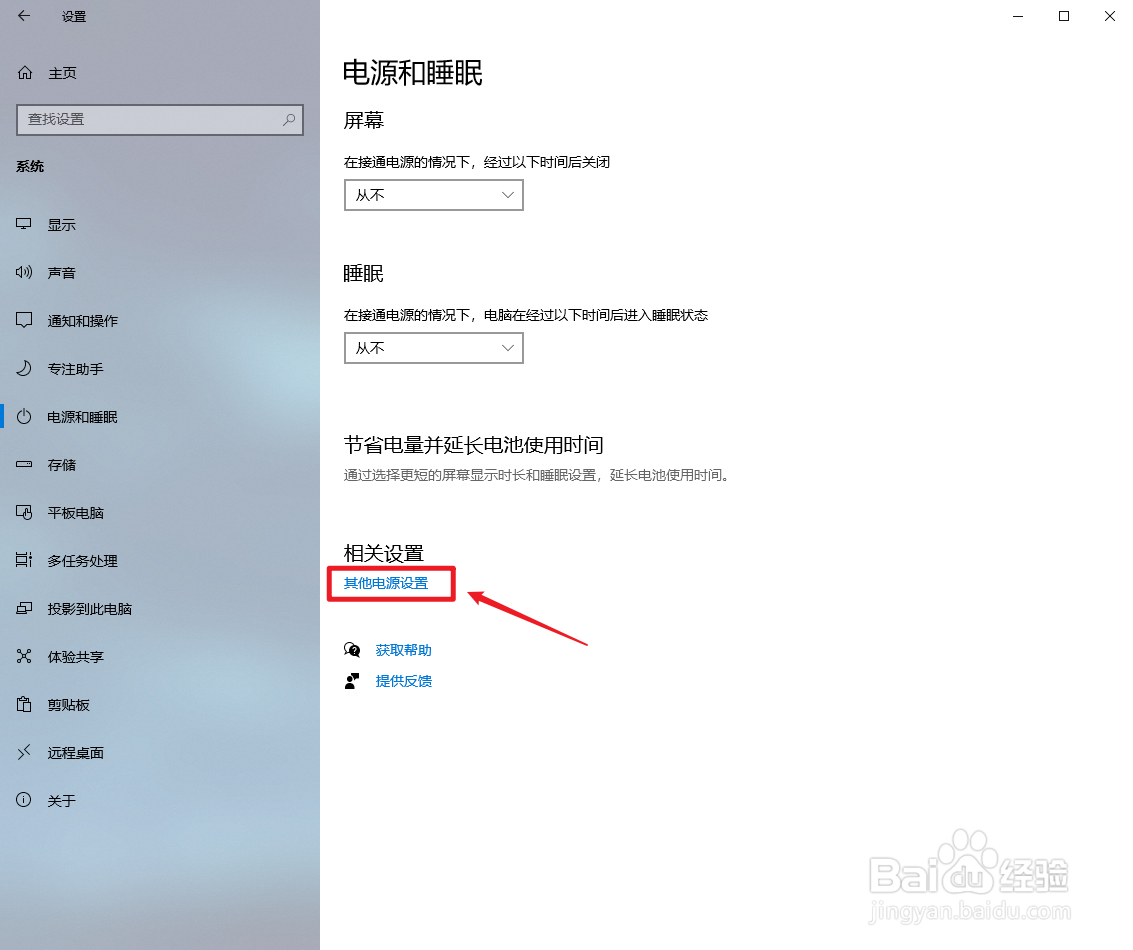
5、点击其他电源设置

点击蓝色字的【其他电源设置】。

win10睡眠总是自动唤醒

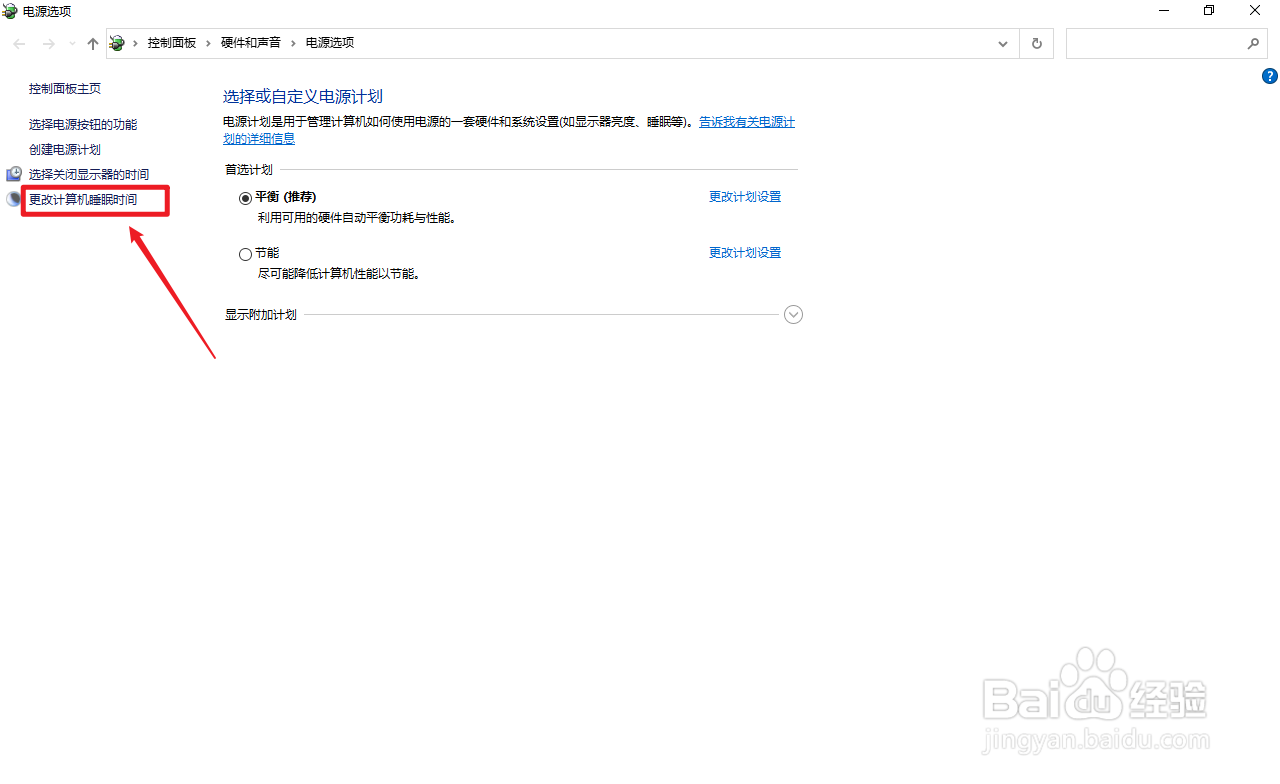
6、点击选项

点击左边的【更改计算机睡眠时间】。

win10睡眠总是自动唤醒

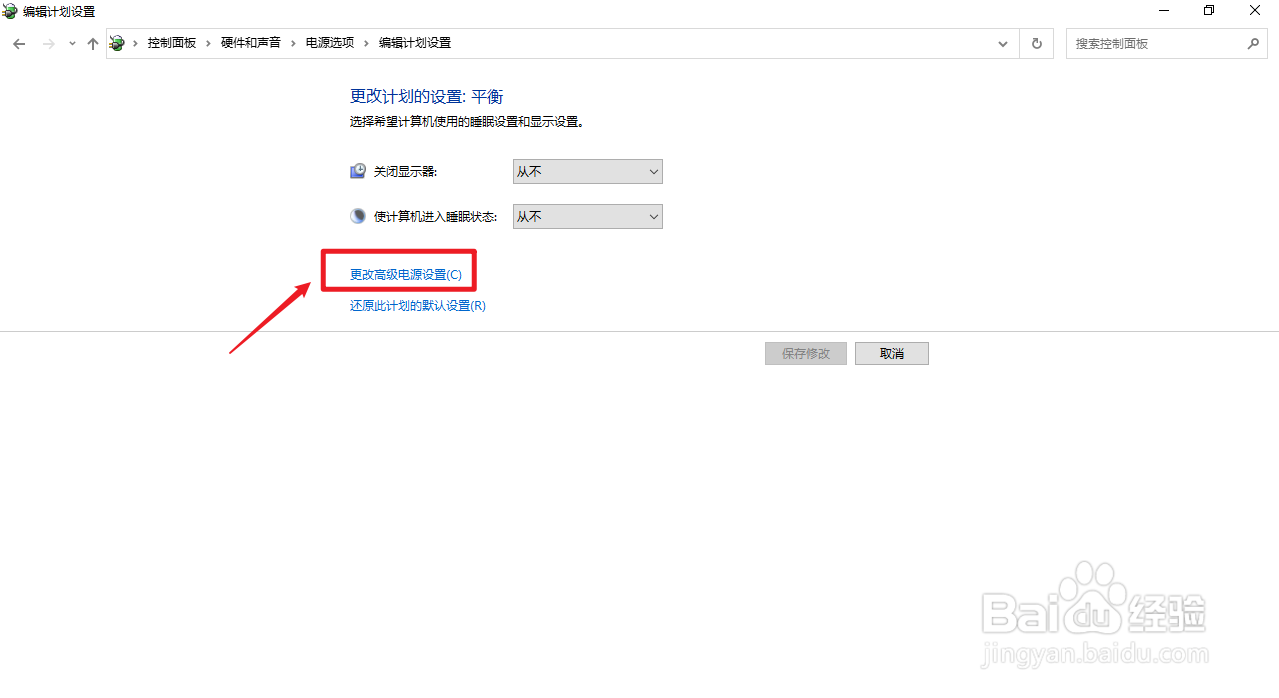
7、点击高级电源设置

点击蓝色字的【高级电源设置】选项。

win10睡眠总是自动唤醒

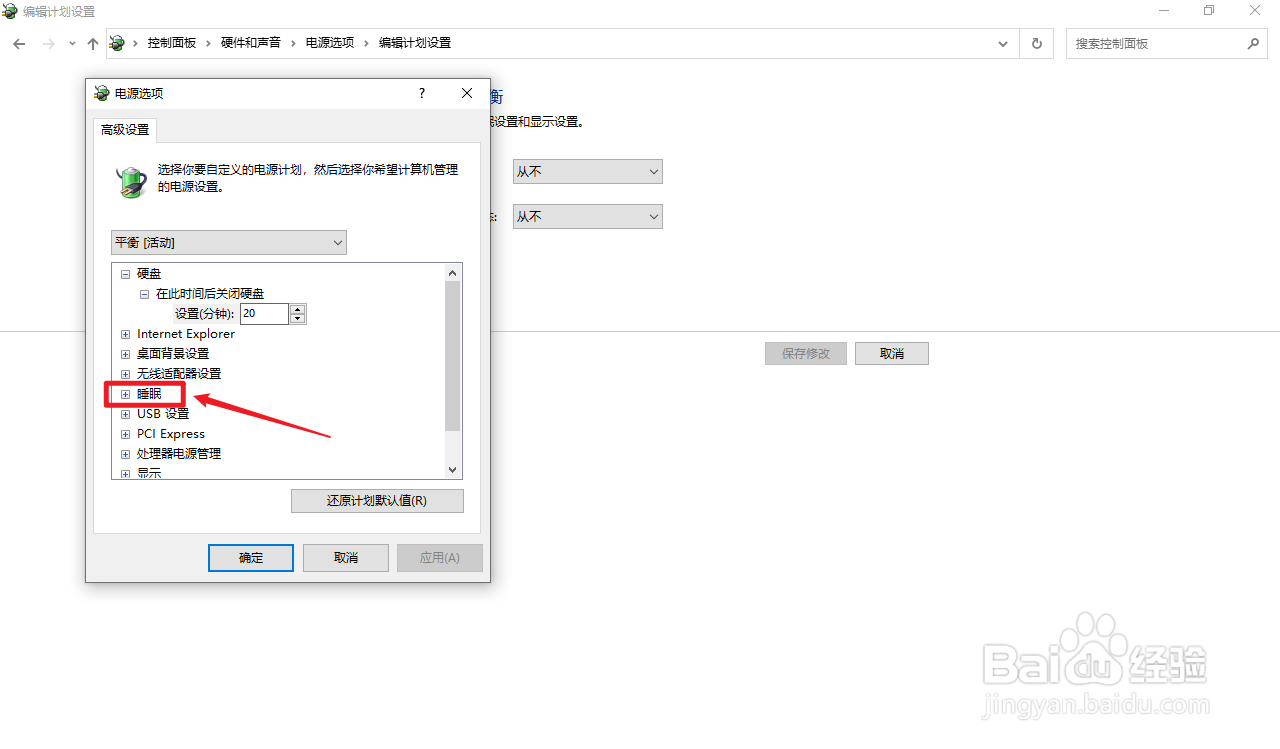
8、点击睡眠

弹出电源选项框,点击【睡眠】。

win10睡眠总是自动唤醒

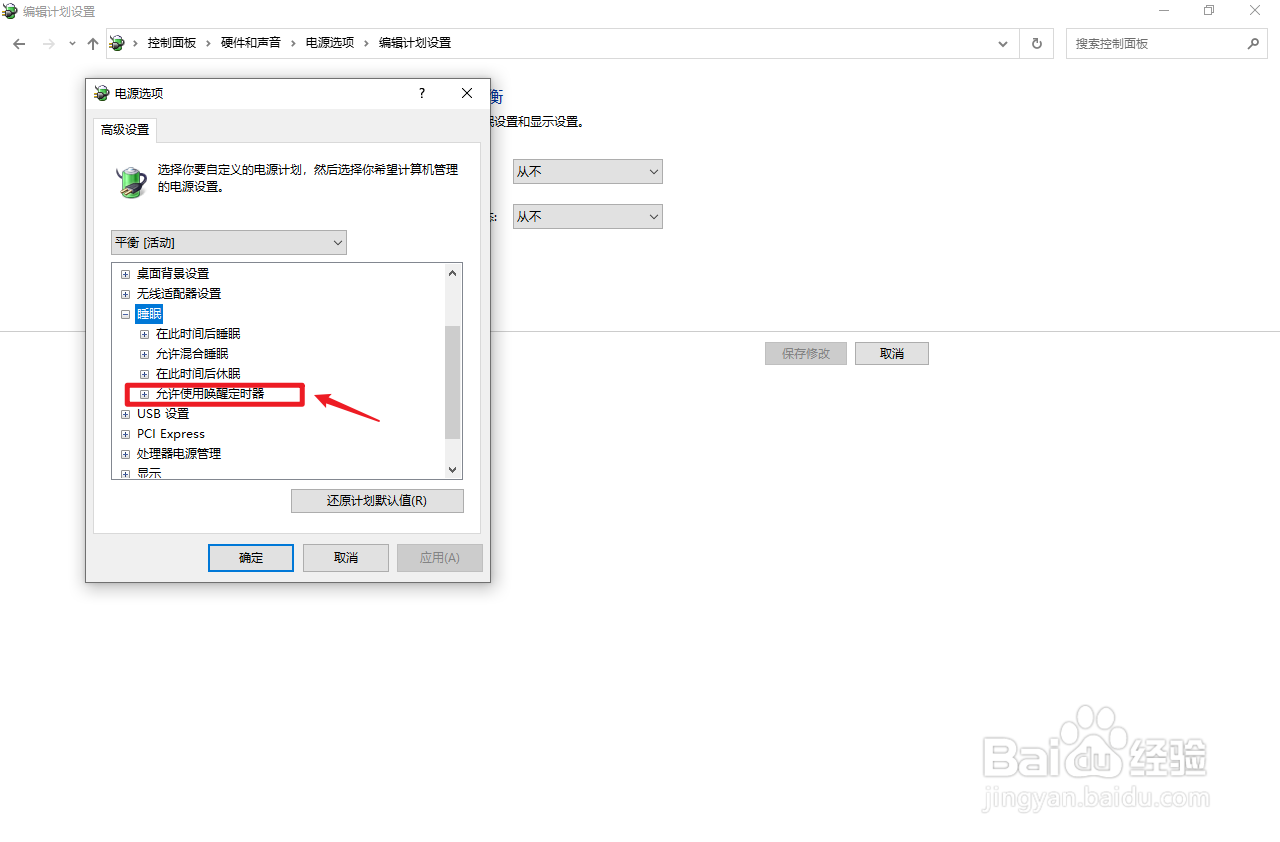
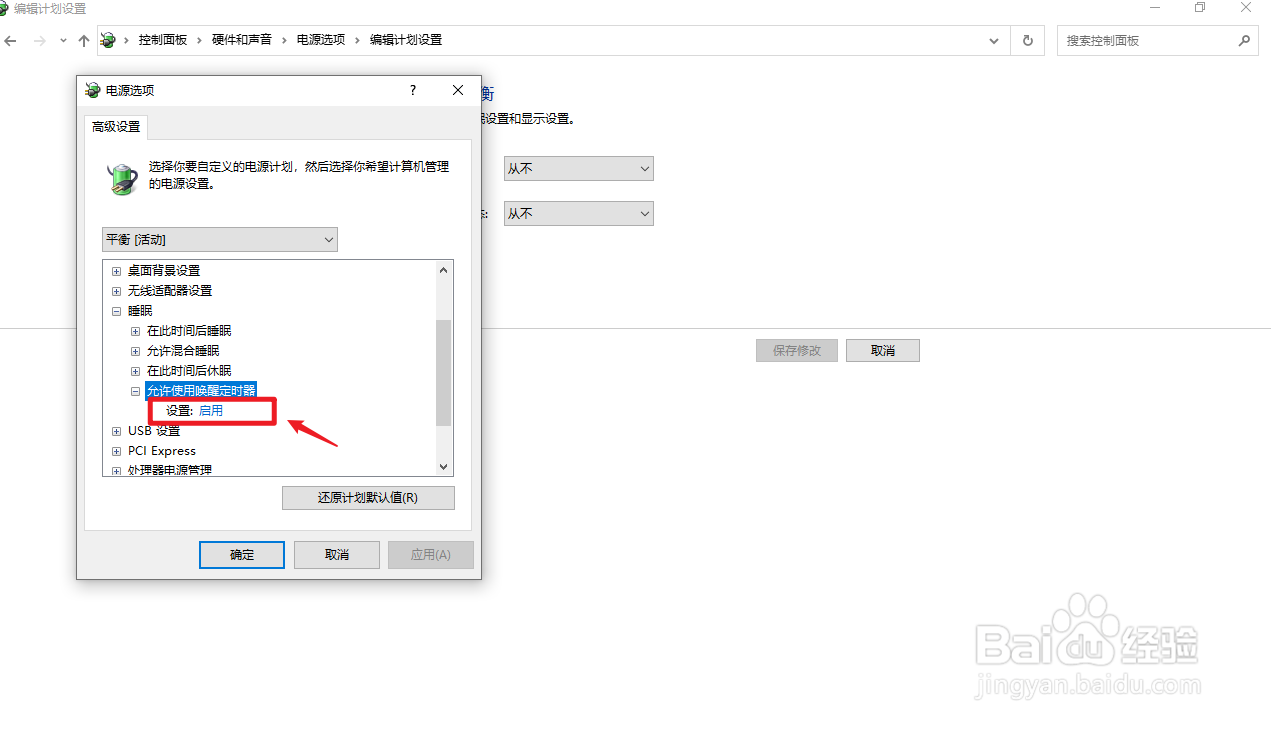
9、双击选项

双击下面的【允许使用唤醒定时器】选项。

win10睡眠总是自动唤醒

10、点击启用

点击下面的【启用】。

win10睡眠总是自动唤醒

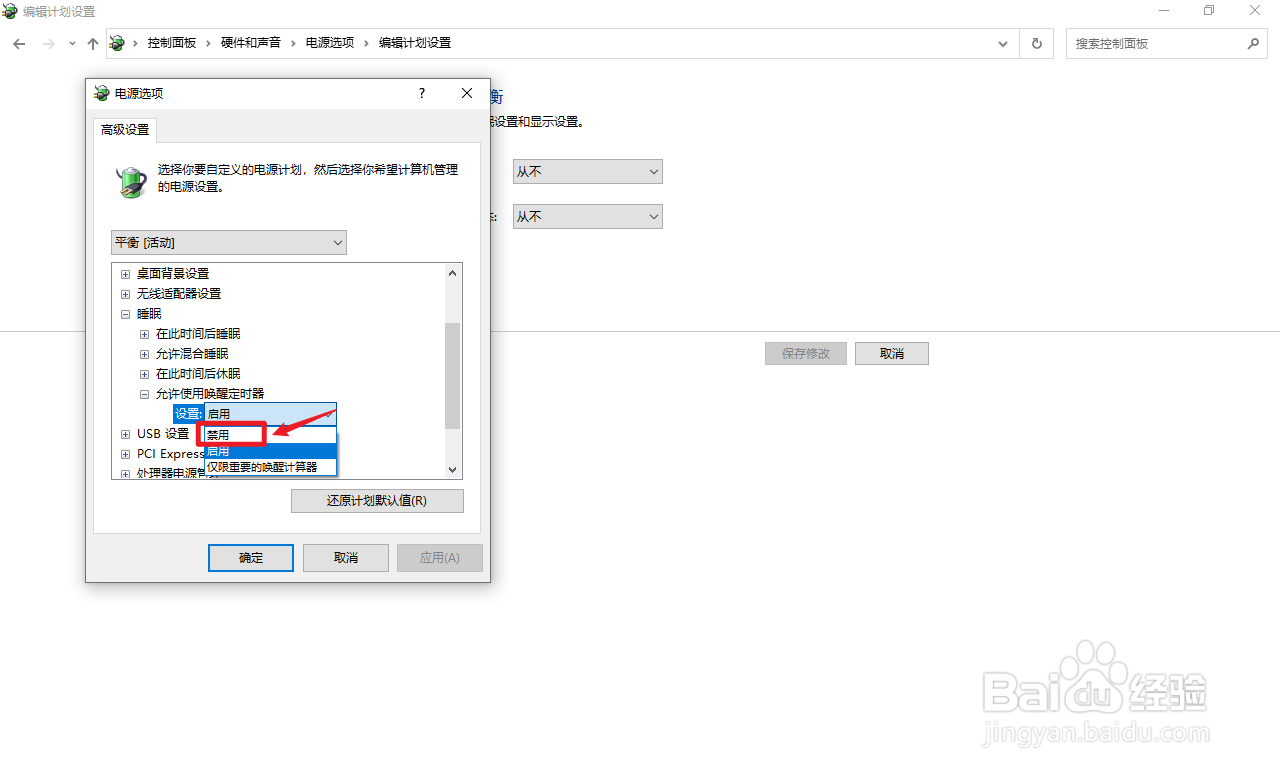
11、点击禁用

弹出白色框,点击【禁用】。

win10睡眠总是自动唤醒

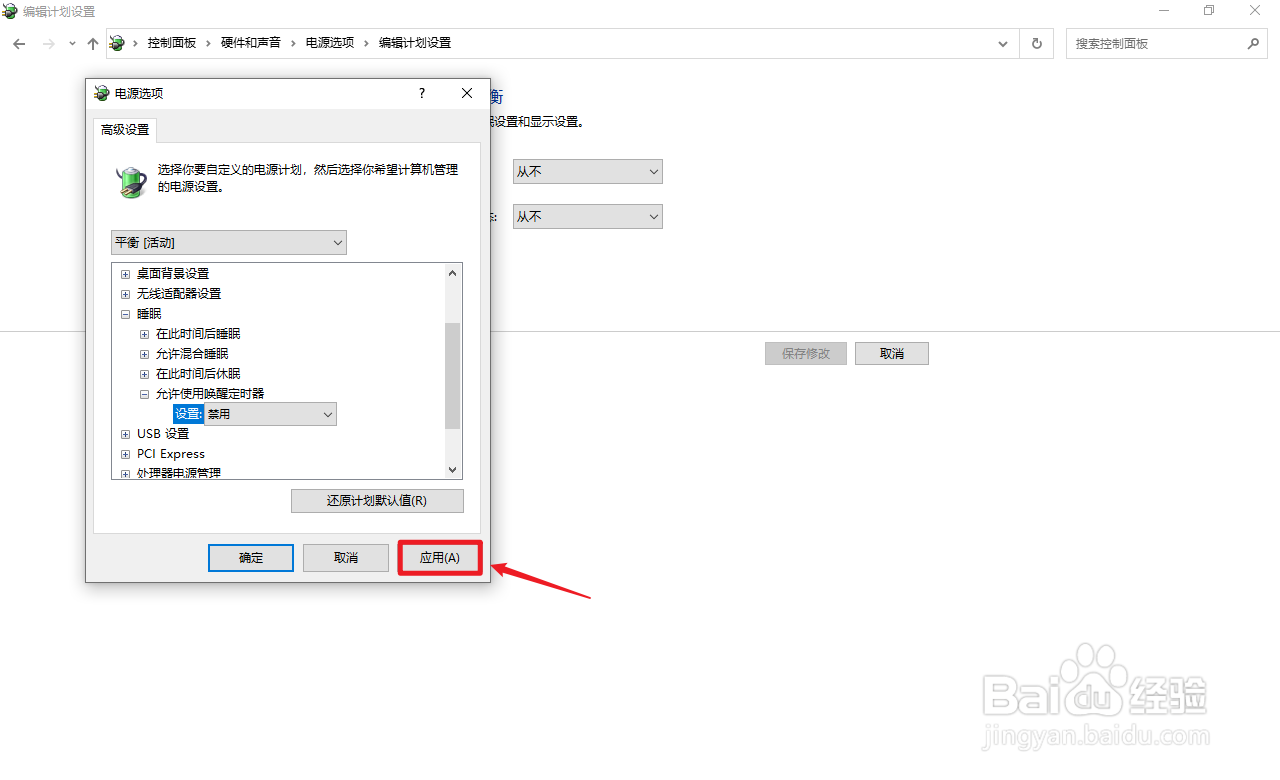
12、点击应用

点击【应用】即可。

win10睡眠总是自动唤醒

  • Win10如何删除hiberfil.sys休眠文件
  • 怎么使用DiskGenius检测磁盘坏道
  • 群晖如何设置文件索引
  • 如何解决Win10系统资源管理器内存占用高的问题
  • win10带区卷和跨区卷有什么区别 怎么建立带区卷
  • 热门搜索
    旅游资源分类表 如何写周记 电脑防火墙在哪里设置 路由器串联 香格里拉在哪里 路由器5g是什么意思 也门在哪里 朋友圈 绥芬河旅游 未签劳动合同怎么赔偿