ps怎么做文字膨胀效果?

 时间:2026-02-14 06:29:08

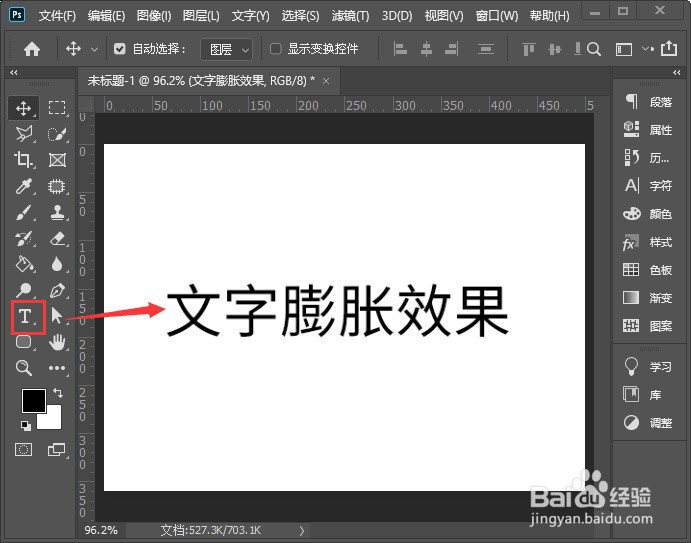
1、我们用【文字工具】输入需要制作膨胀效果的文字,如图所示。
ps怎么做文字膨胀效果?

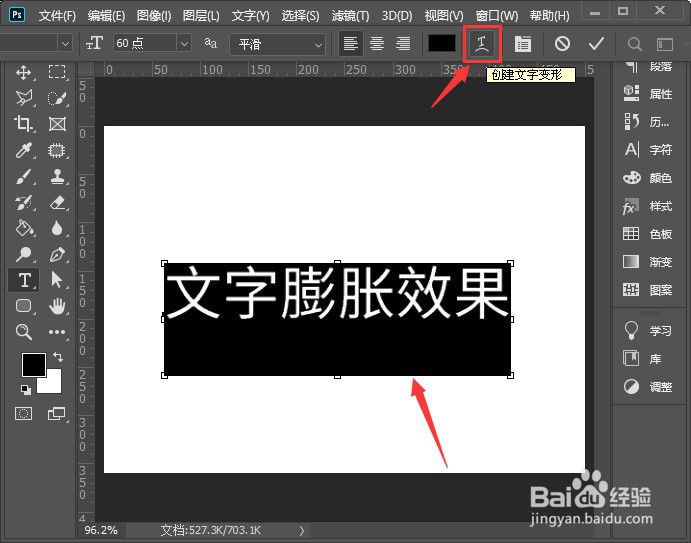
2、我们把文字选中,在上方点击【创建文字变形】,如图所示。

ps怎么做文字膨胀效果?

3、我们在样式中选择为【膨胀】,如图所示。

ps怎么做文字膨胀效果?

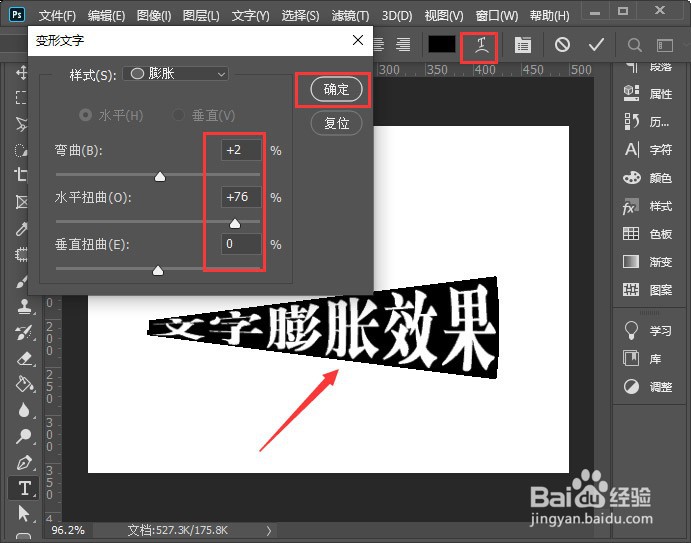
4、接着,我们调整好弯曲、水平扭曲和垂直扭曲的参数,点击【确定】,如图所示。

ps怎么做文字膨胀效果?

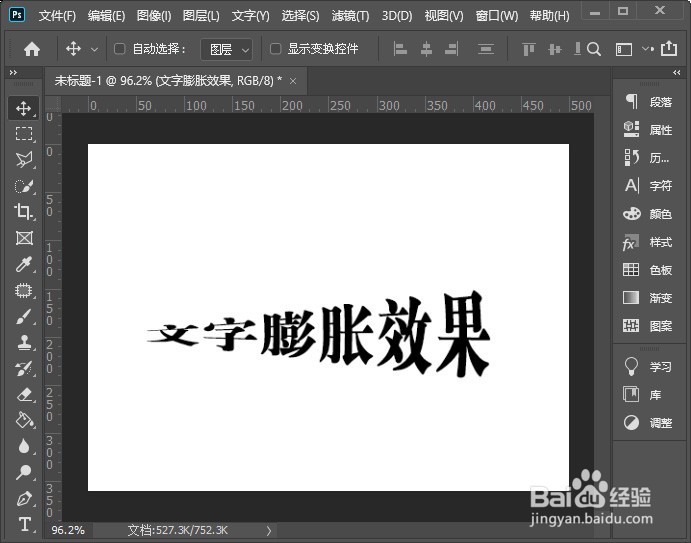
5、接下来,我们点击空白处就可以看到文字膨胀效果就做好了。缩略图也变成文字变形的效果了,如图所示。

ps怎么做文字膨胀效果?

6、如果觉得效果不满的话,我们可以重新调弯曲、水平扭曲和垂直扭曲的参数,点击【确定】,如图所示。
ps怎么做文字膨胀效果?

7、最后,我们看到文字膨胀效果就完成了。

ps怎么做文字膨胀效果?

8、以上便是小编为大家分享的"ps怎么做文字膨胀效果 ps设计膨胀文字特效教程"的全部内容,希望能够帮到你。

  • Ai怎么绘制立体图形
  • ai制作购物车图标
  • 如何将ai中的形状路径导入ps中使用?
  • AI怎么用混合工具做渐变效果
  • Illustrator中怎样给路径增加锚点?
  • 热门搜索
    电脑黑屏什么原因 fine什么意思中文 冲击钻什么牌子好 白凡士林的作用 闺蜜结婚送什么 戊唑醇的作用与效果 蜂蜜的作用 比喻的作用 银杏茶的功效与作用 风水学入门知识