1、PS里打开素材照片,按快捷键Ctrl+J复制一个图层。


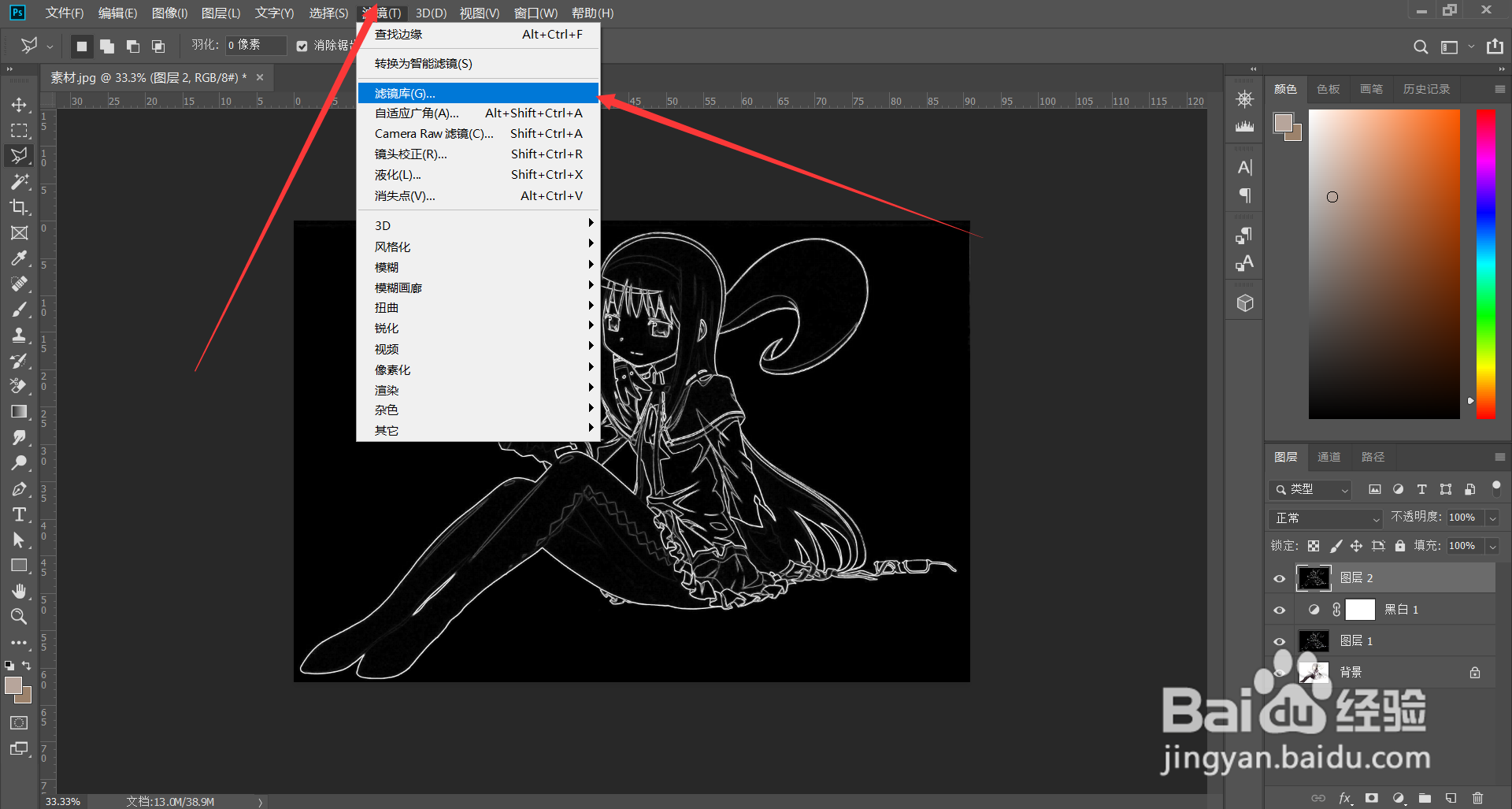
2、执行滤镜风格化—查找边缘,这一步目的是将我们的照片智能的转换成轮廓线条,从而方便下一步的操作。


3、选择图层按快捷键Ctrl+I反向,点击调整图层,选择黑白,然后按快捷键Ctrl+Shift+Alt+E盖印图层,盖印图层就是将所有图层合并成一个新的图层,却又不影响之前的图层,比合并图层好用。


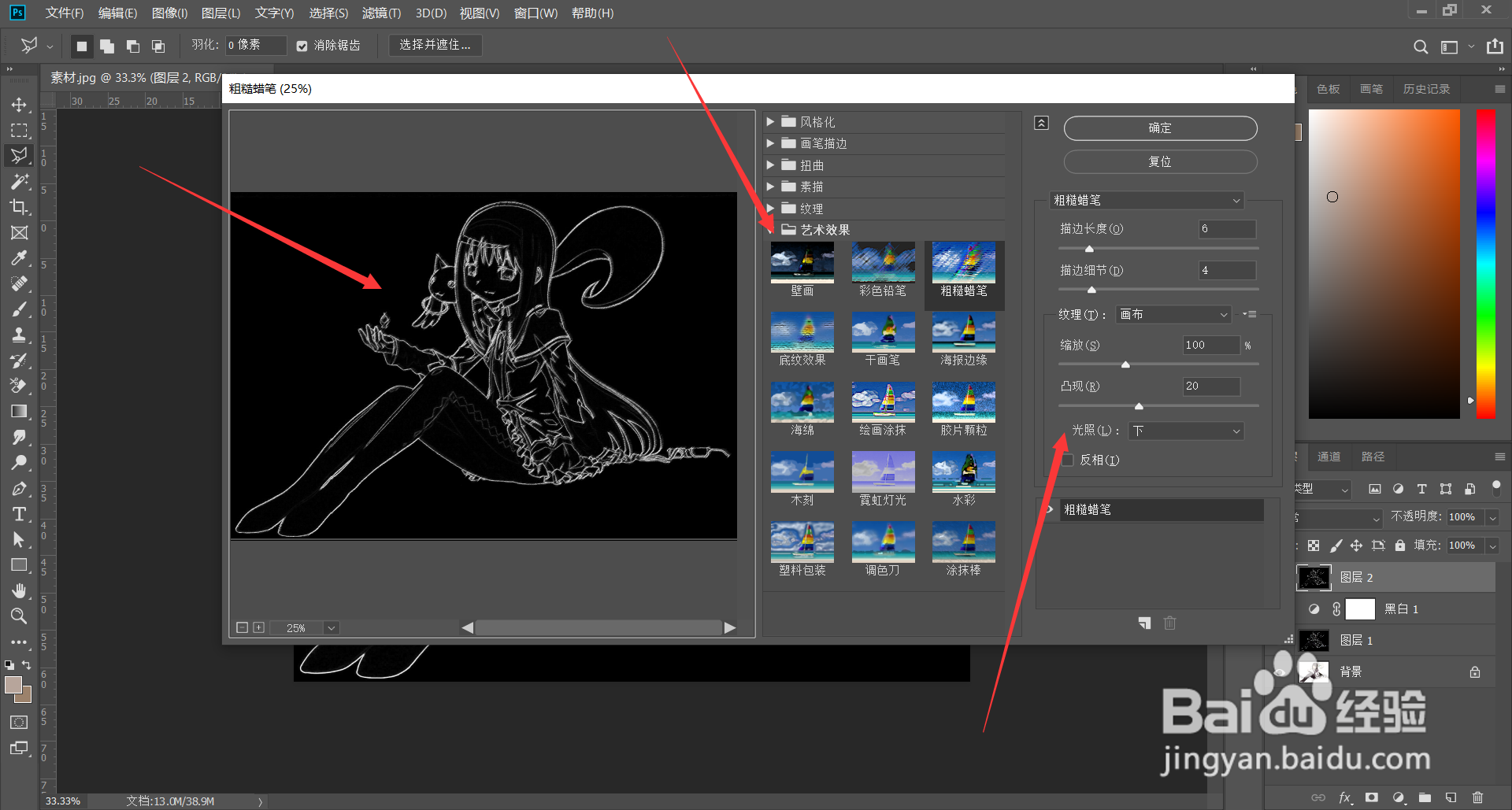
4、执行滤镜库—查找边缘—艺术效果—粗糙蜡笔,参数保持默认就行,这样粉笔画效果就做好了,喜欢的点赞收藏加关注,分享更多PS小技巧。

时间:2026-04-21 17:26:09
1、PS里打开素材照片,按快捷键Ctrl+J复制一个图层。
2、执行滤镜风格化—查找边缘,这一步目的是将我们的照片智能的转换成轮廓线条,从而方便下一步的操作。
3、选择图层按快捷键Ctrl+I反向,点击调整图层,选择黑白,然后按快捷键Ctrl+Shift+Alt+E盖印图层,盖印图层就是将所有图层合并成一个新的图层,却又不影响之前的图层,比合并图层好用。
4、执行滤镜库—查找边缘—艺术效果—粗糙蜡笔,参数保持默认就行,这样粉笔画效果就做好了,喜欢的点赞收藏加关注,分享更多PS小技巧。
