PS运用基底凸现来调整图像效果

 时间:2026-02-14 05:04:58

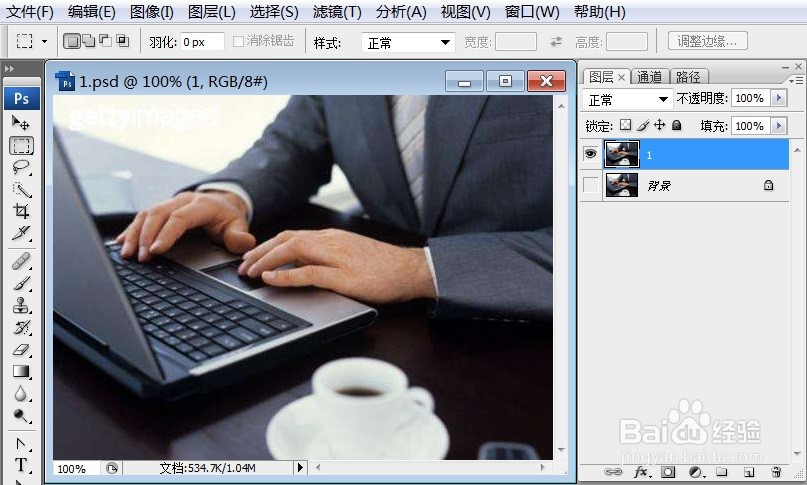
1、打开需要处理的影像【1.PSD】,如下图所示。
PS运用基底凸现来调整图像效果

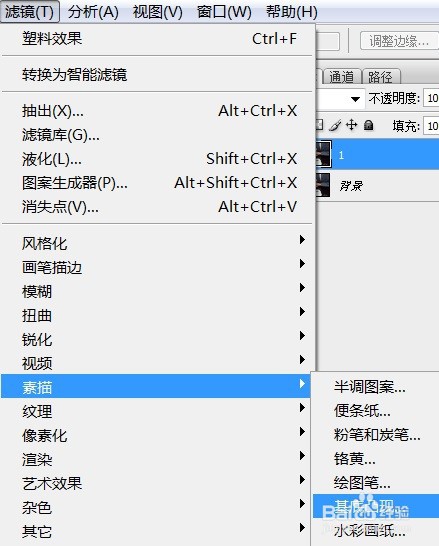
2、打开需要处理的影像【1.PSD】,【滤镜】→【素描】→【基底凸现】,如下图所示。
PS运用基底凸现来调整图像效果

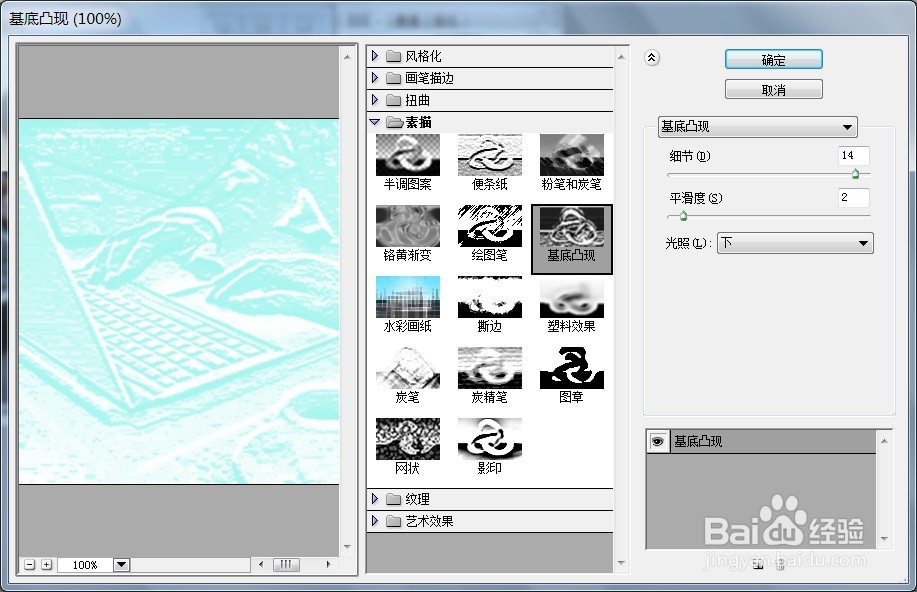
3、打开需要处理的影像【1.PSD】,【滤镜】→【素描】→【基底凸现】,弹出【基底凸现】对话框,如下图所示。
PS运用基底凸现来调整图像效果

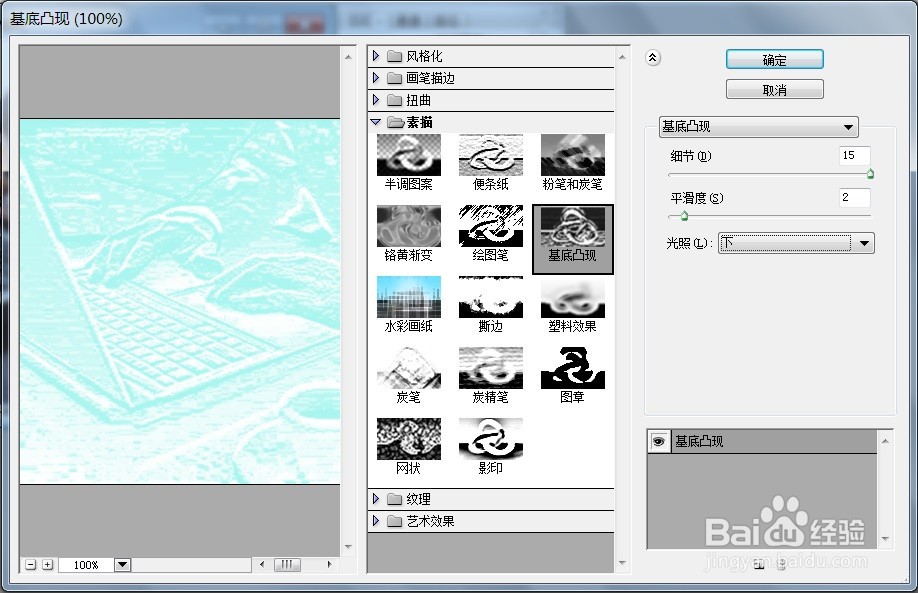
4、打开需要处理的影像【1.PSD】,【滤镜】→【素描】→【基底凸现】,弹出【基底凸现】对话框,在该对话框中调整【细节15;平滑度:2;光照:下】,如下图所示。
PS运用基底凸现来调整图像效果

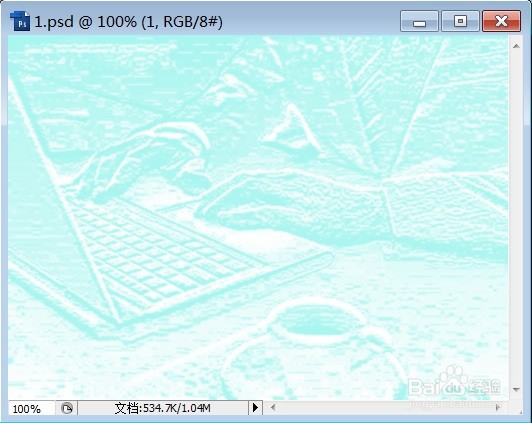
5、打开需要处理的影像【1.PSD】,【滤镜】→【素描】→【基底凸现】,弹出【基底凸现】对话框,在该对话框中调整【细节15;平滑度:2;光照:下】,点击【确定】后,效果如下图所示。
PS运用基底凸现来调整图像效果

  • 在ps中给图片添加粗麻布纹理化效果的方法
  • premiere的色彩传递效果怎么使用
  • ps中选框工具的使用(m)
  • PS中铅笔如何画素描?
  • 如何制作光圈效果
  • 热门搜索
    鹿晗为什么退出跑男 面食的做法大全家常 柠檬蜂蜜茶的做法 尿素高是怎么回事 泰康人寿怎么样 红烧带鱼怎么做 为什么会有闰月 论文开题报告怎么写 个人简历怎么写最好 海胆怎么吃