word快速删除图片纯颜色背景的方法

 时间:2024-10-16 05:02:23

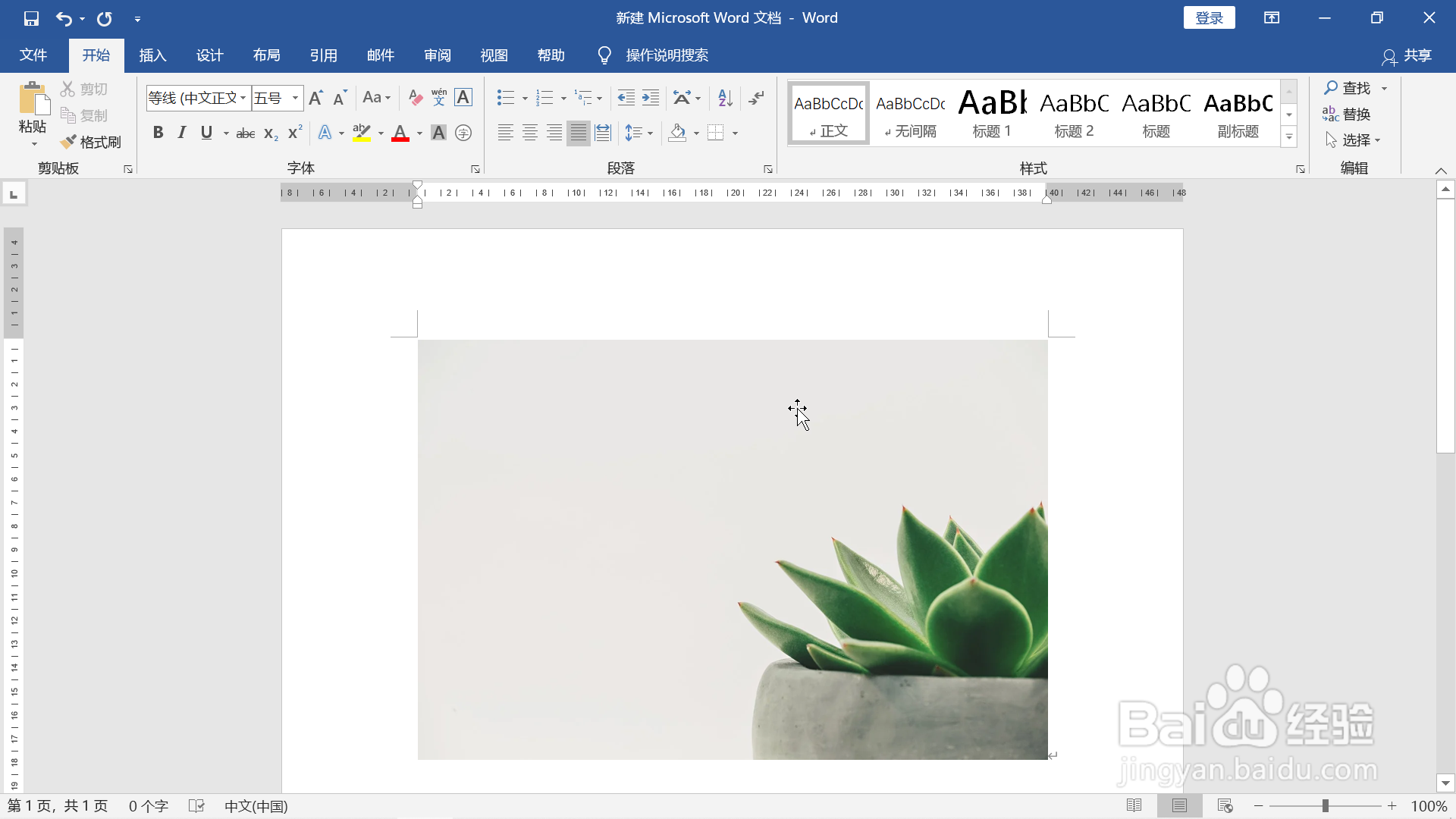
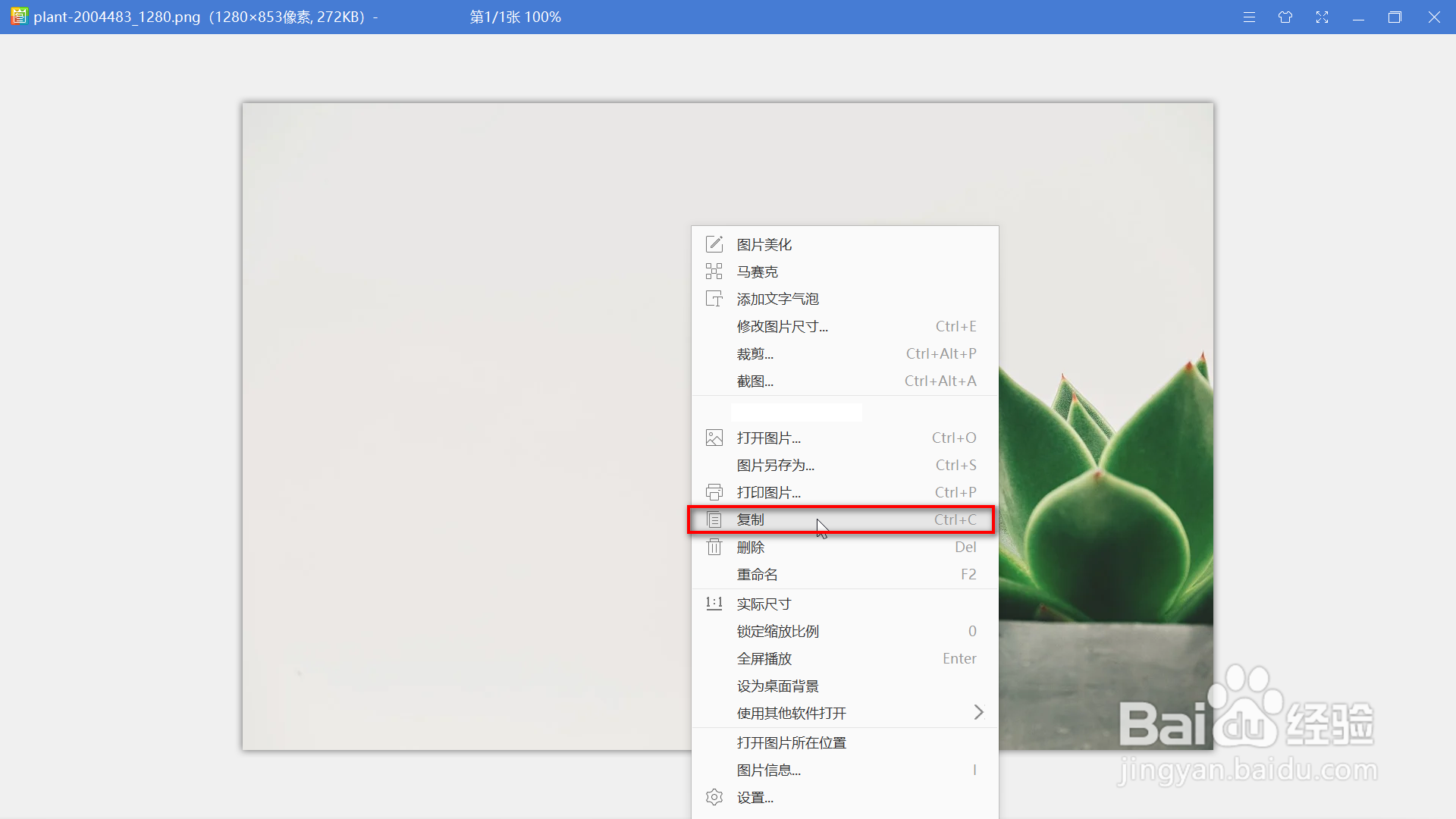
1、用看图软件打开要去除背景颜色的图片后点击鼠标右键,选择“复制”。
word快速删除图片纯颜色背景的方法

2、打开一个word文档,把复制的图片粘贴上去。

word快速删除图片纯颜色背景的方法

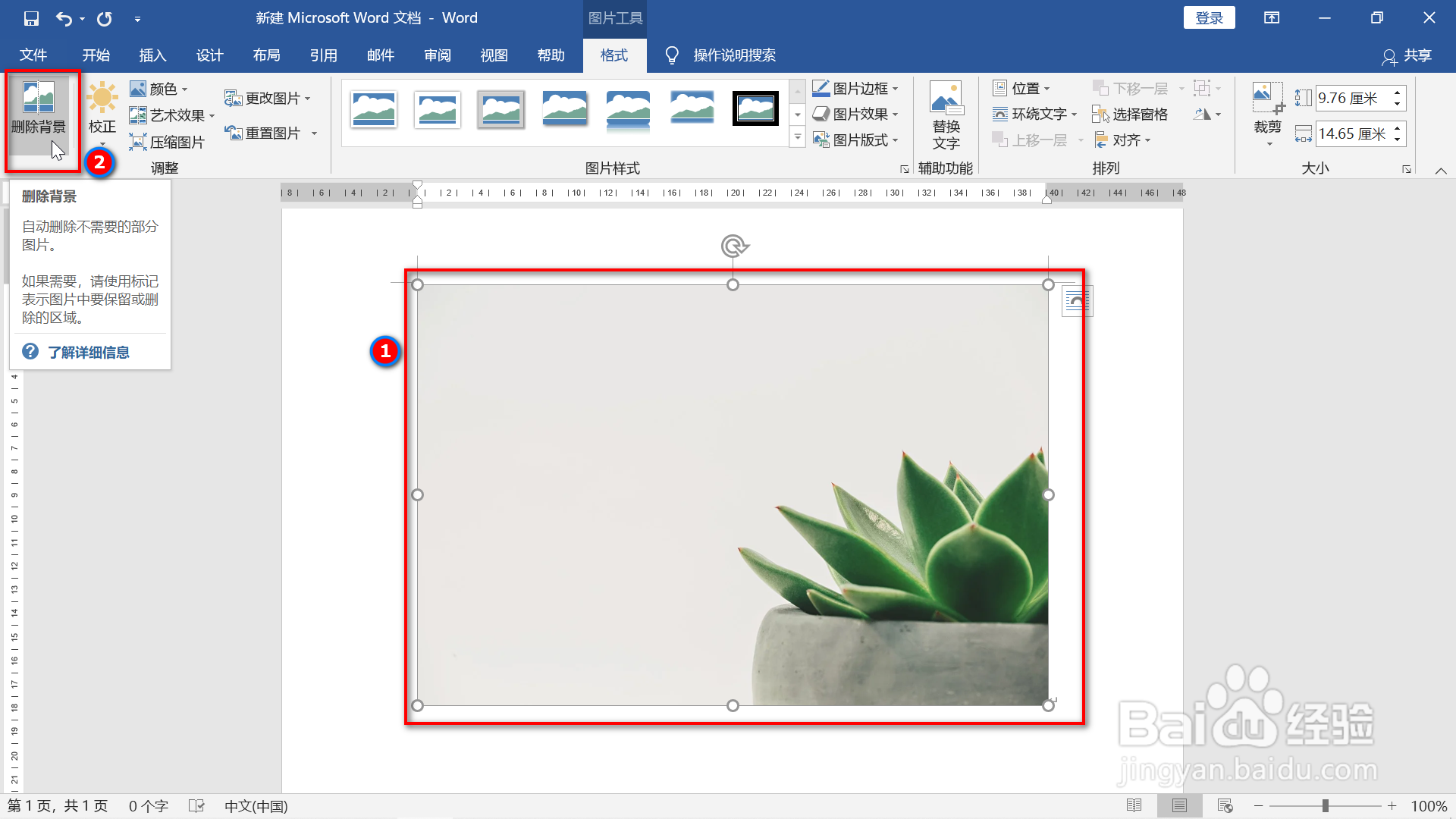
3、双击图片,弹出如下图所示的上部工具栏,点击选择“删除背景”。

word快速删除图片纯颜色背景的方法

4、背景被删除后效果如下图所示,可以看到图片的花盆部分也在删除的背景上,需要分离出来。

word快速删除图片纯颜色背景的方法

5、点击上方的“标记要保留的区域”画出要保留的花盆部分,如果有需要可以结合“标记要删除的区域”一起操作。

word快速删除图片纯颜色背景的方法

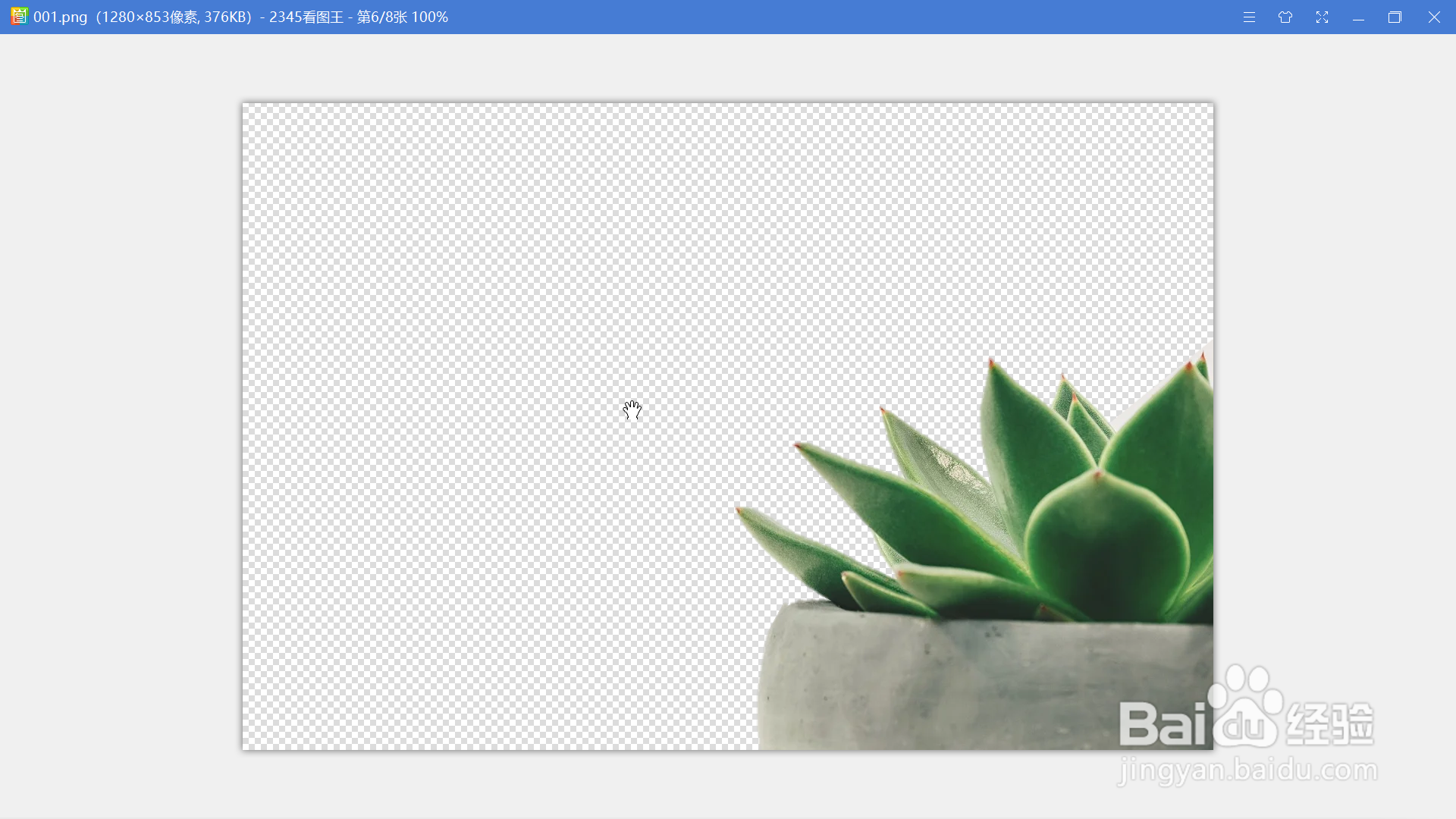
6、操作完毕可以看到花盆部分已经不泛红了,如下图所示,点击鼠标右召堡厥熠键把图片另存为png格式,用看图软件打开该图片后可以看到背景已经变为透明了。
word快速删除图片纯颜色背景的方法word快速删除图片纯颜色背景的方法
  • 怎么在Word文档中添加灵感
  • Windows画图软件如何全选整个画布
  • 怎样用Word来绘制三维图形?
  • 如何修改matlab图片
  • MathType快捷使用
  • 热门搜索
    炒萝卜丝的做法 鱼片的做法大全 豆腐脑的做法 亢怎么读 馒头的做法 脊骨的做法大全 丝瓜的做法大全 鸡翅的做法大全 花菜怎么做好吃 怎么删除空白页