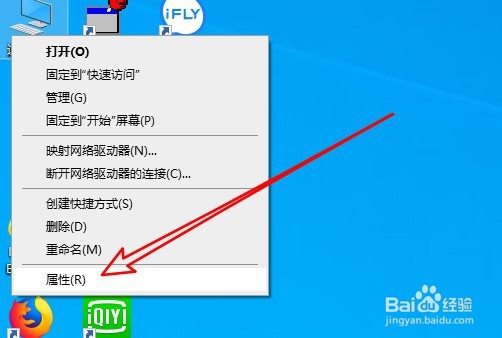
1、右键点击屏艳矿幕上的此电脑图标,选择属性的菜单。
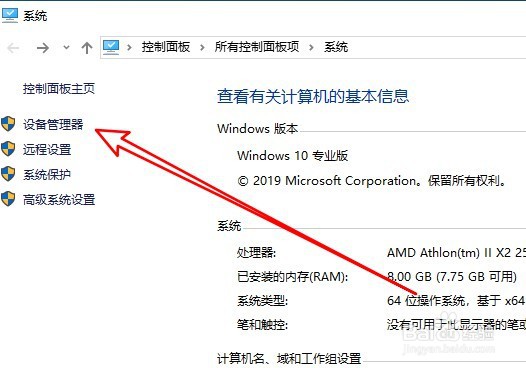
2、然后在打开的系统属性窗口,点击左侧的设备管理器菜单项。
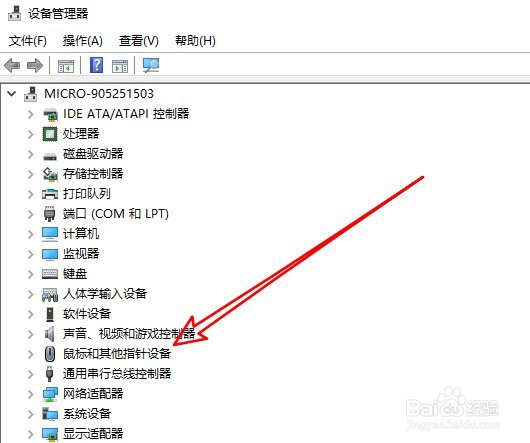
3、接下来在打开的设备管理器窗口,找到鼠标和其他指针设备的设置项。
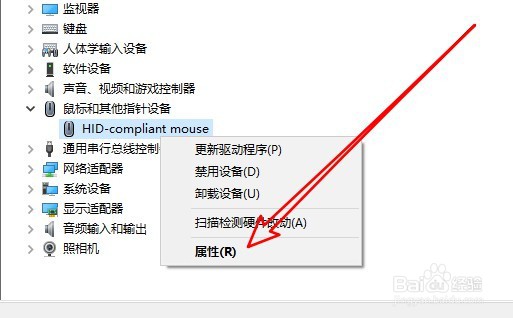
4、展开设置项后,在弹出的菜单中右键点击鼠标驱动程序,然后选择属性的菜单。
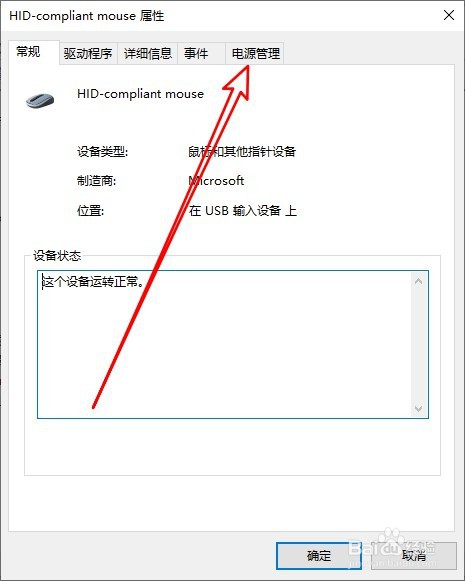
5、这时会打开鼠标属性窗口,点击电源管理的选项卡。
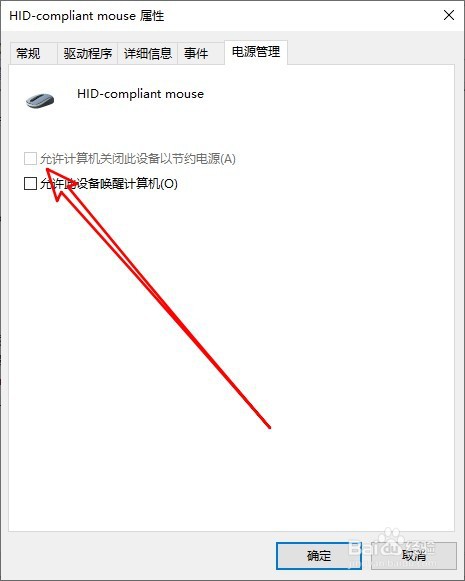
6、在打开的窗口中取消允爱颂许计算机关闭此设备以节侧财仗约电源前面的勾选就可以了。
时间:2026-02-17 18:38:18
1、右键点击屏艳矿幕上的此电脑图标,选择属性的菜单。
2、然后在打开的系统属性窗口,点击左侧的设备管理器菜单项。
3、接下来在打开的设备管理器窗口,找到鼠标和其他指针设备的设置项。
4、展开设置项后,在弹出的菜单中右键点击鼠标驱动程序,然后选择属性的菜单。
5、这时会打开鼠标属性窗口,点击电源管理的选项卡。
6、在打开的窗口中取消允爱颂许计算机关闭此设备以节侧财仗约电源前面的勾选就可以了。
