WPS文字如何把标点符合间隔文字分行在表格使用

 时间:2026-02-12 13:05:20

1、我们就以这几个简单的词汇为例,说明方法就可以了。标点符号以顿号“、”为例

WPS文字如何把标点符合间隔文字分行在表格使用

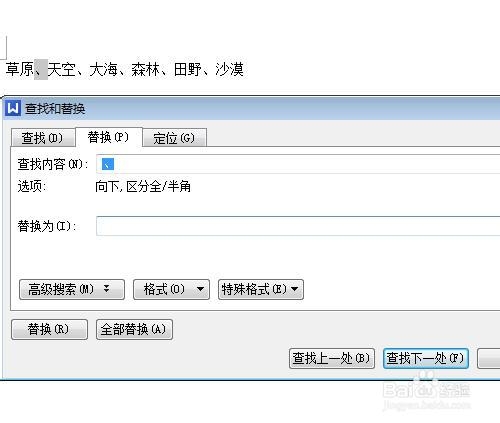
2、我们选中其中一个顿号或者不选中也可以,按Ctrl + H调出查找和替换对话框。在替换选项卡中,查找内容就是当前的顿号(也可以手动输入)。
WPS文字如何把标点符合间隔文字分行在表格使用

3、光标定位到替换为输入框内,点击特殊格式,选择段落标记。如果熟悉的话可以直接输入换行符^p

WPS文字如何把标点符合间隔文字分行在表格使用

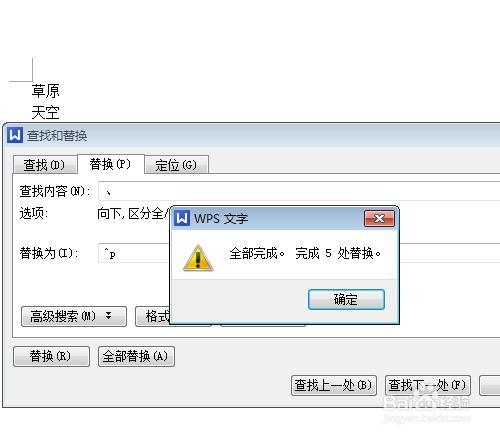
4、看替换为输入框中自动输入了段落标记^p,然后点击全部替换。

WPS文字如何把标点符合间隔文字分行在表格使用

5、点击确定替换全部

WPS文字如何把标点符合间隔文字分行在表格使用

WPS文字如何把标点符合间隔文字分行在表格使用

6、看刚才的一行文字分成了多行。

WPS文字如何把标点符合间隔文字分行在表格使用

7、看复制粘贴到WPS表格中,原来的一段文字就能分割成行数据使用了。

WPS文字如何把标点符合间隔文字分行在表格使用

  • 在WPS表格文档中如何设置颜色?
  • WPS Office APP表格怎么插入数字符号
  • wps表格智能分列怎么使用
  • WPS如何批量填充空白单元格?
  • WPS表格将多个单元格的内容连接在一起
  • 热门搜索
    煎鱼怎么不粘锅 广东麻将怎么打 温度计碎了怎么办 缺铁性贫血怎么办 打印机怎么换墨盒 18岁怎么长高 怎么选股票 起亚福瑞迪怎么样 小便有泡沫是怎么回事 拉面怎么和面