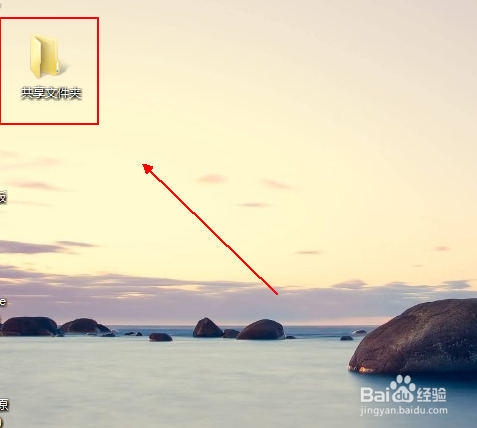
1、在电脑的某个位置上建立一个【共享文件夹】,这里是在桌面上
2、右击该共享文件夹,在弹出的菜单列表中单击【属性】选项

3、在弹出的【共享文件夹 属性】窗口中单击【共享】选项。

4、在【共享】选项卡中单击【共享】选项。

5、在【文件共享】窗口中单击如图的倒三角。

6、选中【Everyone】选项并单击右侧的【添加】选项

7、单击下方everyone右侧【读取】的倒三角。

8、在弹出的菜单列表中单击【读/写】选项。

9、单击下方的【共享】选项。

10、再次单击右下角的【完成】选项即可。

时间:2026-04-27 04:07:32
1、在电脑的某个位置上建立一个【共享文件夹】,这里是在桌面上
2、右击该共享文件夹,在弹出的菜单列表中单击【属性】选项
3、在弹出的【共享文件夹 属性】窗口中单击【共享】选项。
4、在【共享】选项卡中单击【共享】选项。
5、在【文件共享】窗口中单击如图的倒三角。
6、选中【Everyone】选项并单击右侧的【添加】选项
7、单击下方everyone右侧【读取】的倒三角。
8、在弹出的菜单列表中单击【读/写】选项。
9、单击下方的【共享】选项。
10、再次单击右下角的【完成】选项即可。
