如何只给word文档首页添加边框而其他页不添加

 时间:2026-02-15 03:42:18

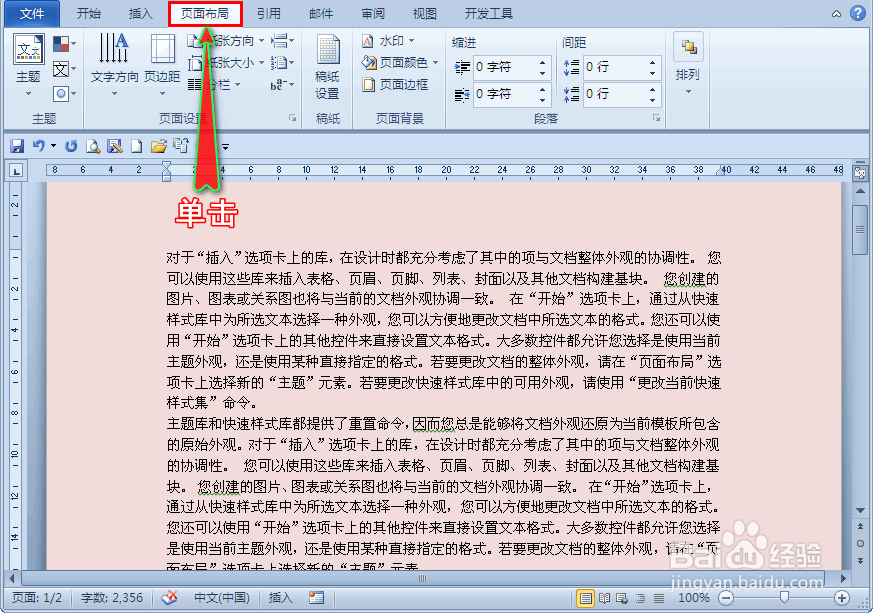
1、首先我们打开需要添加页面边框的word文档,在软件主菜单中单击“页面布局”选项。如图所示:
如何只给word文档首页添加边框而其他页不添加

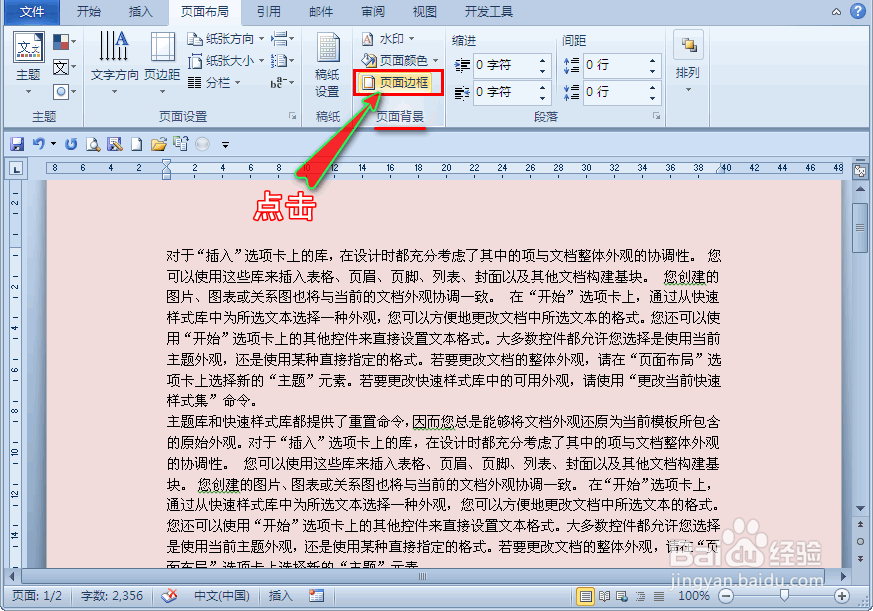
2、接着我们在“页面布局”选项的子菜单“页面背景”组中找到“页面边框”子项并单击。如图所示:
如何只给word文档首页添加边框而其他页不添加

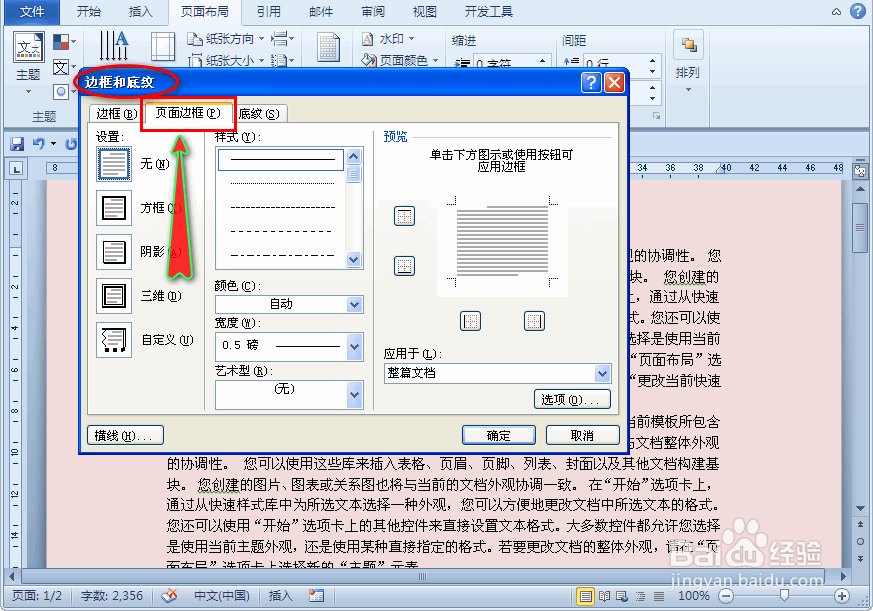
3、这时会弹出“边框和底纹”对话窗,随后我们在对话窗中选择“页面边框”项并进入其详细界面中。如图所示:
如何只给word文档首页添加边框而其他页不添加

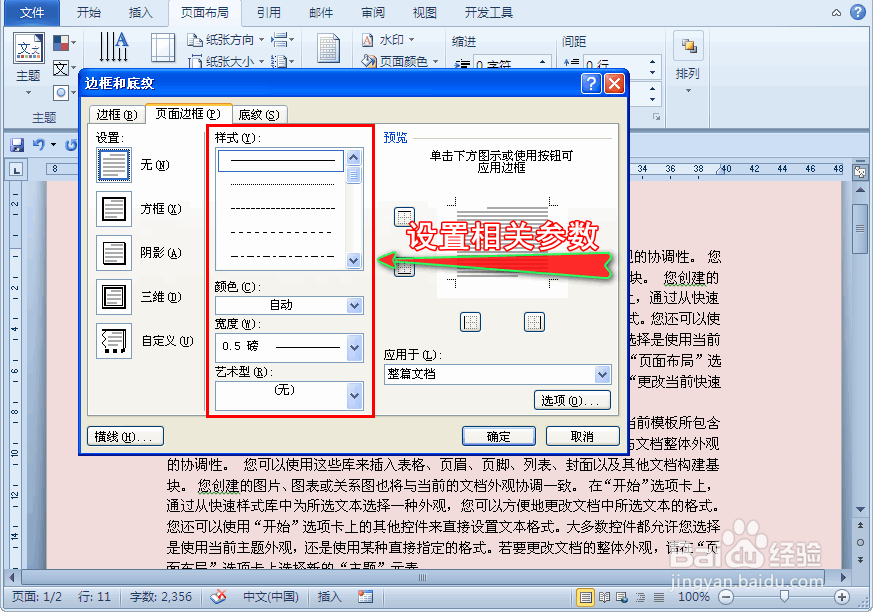
4、随后我们在“页面边框”界面中根据自己的需求设置适合的边框,比如设置边框的样式、颜色、线宽参数或者选择艺术型边框。如图所示:
如何只给word文档首页添加边框而其他页不添加

如何只给word文档首页添加边框而其他页不添加

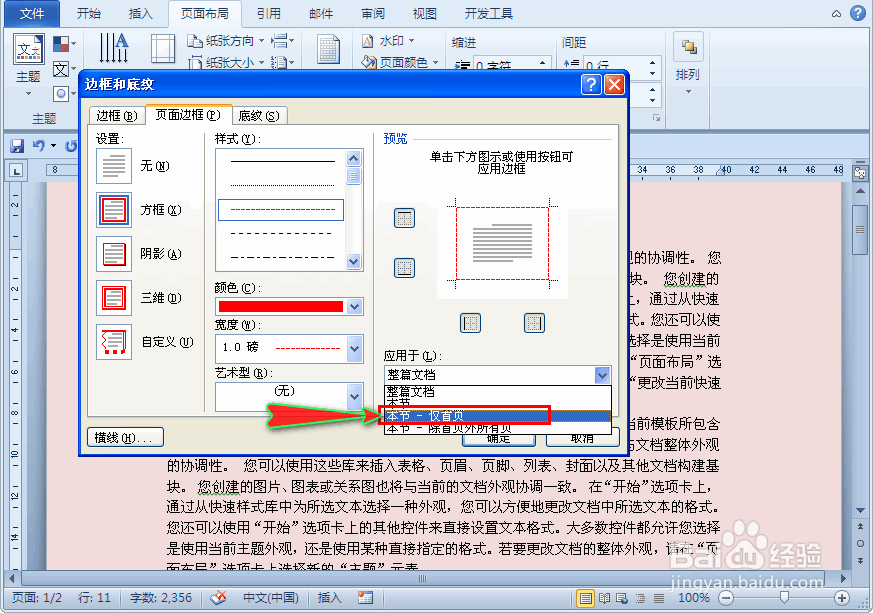
5、页面边框样式设置好后,我们再点击对话窗右下角处的“应用于”项,并将其中的参数“整篇文档”改为“本节-仅首页”。如图所示:
如何只给word文档首页添加边框而其他页不添加

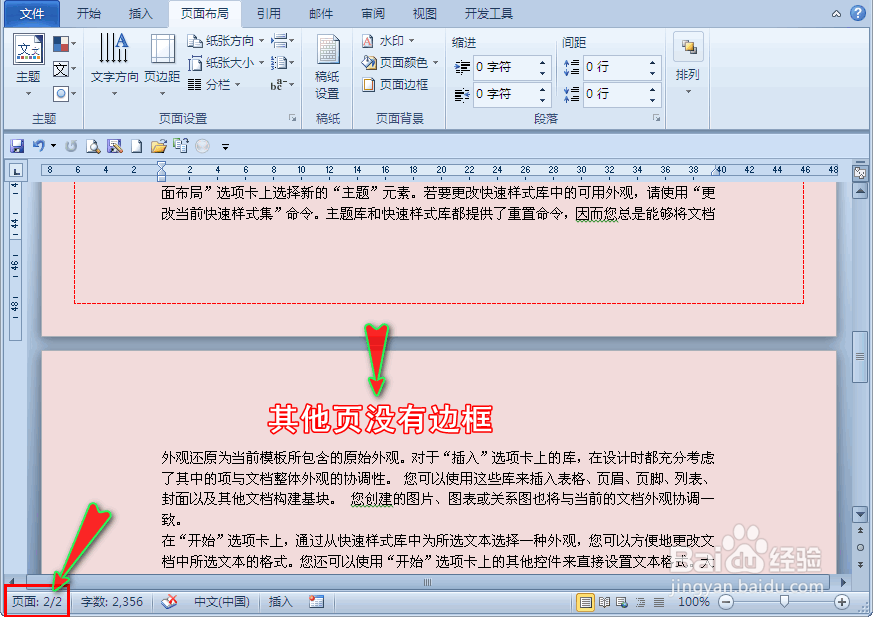
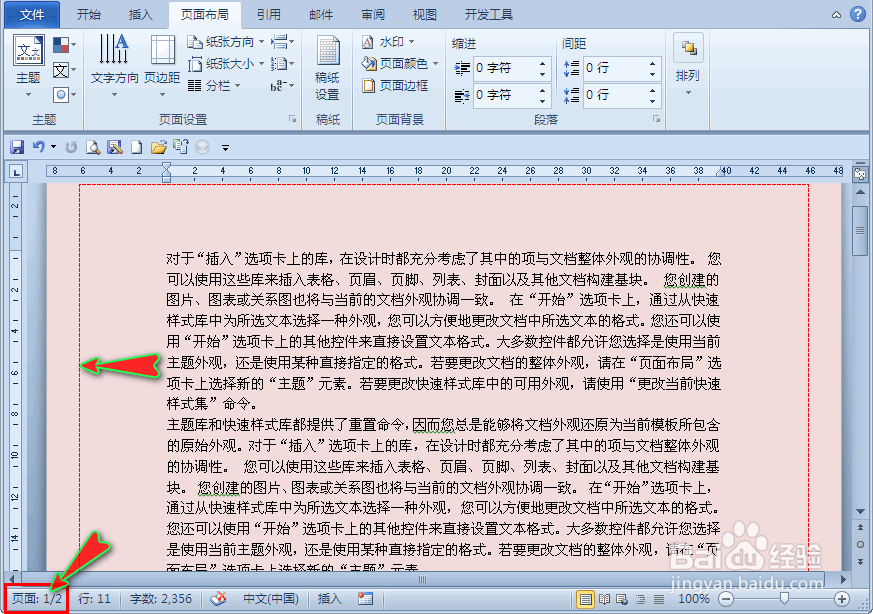
6、最后我们再点击“确定”按钮,返回到文档后,会发现只有文档首页添加了页面边框,而其他页没有边框。如图所示:
如何只给word文档首页添加边框而其他页不添加

如何只给word文档首页添加边框而其他页不添加

  • 怎样调整Word文档中的页面边距
  • word如何删除页面边框?
  • word文章怎么设置标题样式
  • word中如何在右下角插入页码?
  • word页码页脚居中
  • 热门搜索
    尊严的意思 平底锅什么牌子好 憨憨是什么意思 什么叫双性恋 什么叫矫情 鏖战是什么意思 什么什么什么成 什么是正实数 吸氧机的作用 对标是什么意思