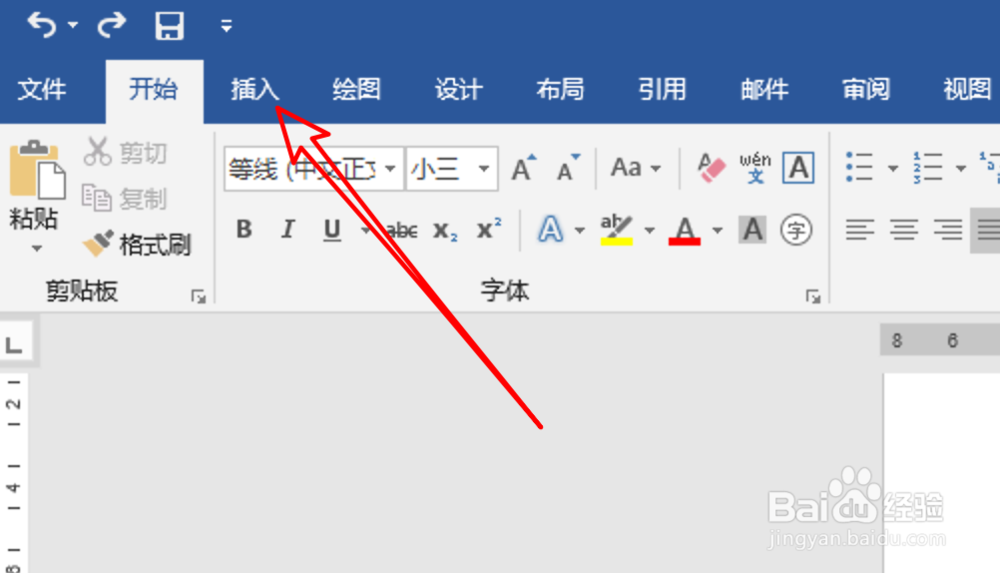
1、打开word文档后,点击上方的「插入」菜单项。
2、在这个菜单栏上,右边有一个「公式」的选项,点击这个选项。

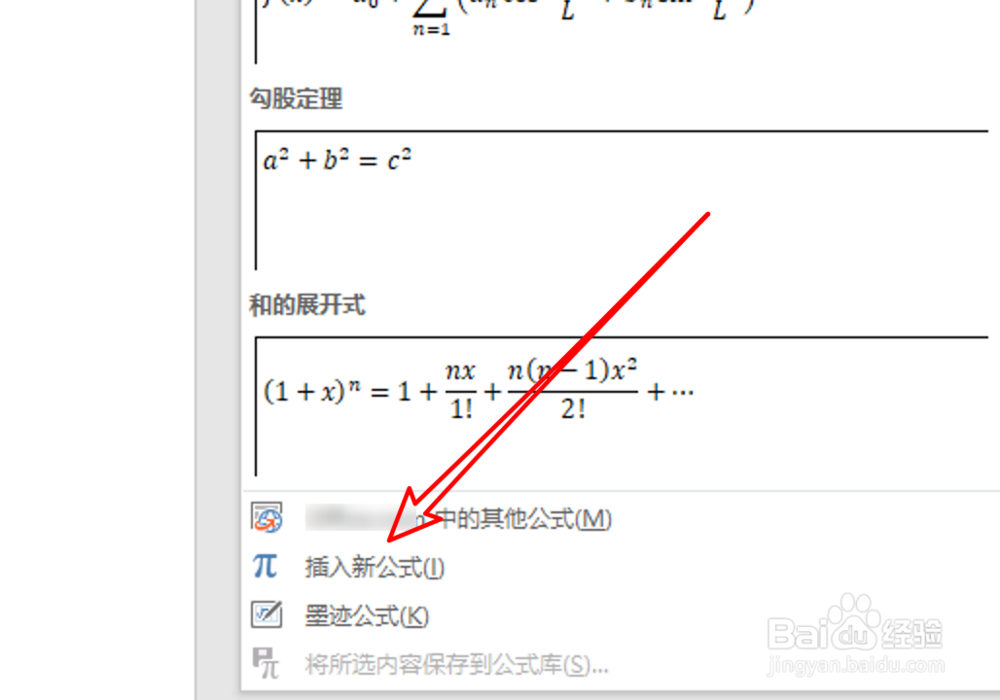
3、在公式下拉选项里,点击里面的「插入新公式」。
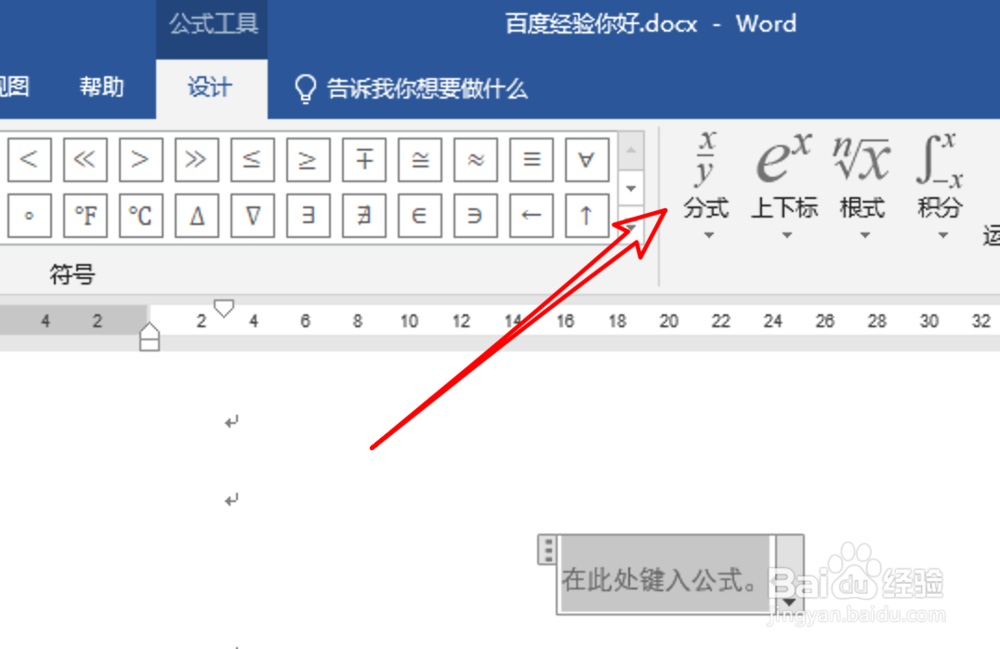
4、点击后,上方会有一个公式工具,点击上面的「分式」选项。
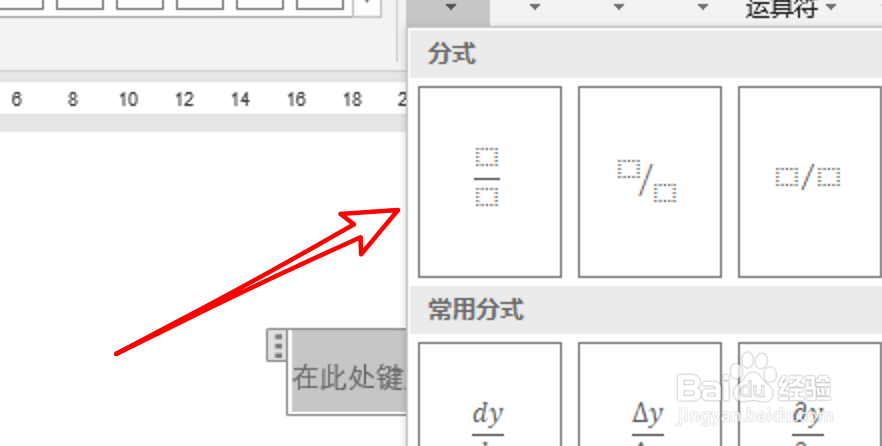
5、分式选项下拉里,直接选择第一个格式就行。
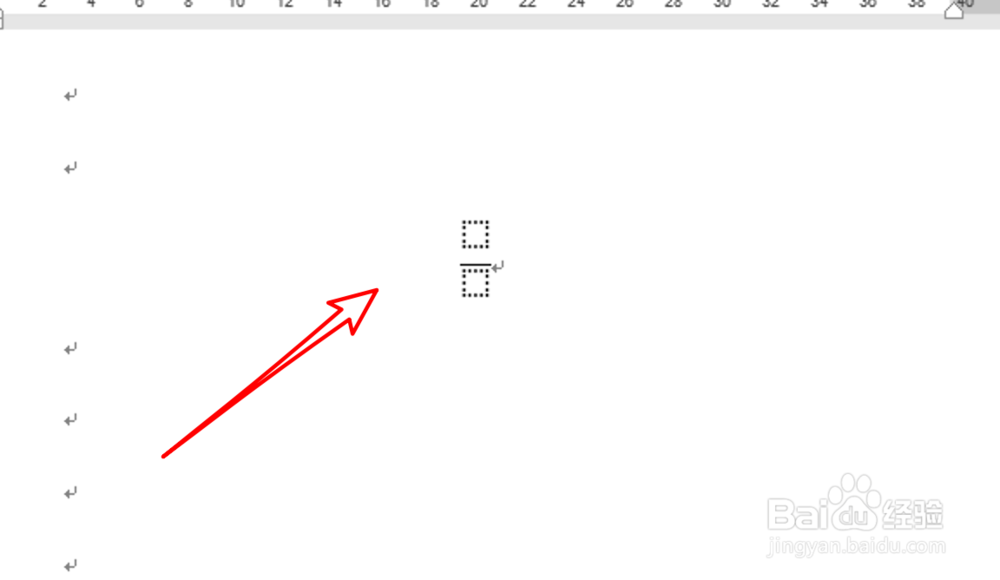
6、点击后就会在文档里插入了这个分数线了。
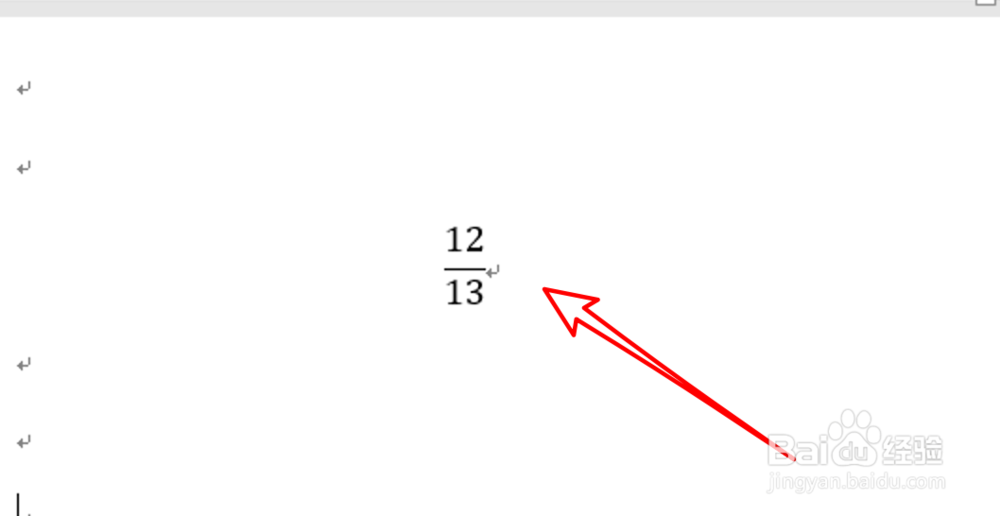
7、 在里面输入数据,就可以输入了一个分数了。
时间:2026-02-15 19:27:27
1、打开word文档后,点击上方的「插入」菜单项。
2、在这个菜单栏上,右边有一个「公式」的选项,点击这个选项。
3、在公式下拉选项里,点击里面的「插入新公式」。
4、点击后,上方会有一个公式工具,点击上面的「分式」选项。
5、分式选项下拉里,直接选择第一个格式就行。
6、点击后就会在文档里插入了这个分数线了。
7、 在里面输入数据,就可以输入了一个分数了。
