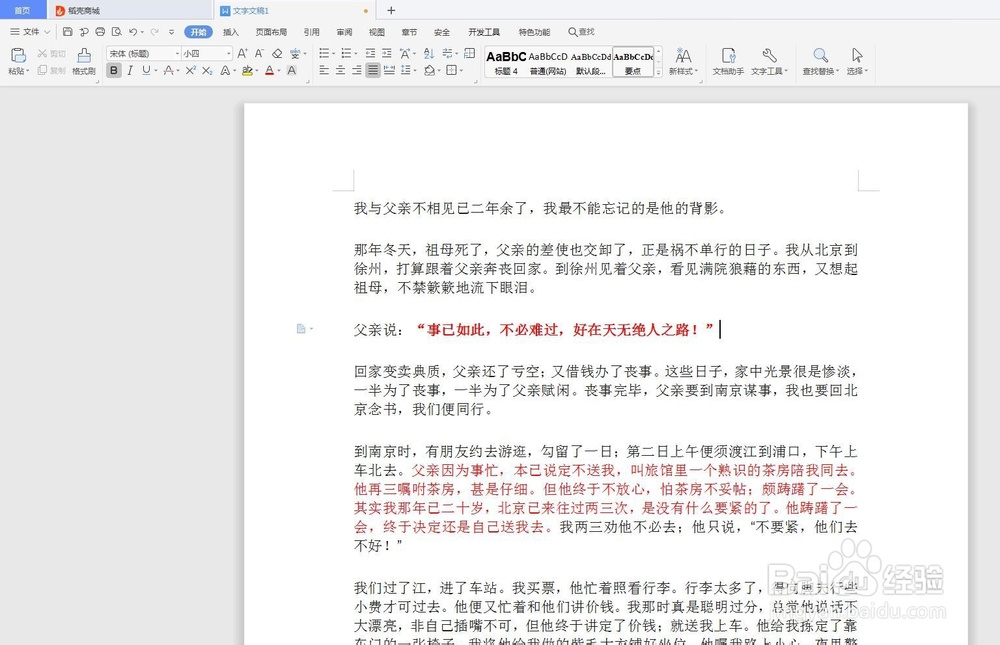
1、打开要更换的文字文档
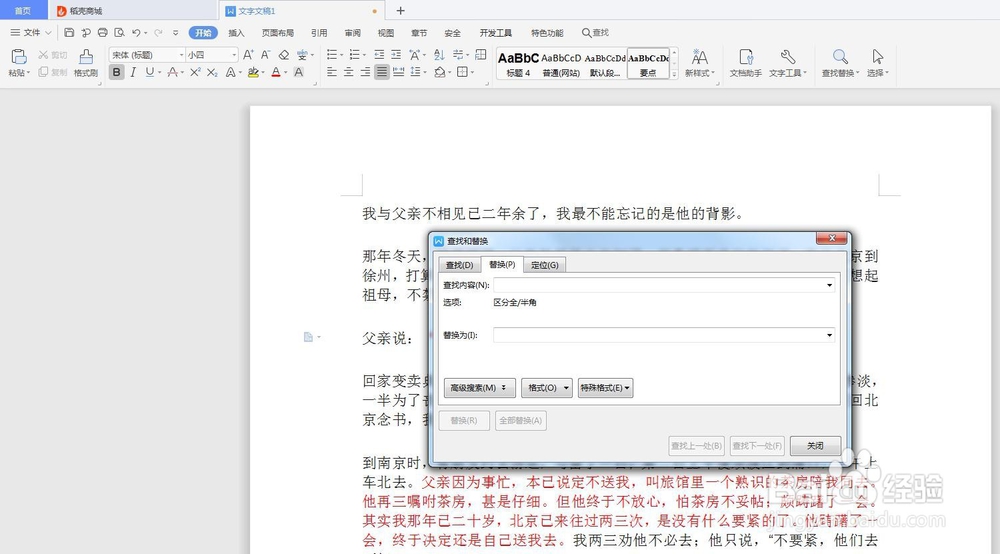
2、Ctrl+H,出现替换框
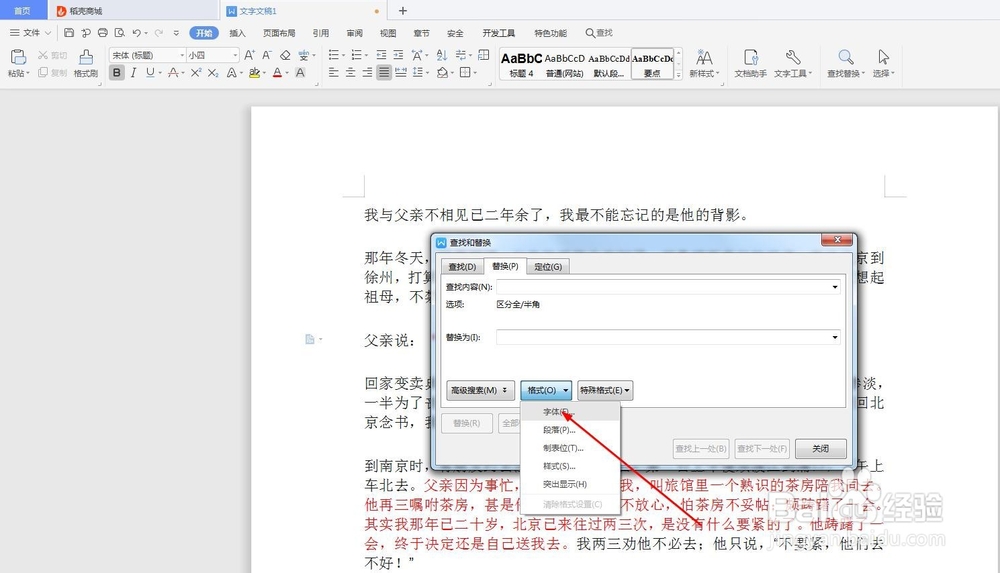
3、选择查找内容,选择格式,字体
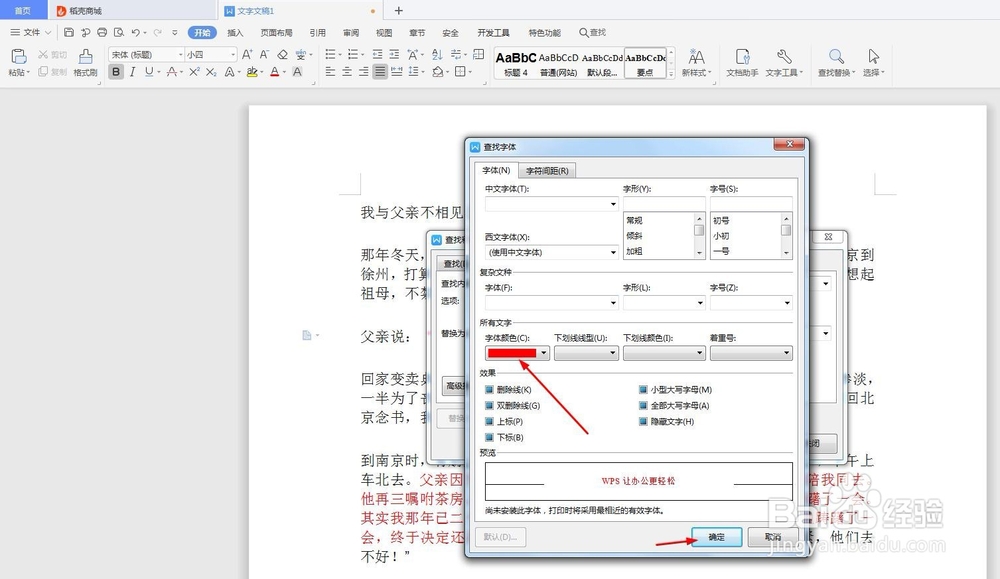
4、选择字体颜色
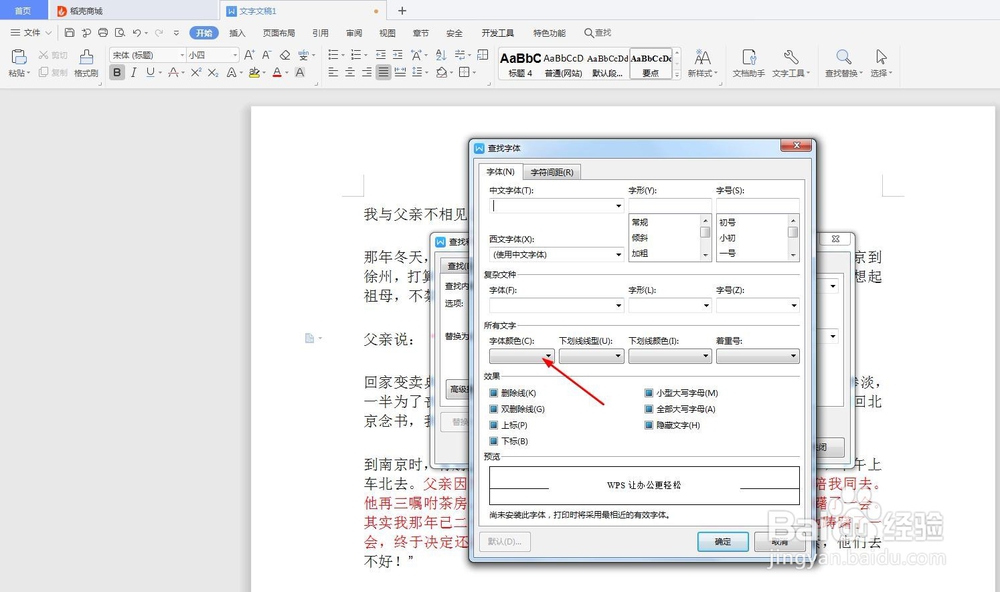
5、字体颜色选择红色,然后确定
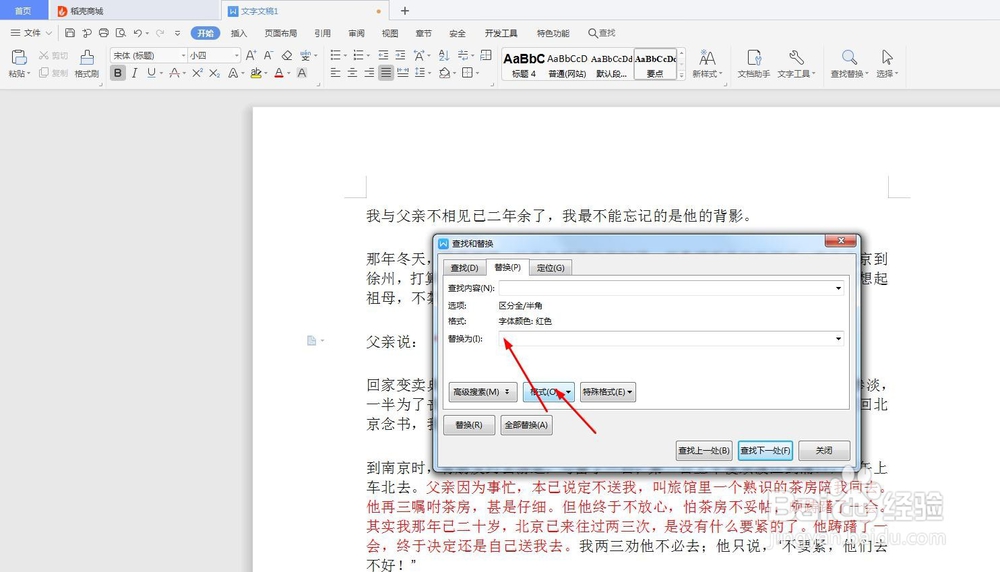
6、然后选择替换为,上述操作再来一遍
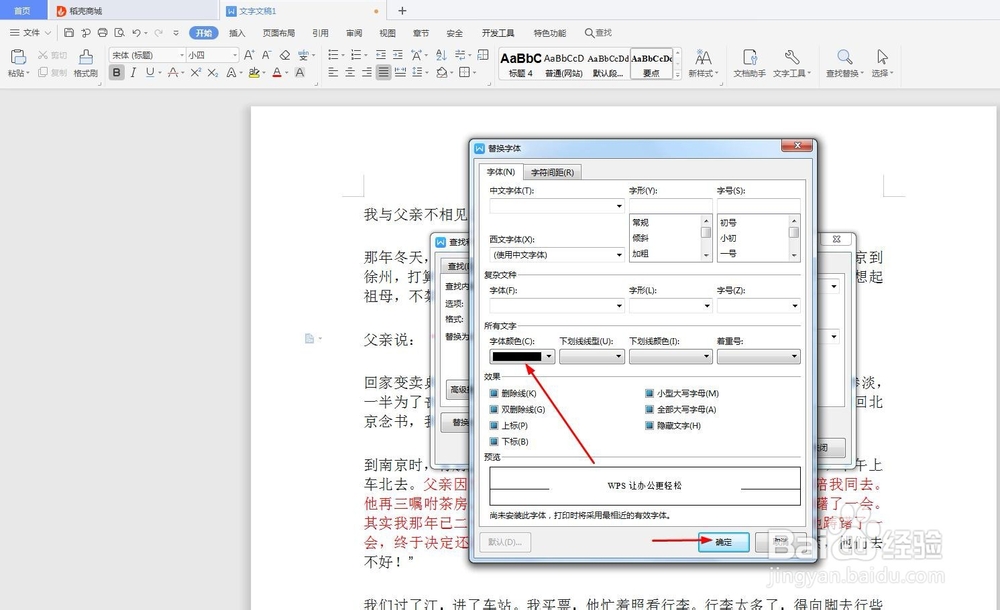
7、字体颜色选择黑色,点击确定
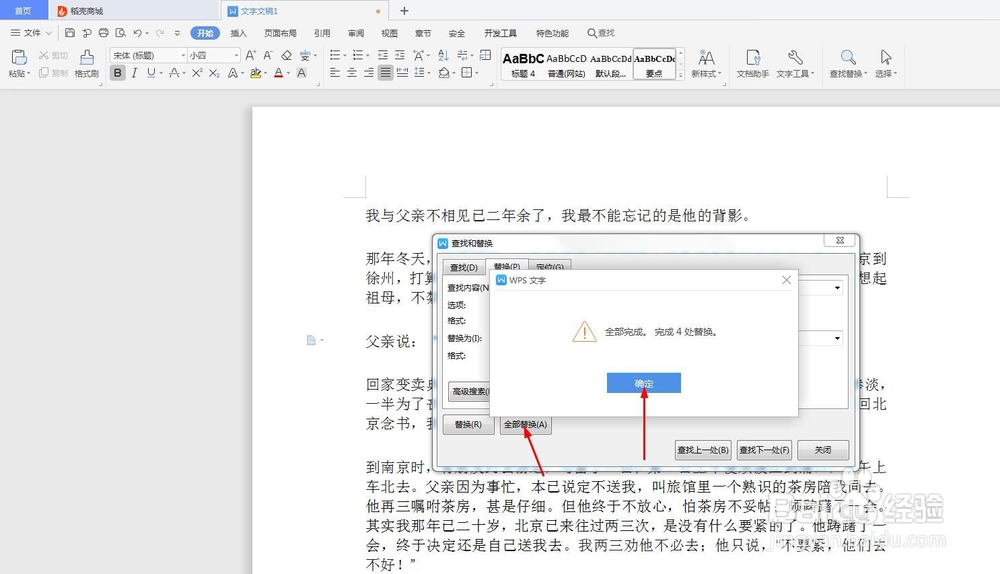
8、全部替换,点击确定,就全部完成了
时间:2026-04-22 07:36:12
1、打开要更换的文字文档
2、Ctrl+H,出现替换框
3、选择查找内容,选择格式,字体
4、选择字体颜色
5、字体颜色选择红色,然后确定
6、然后选择替换为,上述操作再来一遍
7、字体颜色选择黑色,点击确定
8、全部替换,点击确定,就全部完成了
