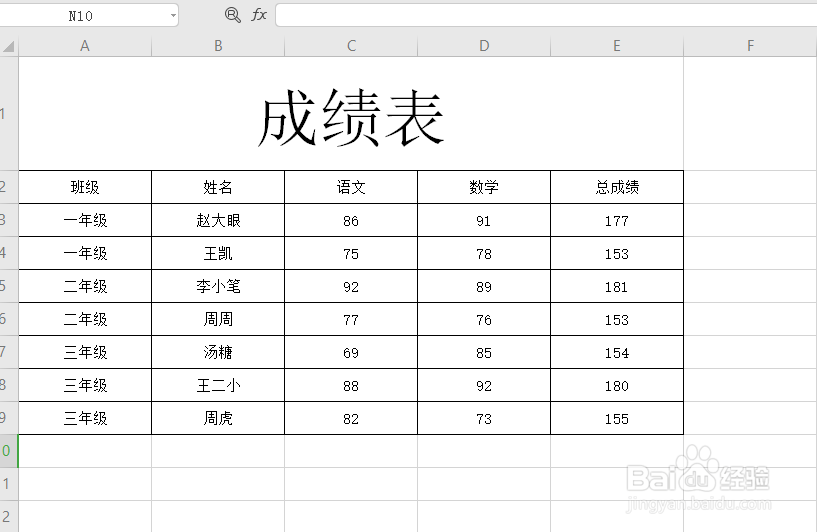
1、打开一个需要打印的excel表格,如图。
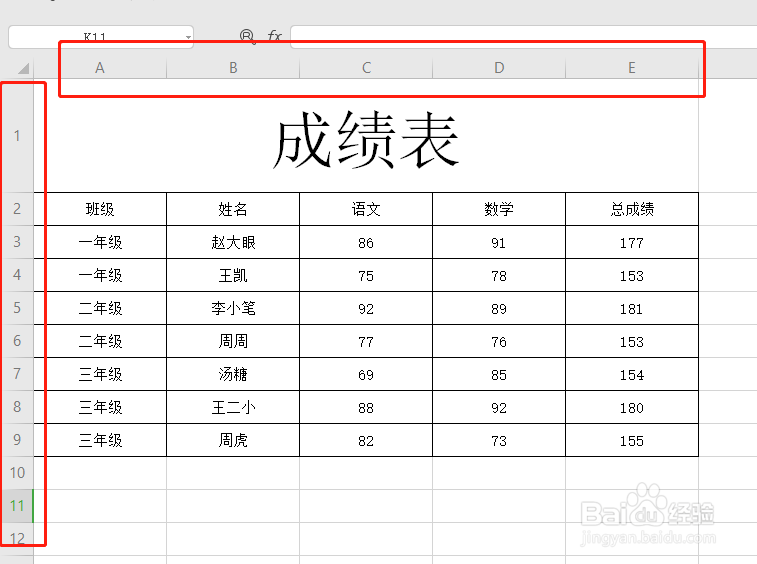
2、我们看到左侧和上边会有1.2.3等行号,还有A.B.C.D等列标,我们需要打印出来,如图。
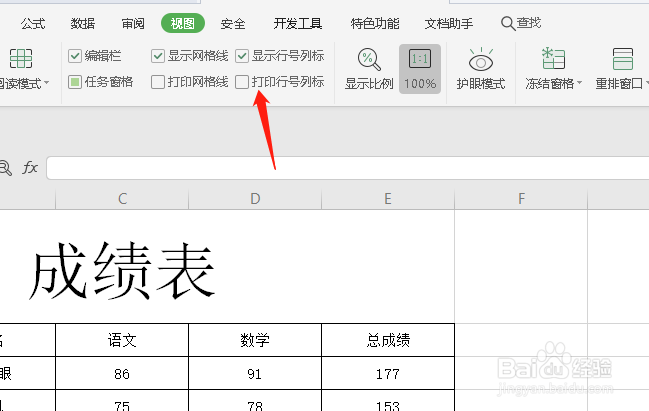
3、点击菜单栏的“视图”按钮,如图。

4、我们会看到有个选项是“打印行号列标”如图。
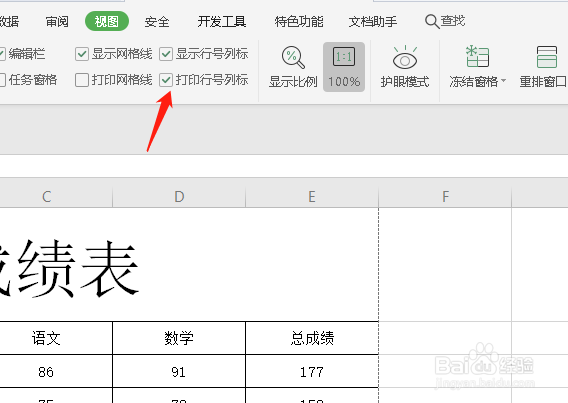
5、我们勾选“打印行号列标”如图。
6、点击左上侧的打印预览按钮,如图。

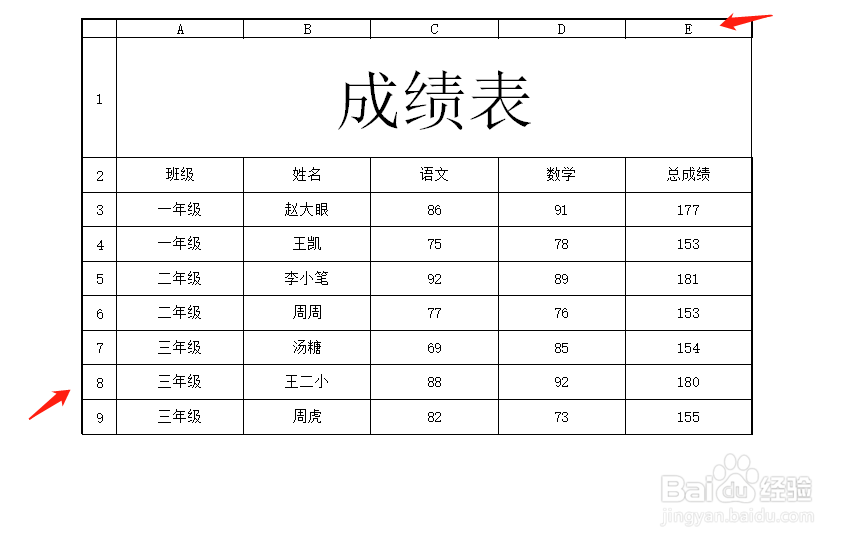
7、最后我们在打印预览李就会看到行号列标已经可以打印出来了,如图。
时间:2026-05-03 04:11:52
1、打开一个需要打印的excel表格,如图。
2、我们看到左侧和上边会有1.2.3等行号,还有A.B.C.D等列标,我们需要打印出来,如图。
3、点击菜单栏的“视图”按钮,如图。
4、我们会看到有个选项是“打印行号列标”如图。
5、我们勾选“打印行号列标”如图。
6、点击左上侧的打印预览按钮,如图。
7、最后我们在打印预览李就会看到行号列标已经可以打印出来了,如图。
