Illustrator如何绘制扁平建筑物

 时间:2026-02-14 02:50:06

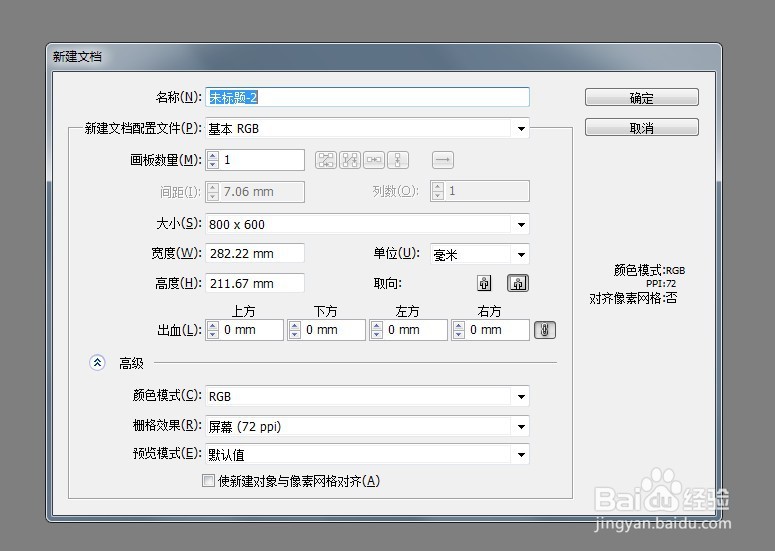
1、首先新建文档

Illustrator如何绘制扁平建筑物

1、打开空白文档

Illustrator如何绘制扁平建筑物

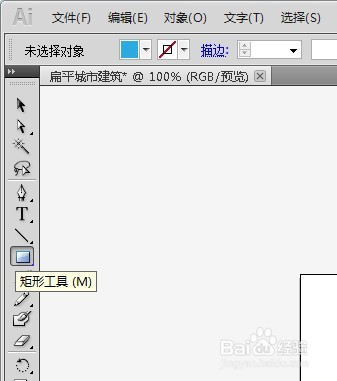
1、点击矩形工具

Illustrator如何绘制扁平建筑物

1、在舞台中绘制几个矩形

Illustrator如何绘制扁平建筑物

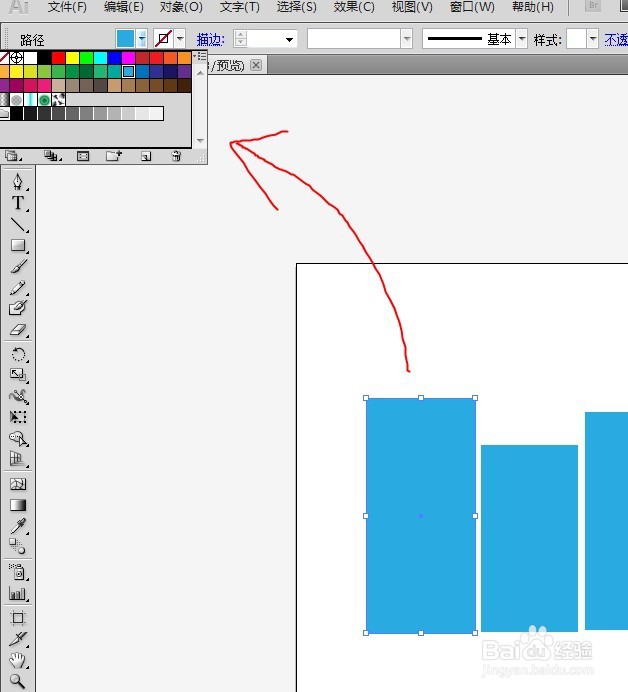
1、通过填色调整颜色

Illustrator如何绘制扁平建筑物

1、把颜色调整如下

Illustrator如何绘制扁平建筑物

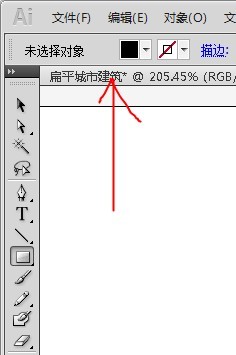
1、再次选择矩形工具,填充颜色改为黑色

Illustrator如何绘制扁平建筑物

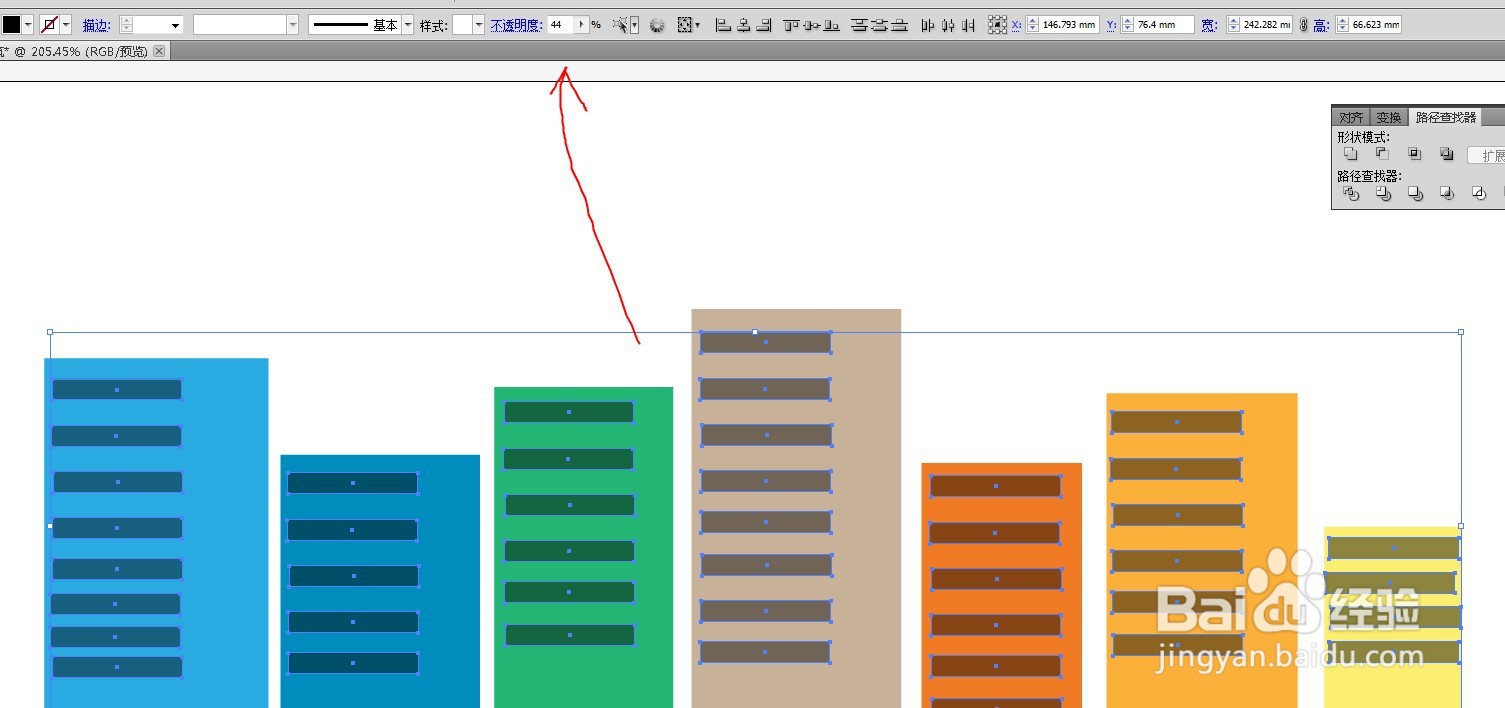
1、在舞台中绘制如下图形,然后选中这些黑色矩形

Illustrator如何绘制扁平建筑物

1、然后把透明度调整下

Illustrator如何绘制扁平建筑物

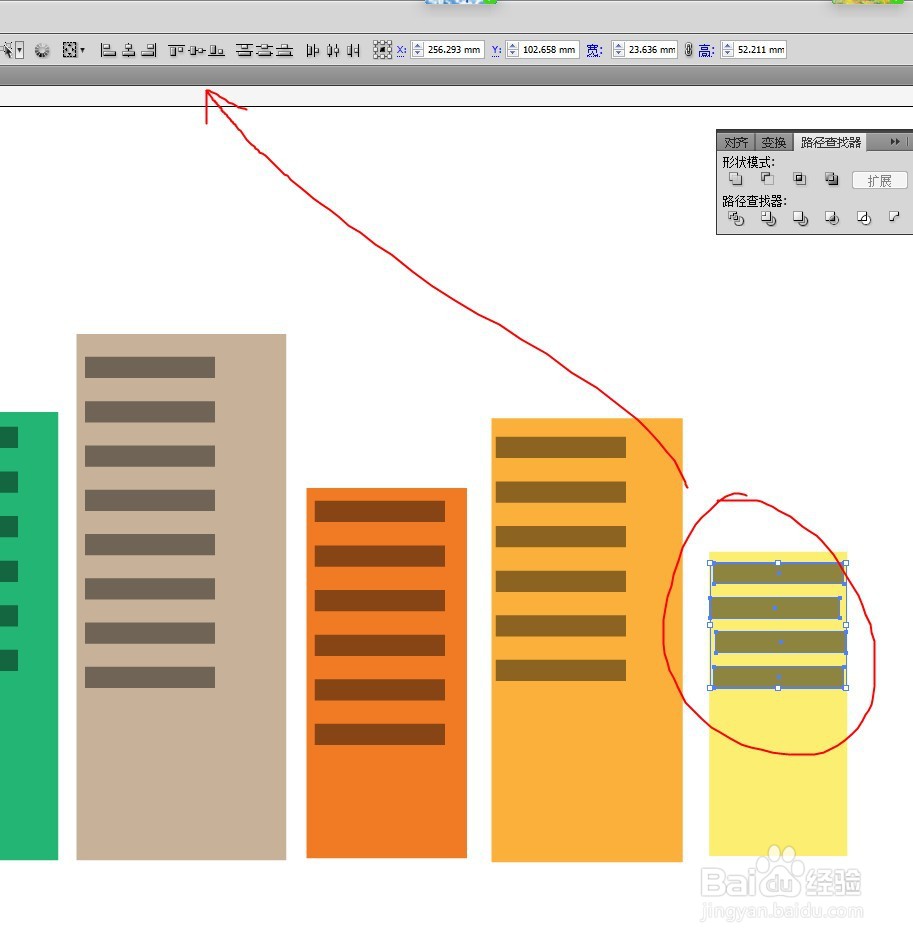
1、黑色矩形不对齐的地方,可以通过上边对齐工具进行调整。

Illustrator如何绘制扁平建筑物

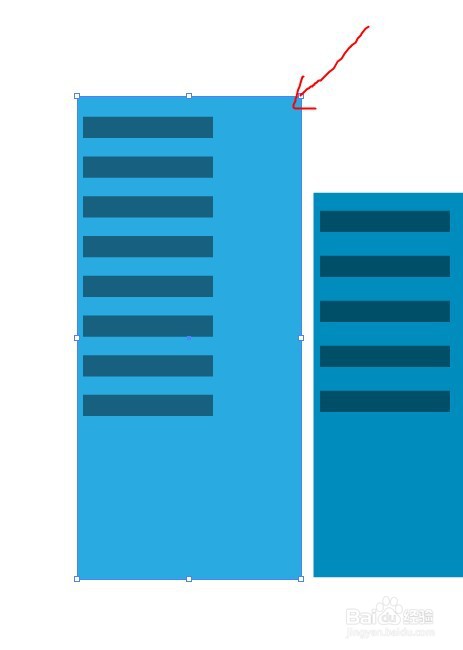
1、然后选中这种背景,复制黏贴在当前位置

Illustrator如何绘制扁平建筑物

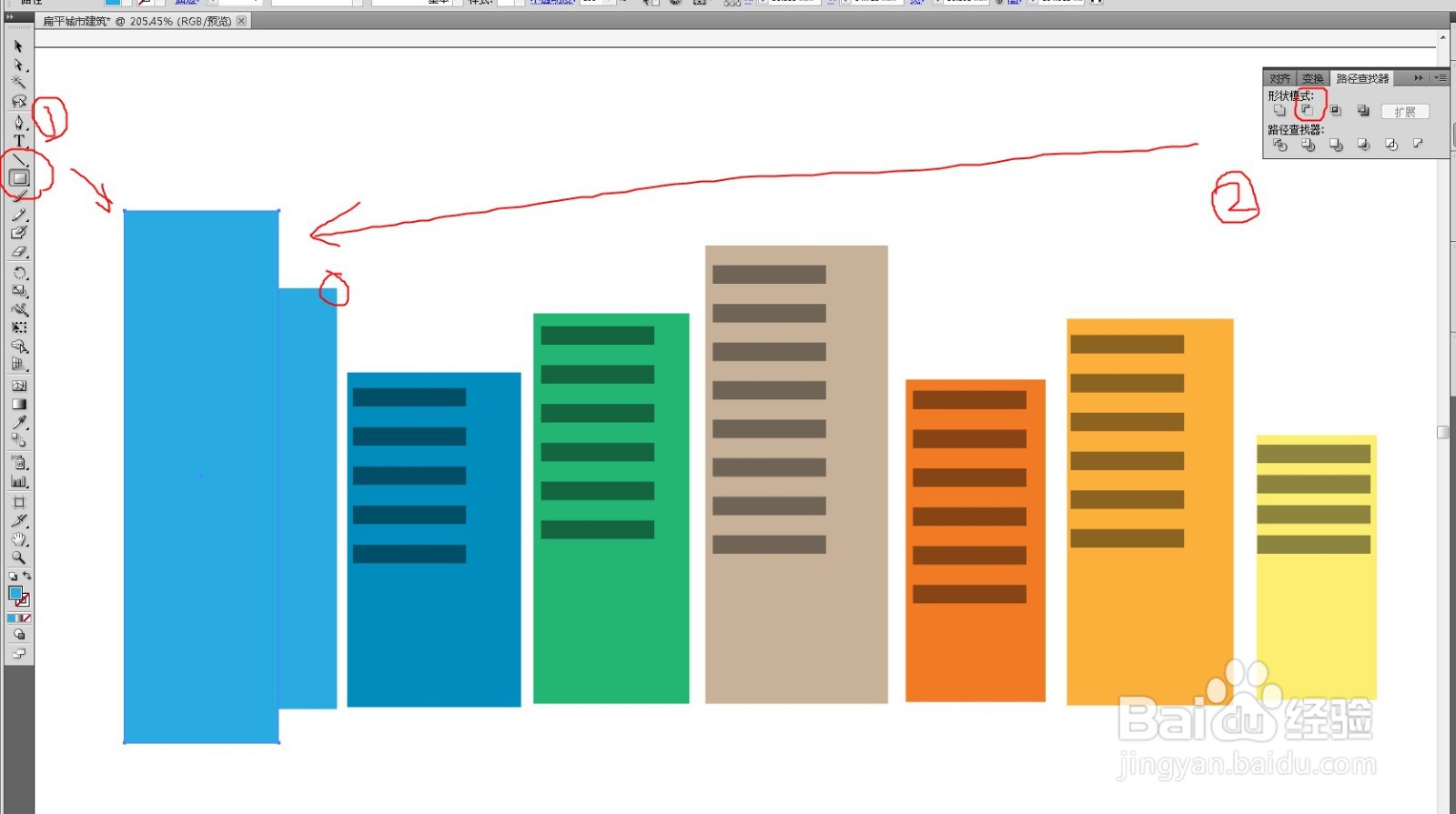
1、绘制一个矩形覆盖在他上边,然后跳出查找路径-点减去顶层

Illustrator如何绘制扁平建筑物

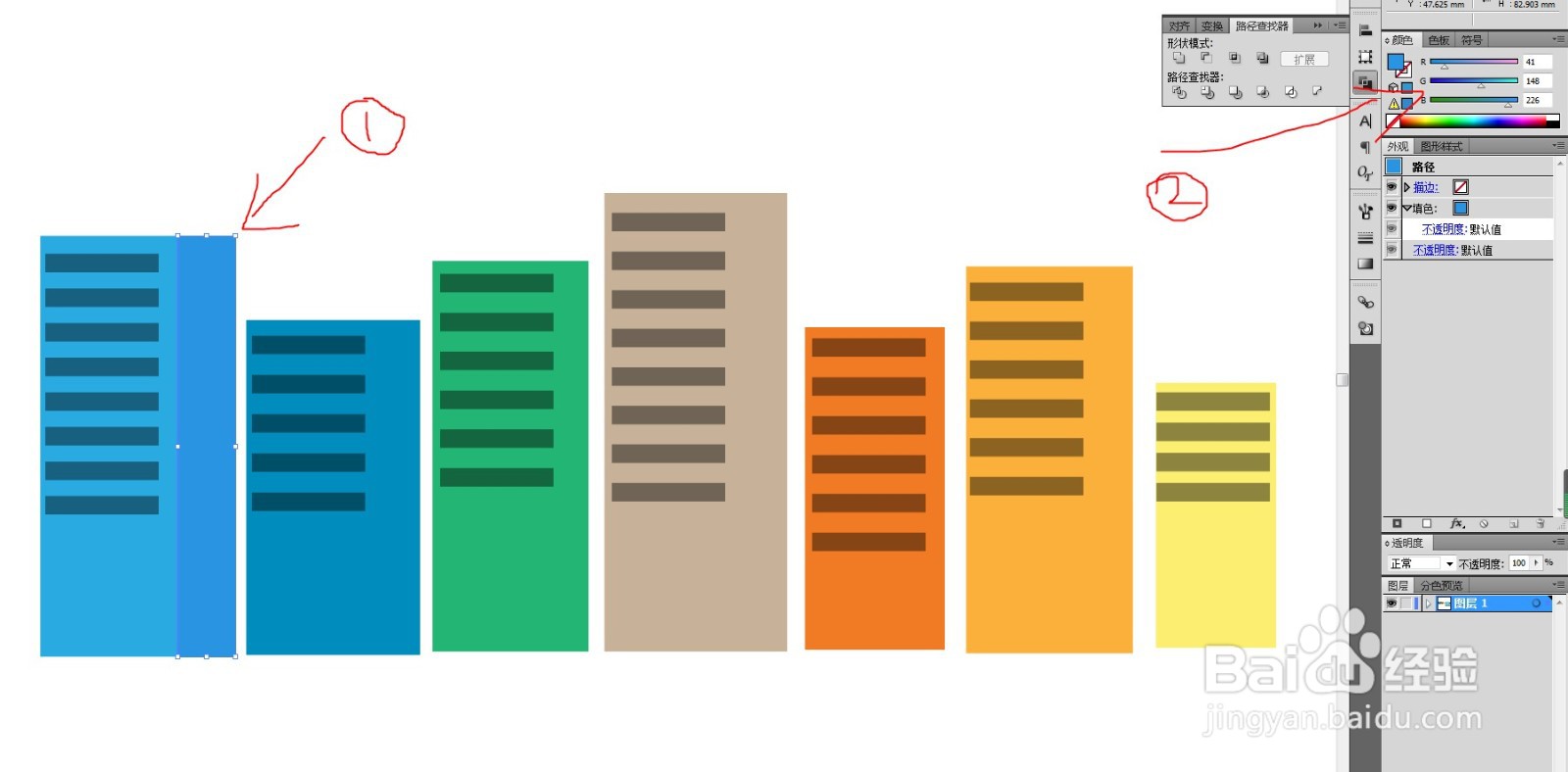
1、然后把剩余的部分调整下颜色

Illustrator如何绘制扁平建筑物

1、把其他几个用相同方法进行调整

Illustrator如何绘制扁平建筑物

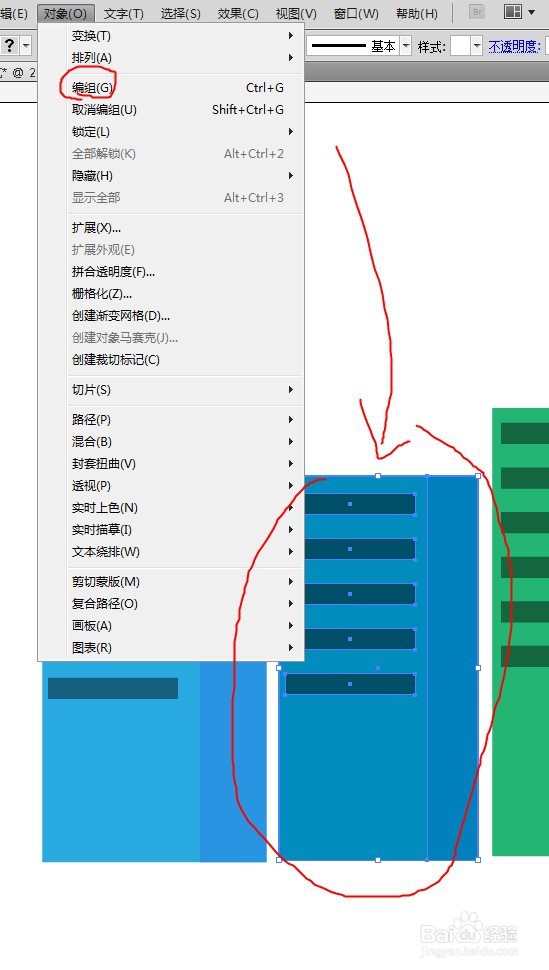
1、把整个图形选中,然后点对象-成组

Illustrator如何绘制扁平建筑物

1、接着把所有建筑交错摆放下,前后可以通过右击排列来调整。

Illustrator如何绘制扁平建筑物

  • 如何用ILLUSTRATOR绘制锁头
  • 如何用ILLUSTRATOR绘制蜡笔小新
  • Illustrator制作圆角扁平箭头图标
  • Illustrator如何绘制一个扁平杯子的教程
  • 如何用ILLUSTRATOR绘制插头
  • 热门搜索
    孕妇可以看电影吗 福州 旅游 微信阅读量怎么刷 北戴河旅游景点有哪些 长白山旅游攻略 小孩经常发烧怎么办 沈阳工学院怎么样 去旅游 石家庄旅游攻略 三门峡旅游景点大全景点排名