1、准备一张图片素材置入到PS中

2、新建空白画布,然后填充颜色

3、在画面版中创建一个矩形形状

4、双击形状图层右侧或点击下方属性栏,打开混合选项栏

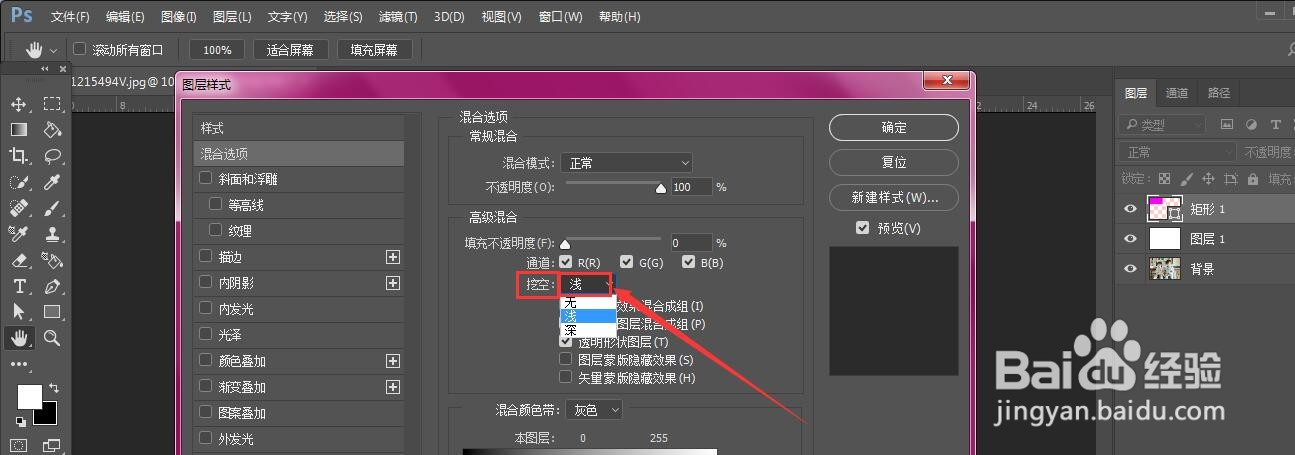
5、找到属性栏中的填充属性,将其调整为0

6、然后再打开下方的挖空属性,选择设置为浅;然后确定回到画布中
7、这时候绘制的形状是透明色,可显示出下方的图片,如图所示

8、然后对形状进行复制移动位置,自定义设置显示方式,得到分割画面的效果,如图所示

时间:2026-04-26 18:15:52
1、准备一张图片素材置入到PS中
2、新建空白画布,然后填充颜色
3、在画面版中创建一个矩形形状
4、双击形状图层右侧或点击下方属性栏,打开混合选项栏
5、找到属性栏中的填充属性,将其调整为0
6、然后再打开下方的挖空属性,选择设置为浅;然后确定回到画布中
7、这时候绘制的形状是透明色,可显示出下方的图片,如图所示
8、然后对形状进行复制移动位置,自定义设置显示方式,得到分割画面的效果,如图所示
