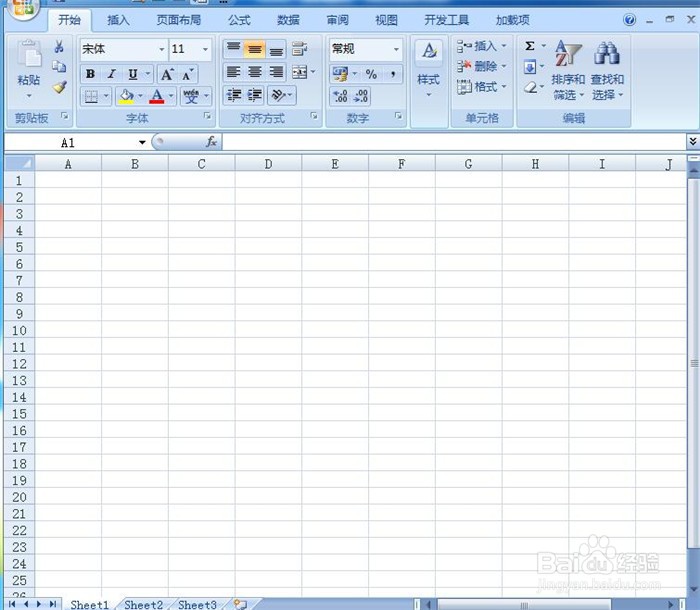
1、启动电脑,在桌面双击Excel2007图标打开表格
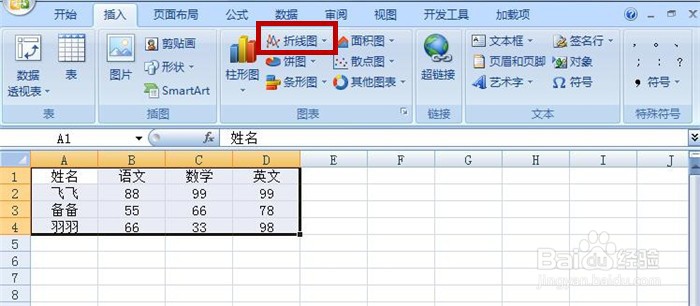
2、在表格中输入一个学生成绩表,鼠标单击功能区中“插入”选项卡

3、鼠标单击选中“A1”,按住键盘上的“Shift”键不放,然后再单击D4单元格,这样就选中所有数据单元格,如下图

4、找到功能区中的“图表”组,单击其中的“折线图”选项
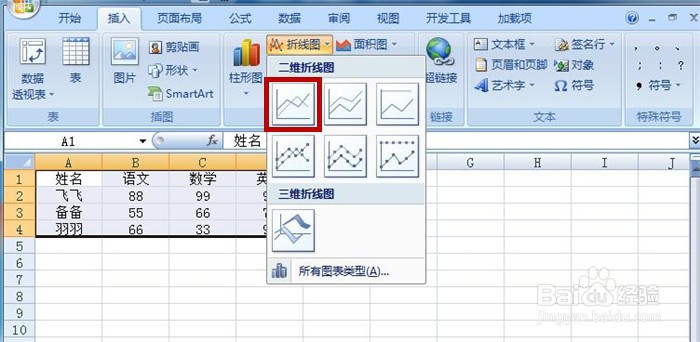
5、弹出的列表中,在二维折线图中选中第一个图形
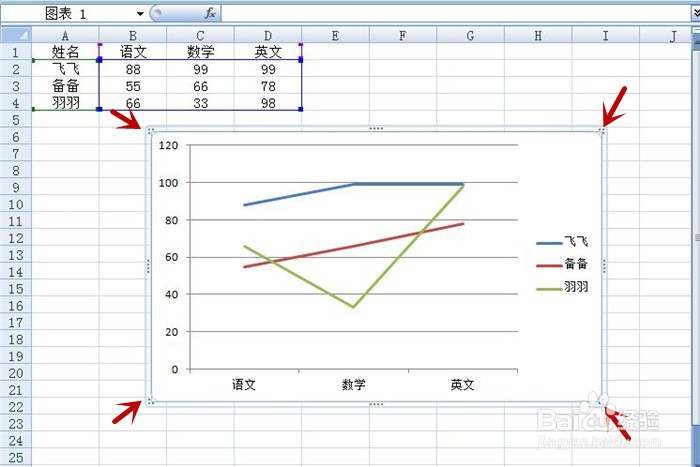
6、回到表格中可以看到插入了一个折线统计图,图中的数据即是选中表格中的数据
1、启动电脑,在桌面双击Excel2007图标打开表格
2、在表格中输入一个学生成绩表,鼠标单击功能区中“插入”选项卡
3、鼠标单击选中“A1”,按住键盘上的“Shift”键不放,然后再单击D4单元格,这样就选中所有数据单元格
4、找到功能区中的“图表”组,单击其中的“折线图”选项
5、弹出的列表中,在二维折线图中选中第一个图形
6、回到表格中可以看到插入了一个折线统计图,图中的数据即是选中表格中的数据
