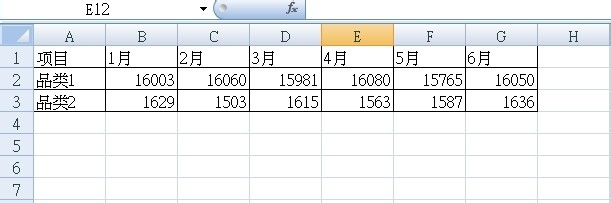
1、如下图表格中的数据,两组数据相关很大.
下面就以此表数据说时如何在折线图中调用副座标.
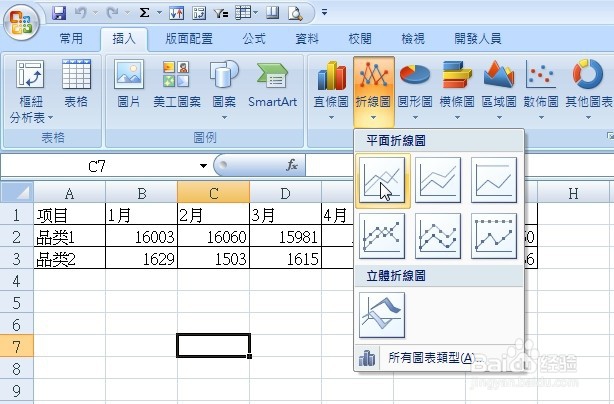
2、在"插入"选项卡下,点选折线图.
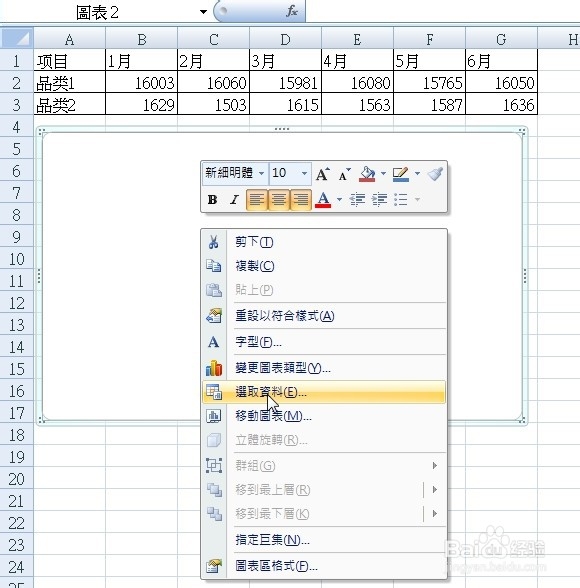
3、在图表区右击鼠标,点选"选取资料".
4、在如下图对话框中的输入框输入目标数值位址,excel自动产生对应折线图表,再关闭对话框.

5、点选图表中的目标折线,右击鼠标,再点选"座标轴格式".


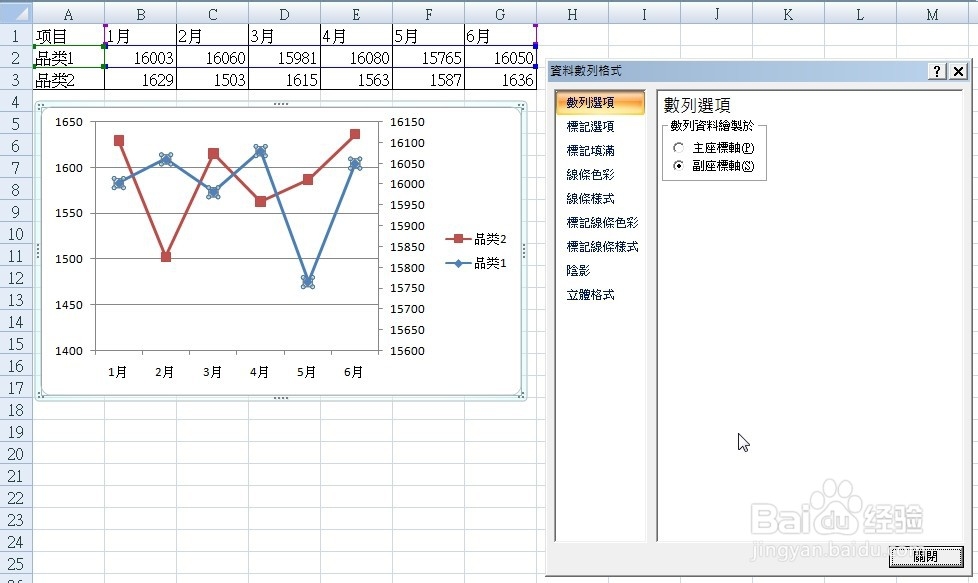
6、在如下图"资料数列格式"对话框中点选"副座标轴",再点击"关闭"按钮.
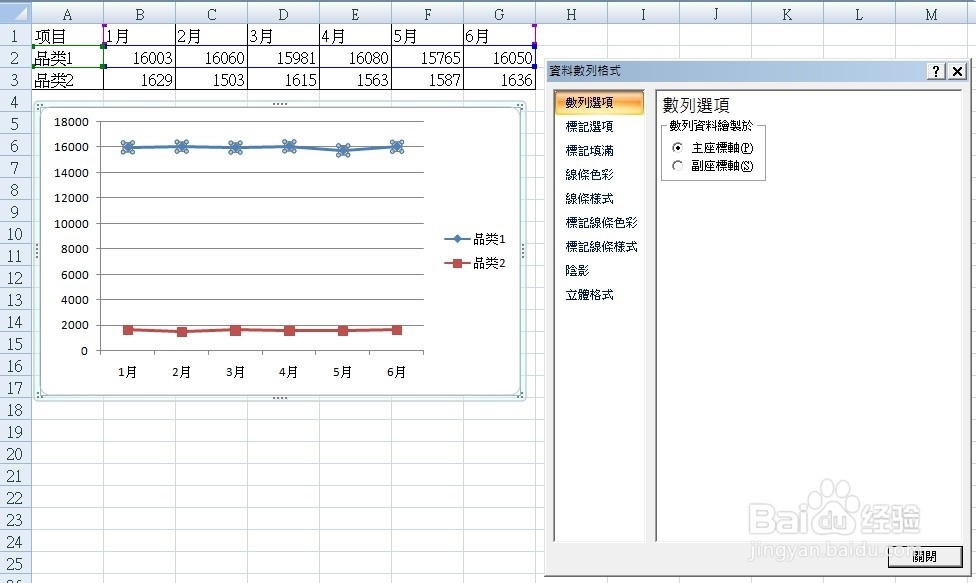
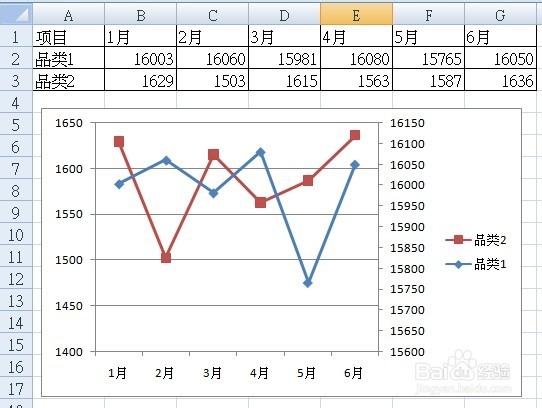
7、如下图,图表区右侧出现副座标的刻度,两条折线的趋势也更明显的表达出来.
时间:2026-04-22 00:32:56
1、如下图表格中的数据,两组数据相关很大.
下面就以此表数据说时如何在折线图中调用副座标.
2、在"插入"选项卡下,点选折线图.
3、在图表区右击鼠标,点选"选取资料".
4、在如下图对话框中的输入框输入目标数值位址,excel自动产生对应折线图表,再关闭对话框.
5、点选图表中的目标折线,右击鼠标,再点选"座标轴格式".
6、在如下图"资料数列格式"对话框中点选"副座标轴",再点击"关闭"按钮.
7、如下图,图表区右侧出现副座标的刻度,两条折线的趋势也更明显的表达出来.
