1、1打开EXCELL
在EXCELL表格中,我们经常会遇到很多数据,想找到某一个数据比较麻烦的问题,首先打开EXCELL

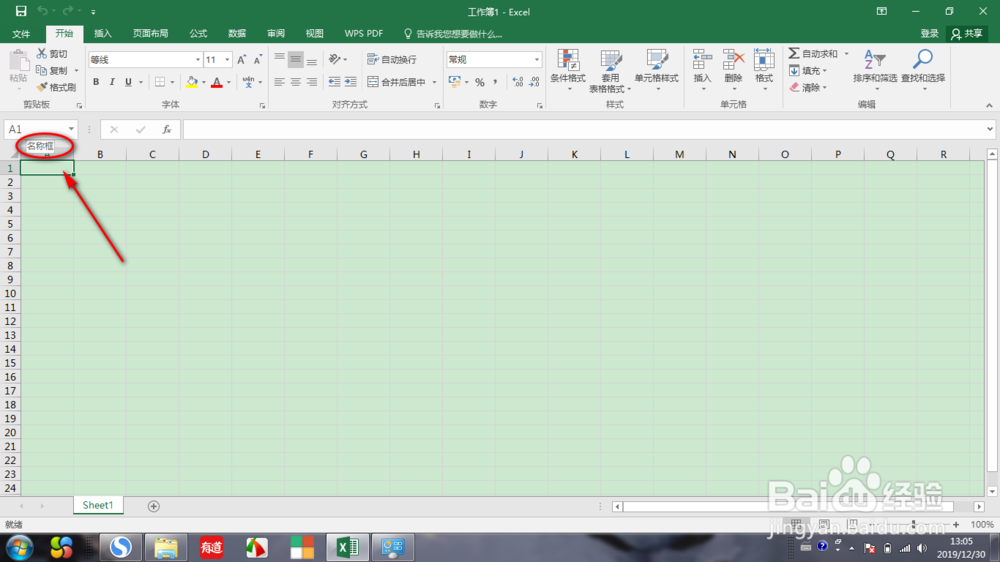
2、2找到名称框
将鼠标移至菜单栏左下角,会显示出名称框选项,此为快速定位的关键点,我们可以借此进行快速定位
3、3输入定位位置
我们可以输入想要定位的单元格位置,在EXCELL中,数字为行,英文字母为列,这里以输入A900为例,单击键盘Enter健

4、4结果
这里可以看到EXCELL中的表格已经进行了自动定位,定位到了第A列,900行的位置,非常便捷

5、5反复练习
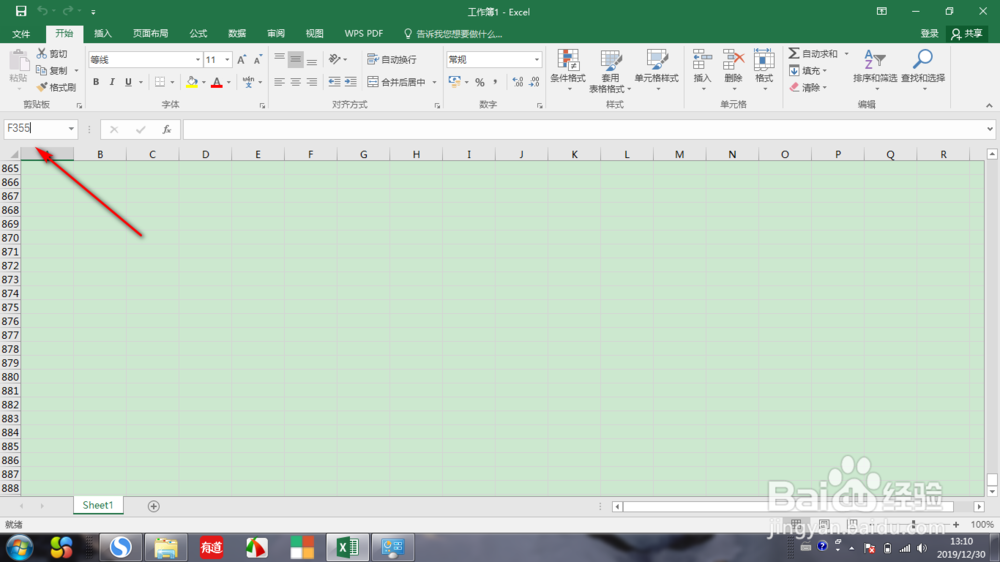
如上图所示多次练习,这次输入F355,代表第F列,第355行,输入后单击键盘Enter健,查看效果
6、6熟悉
如深色框所展示,EXCELL已经快速定位到了第F列,355行,采用同样的方法,我们可以快速返回

7、7返回顶部
在名称框内输入A1,单击键盘Enter健,则可快速返回至第1列,第1行的顶部,如此实现快速定位和快速返回

1、1打开EXCELL
在EXCELL表格中,我们经常会遇到很多数据,想找到某一个数据比较麻烦的问题,首先打开EXCELL
2、2找到名称框
将鼠标移至菜单栏左下角,会显示出名称框选项,此为快速定位的关键点,我们可以借此进行快速定位
3、3输入定位位置
我们可以输入想要定位的单元格位置,在EXCELL中,数字为行,英文字母为列,这里以输入A900为例,单击键盘Enter健
4、4结果
这里可以看到EXCELL中的表格已经进行了自动定位,定位到了第A列,900行的位置,非常便捷
5、5反复练习
如上图所示多次练习,这次输入F355,代表第F列,第355行,输入后单击键盘Enter健,查看效果
6、6熟悉
如深色框所展示,EXCELL已经快速定位到了第F列,355行,采用同样的方法,我们可以快速返回
7、7返回顶部
在名称框内输入A1,单击键盘Enter健,则可快速返回至第1列,第1行的顶部,如此实现快速定位和快速返回
