1、打开CAD软件;
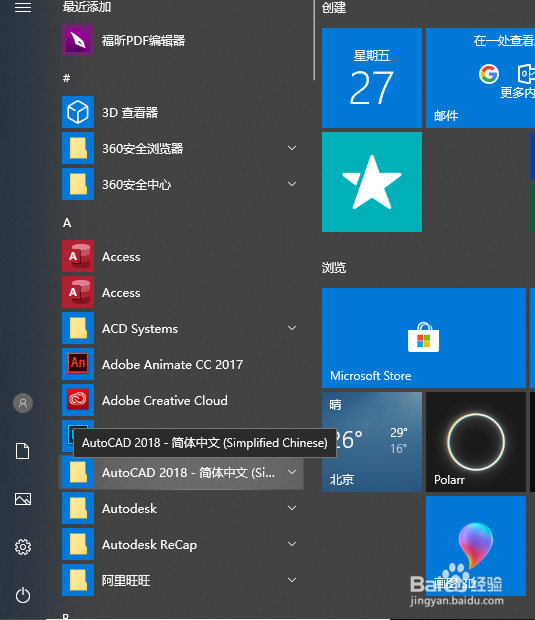

2、点击“自定义快速访问工具栏”;
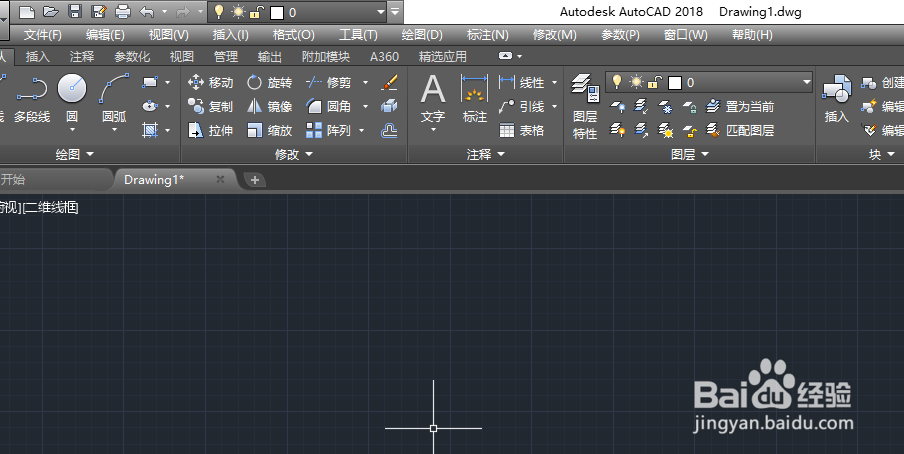
3、在弹出的浮动菜单上勾选“显示菜单栏”;

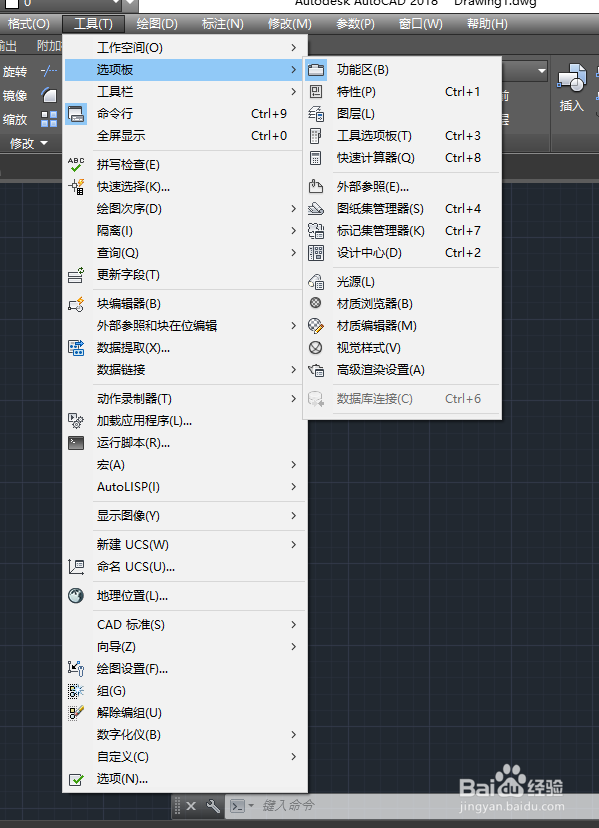
4、打开工具菜单,点击选项版,关闭功能区;

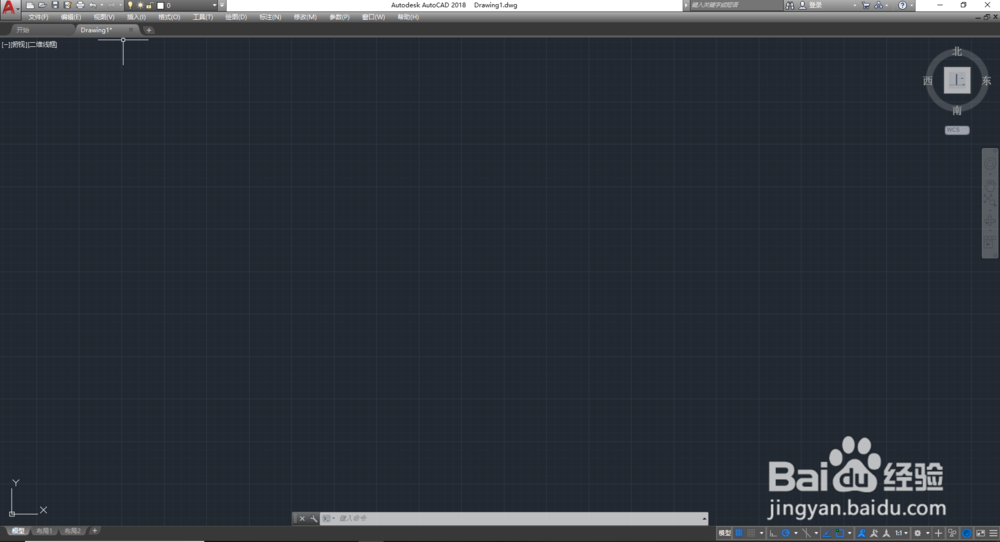
5、点击“视图”—“视口”—“四个视口”;


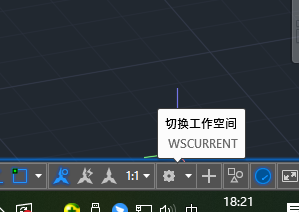
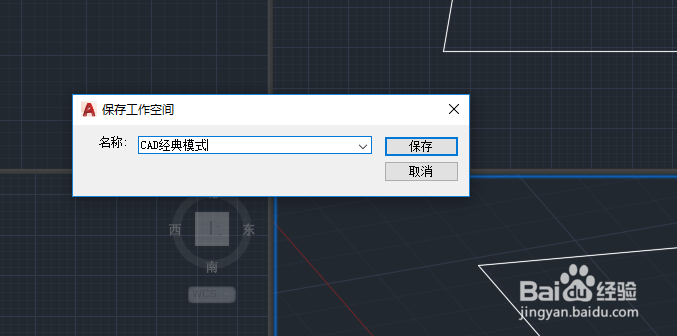
6、点击桌面下部的切换工作空间,点击“将当前工作空间另存为”,设置工作空间名字为“CAD经典”,以后就可自由在各种工作空间中切换了。

时间:2026-04-23 12:10:03
1、打开CAD软件;
2、点击“自定义快速访问工具栏”;
3、在弹出的浮动菜单上勾选“显示菜单栏”;
4、打开工具菜单,点击选项版,关闭功能区;
5、点击“视图”—“视口”—“四个视口”;
6、点击桌面下部的切换工作空间,点击“将当前工作空间另存为”,设置工作空间名字为“CAD经典”,以后就可自由在各种工作空间中切换了。
