Remix OS 硬盘安装详细教程

 时间:2026-04-23 12:22:02

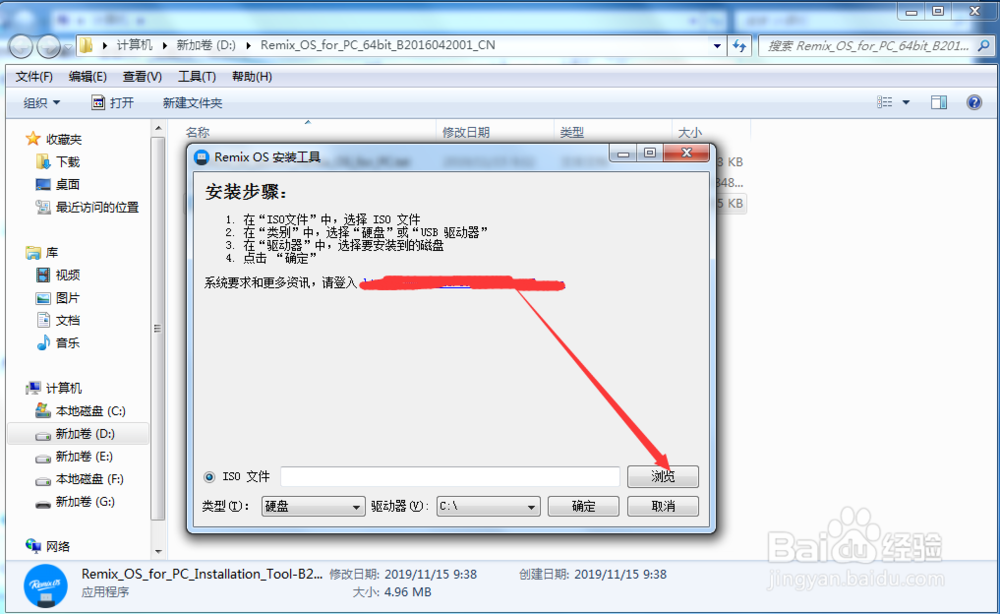
1、在电脑上下载好remixOS安装包,然后双击运行Remix_OS_for_PC_Installation_Tool工具。

Remix OS 硬盘安装详细教程

2、进入安装工具界面后,点击“浏览”。

Remix OS 硬盘安装详细教程

3、进入打开磁盘镜像文件界面后,选择remixOS ISO文件,然后点击“打开”。

Remix OS 硬盘安装详细教程

4、选择好ISO文件后,在安装界面选择安装类型和驱动器,然后点击“确定”。

Remix OS 硬盘安装详细教程

5、点击后,在弹出的系统空间界面选择32GB,然后点击“OK”。

Remix OS 硬盘安装详细教程

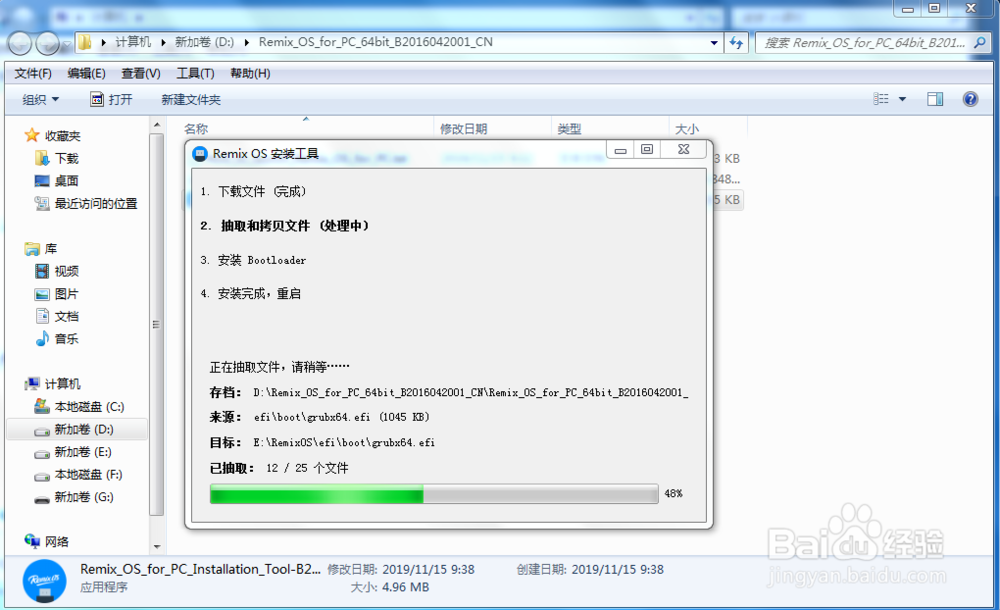
6、点击后,进入系统安装进度界面,在该界面等待系统安装完成。

Remix OS 硬盘安装详细教程

7、系统安装完成后,在弹出的界面点击“立即重启”。

Remix OS 硬盘安装详细教程

8、等待系统重启成功后,remixOS成功安装到硬盘了。

Remix OS 硬盘安装详细教程

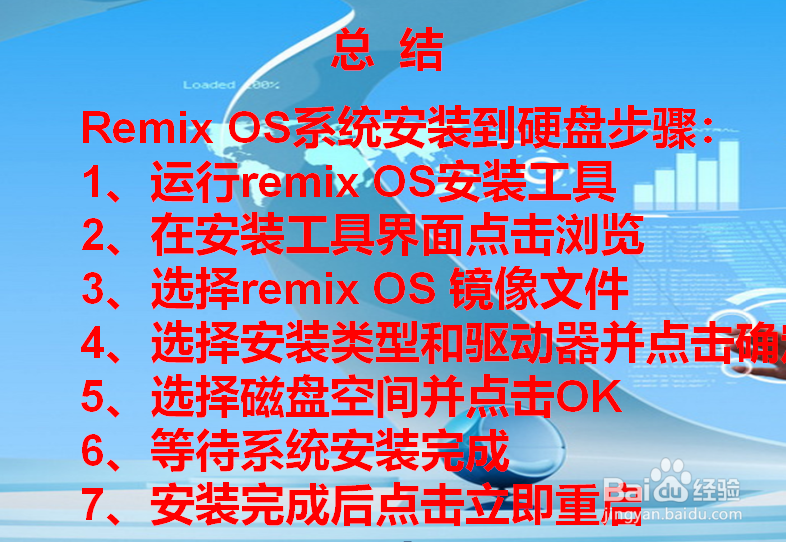
1、remixOS系统安装到硬盘步骤:

1、运行remixOS安装工具

2、在安装工具界面点击浏览

3、选择remixOS 镜像文件

4、选择安装类型和驱动器并点击确定

5、选择磁盘空间并点击OK

6、等待系统安装完成

7、安装完成后点击立即重启
Remix OS 硬盘安装详细教程

  • win11Edge怎么设置工具栏始终显示收藏夹?
  • win10 LTSC版如何安装应用商店Microsoft Store
  • 如何使用UltraISO工具刻录Windows10系统安装盘
  • 主板正常通电亮灯但无法启动无反应
  • 如何设置电脑启动项
  • 热门搜索
    欲擒故纵是什么意思 sy是什么意思 作的意思 颠簸的意思 跋涉的意思 一般纳税人有什么好处 不管发生什么别放开我的手 典故是什么意思 递等式计算是什么意思 10万左右买什么车好自动挡