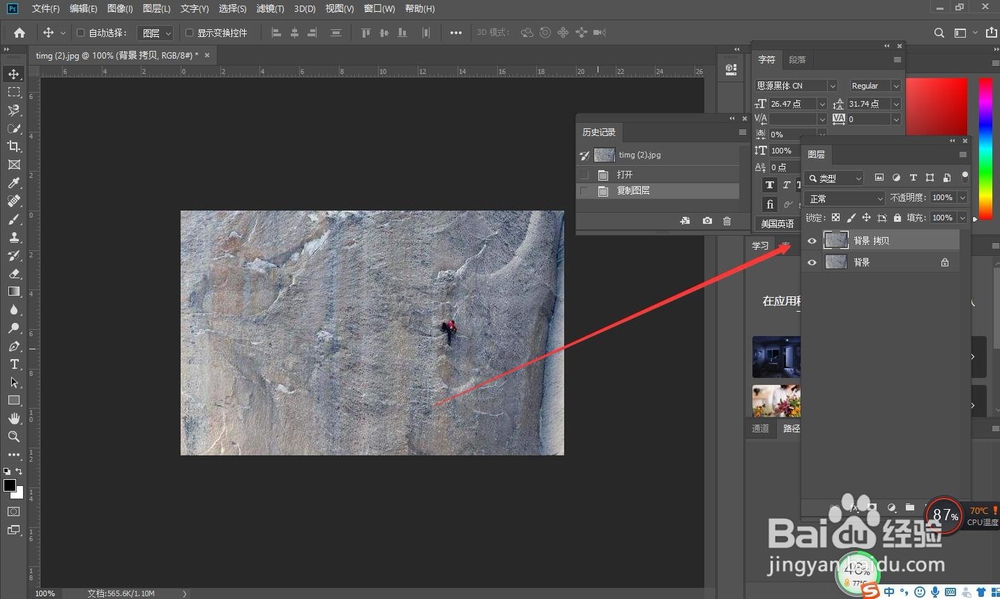
1、打开你要制作的素材,复制一层,养成好习惯
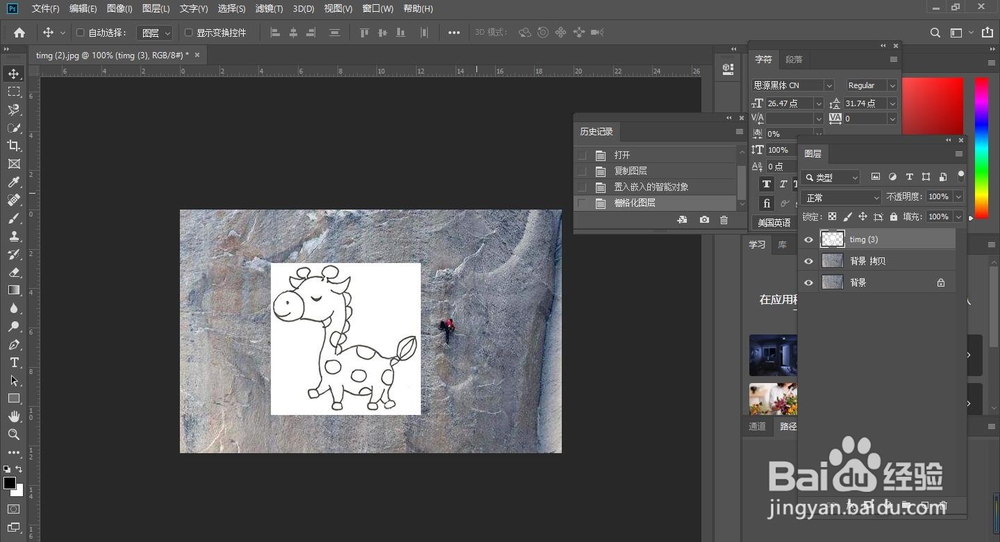
2、打开想要往石头上显示的雕刻的图片
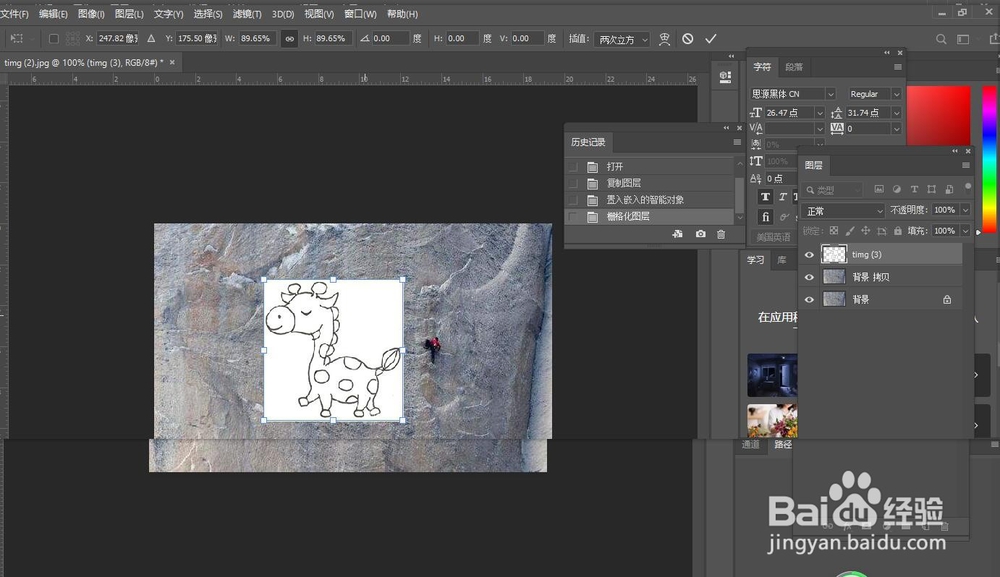
3、ctrl+T调整好位置图片位于石头上的位置
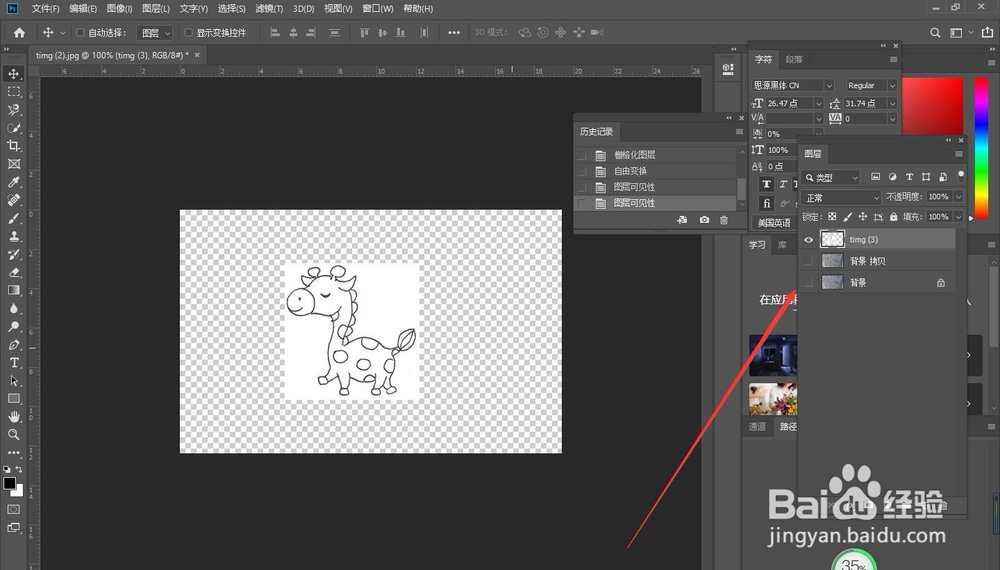
4、点击隐藏背景图层
5、把现在这个图层存为PSD格式的文件
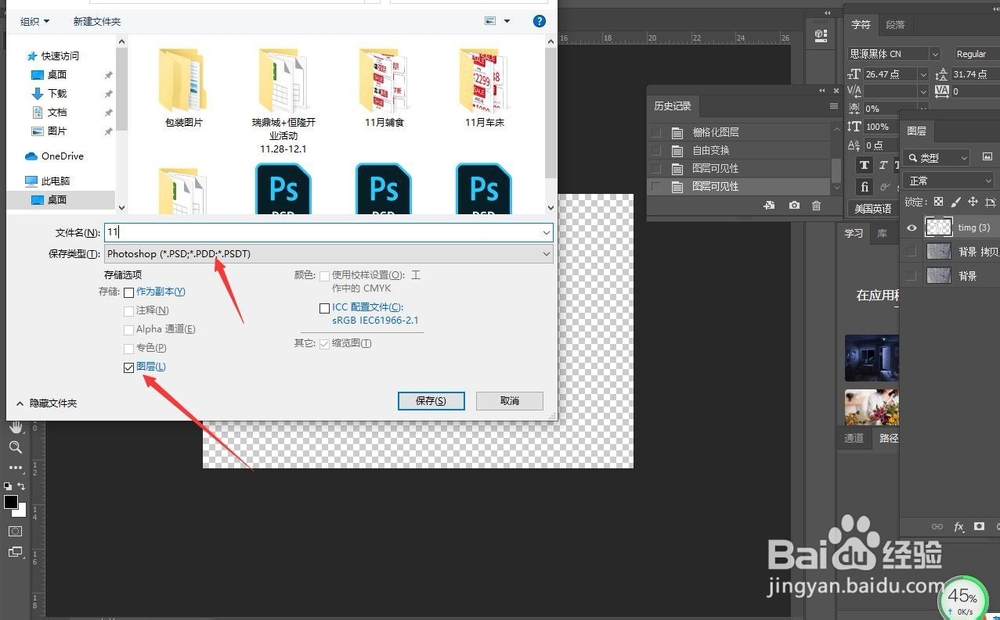
6、隐藏刻画,显示背景图层
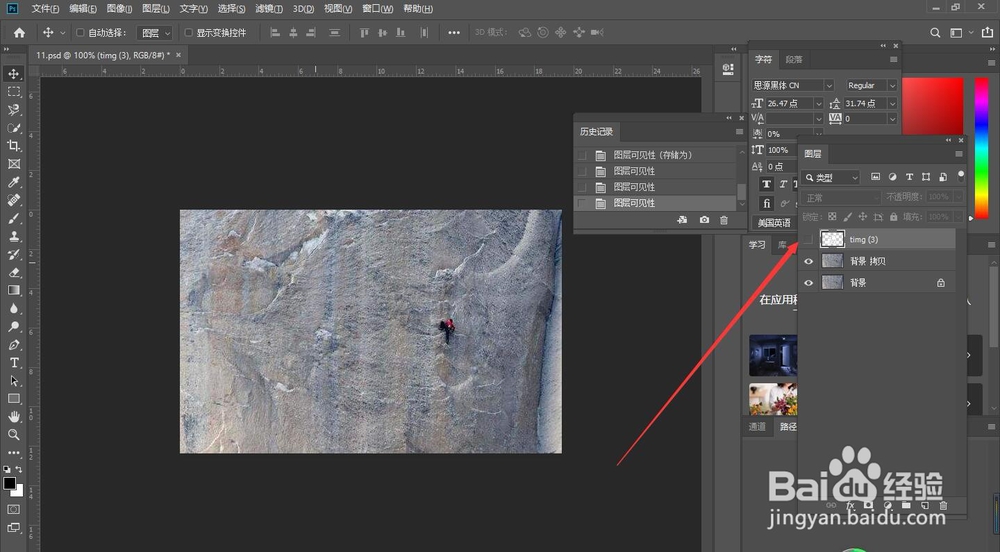
7、点击滤镜-滤镜库-纹理-纹理化,载入刚刚保存的PSD文件
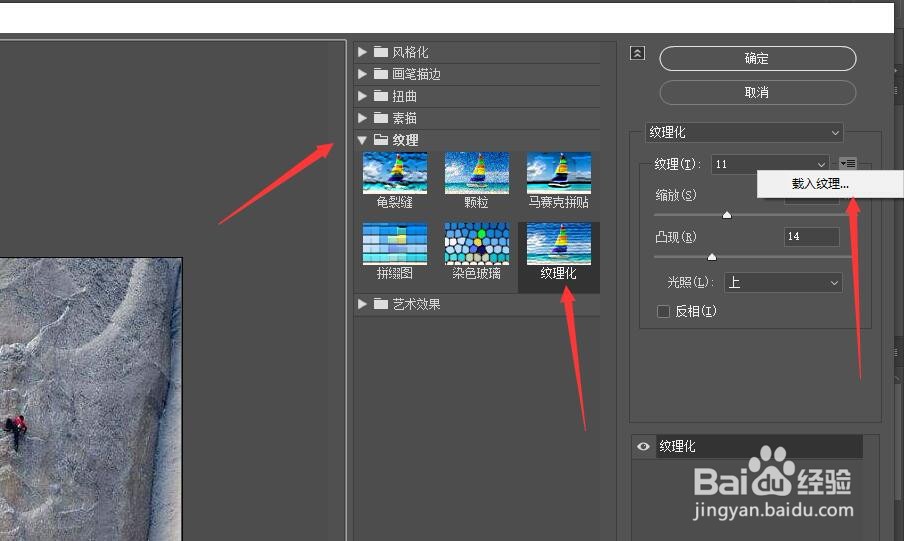
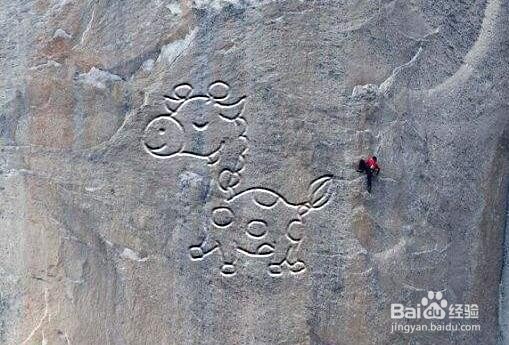
8、调整相关参数,石雕的感觉就显示出来了
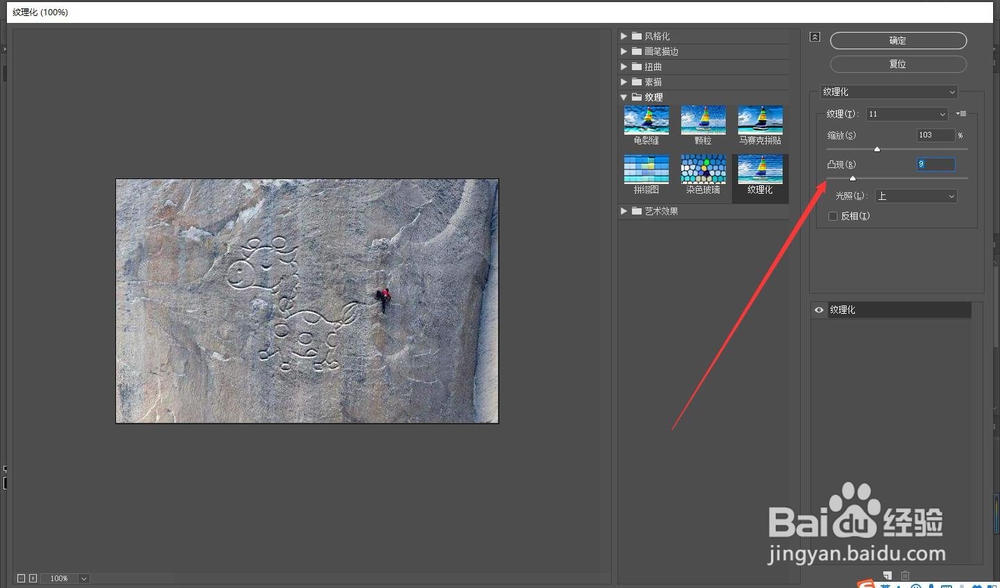
9、最后之作完成,逼真的雕刻效果就出来了。
时间:2026-04-24 03:27:10
1、打开你要制作的素材,复制一层,养成好习惯
2、打开想要往石头上显示的雕刻的图片
3、ctrl+T调整好位置图片位于石头上的位置
4、点击隐藏背景图层
5、把现在这个图层存为PSD格式的文件
6、隐藏刻画,显示背景图层
7、点击滤镜-滤镜库-纹理-纹理化,载入刚刚保存的PSD文件
8、调整相关参数,石雕的感觉就显示出来了
9、最后之作完成,逼真的雕刻效果就出来了。
