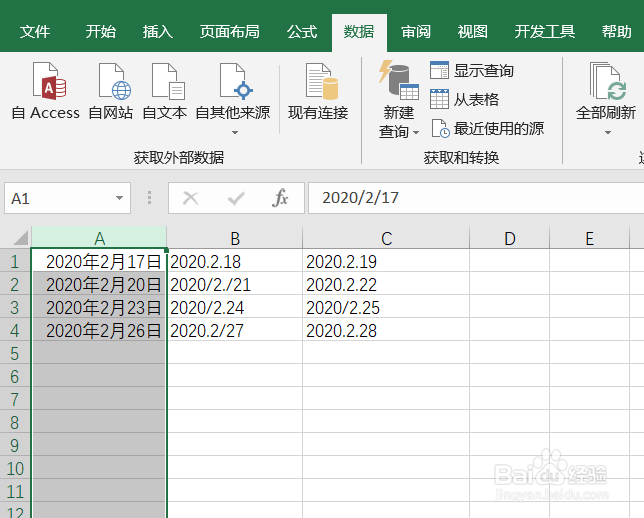
1、如下图所示,是小编随手建立的日历表。可以看到日期格式不统一,影响整体的美感。
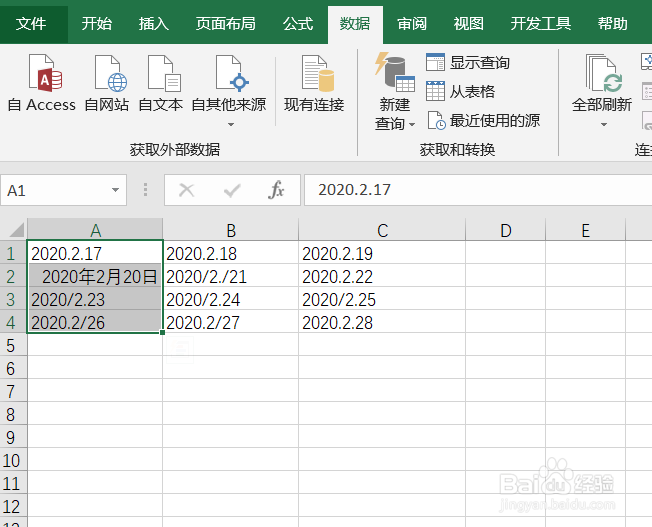
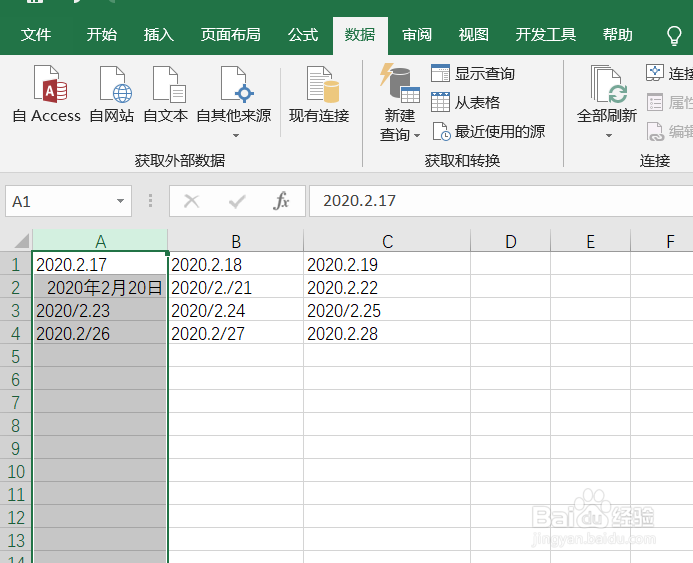
2、首先,先选中单列数据,鼠标左键点击A即可。在上方的功能栏中找打数据,会有“分列”工具,点击。

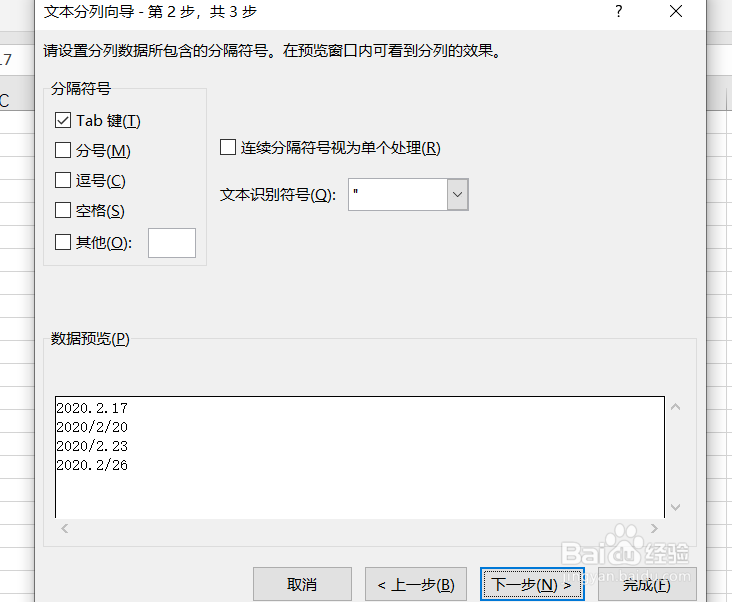
3、会弹出的文本分列导向,一共分三部。前两部一般不需要改动,按下方图片示例操作。

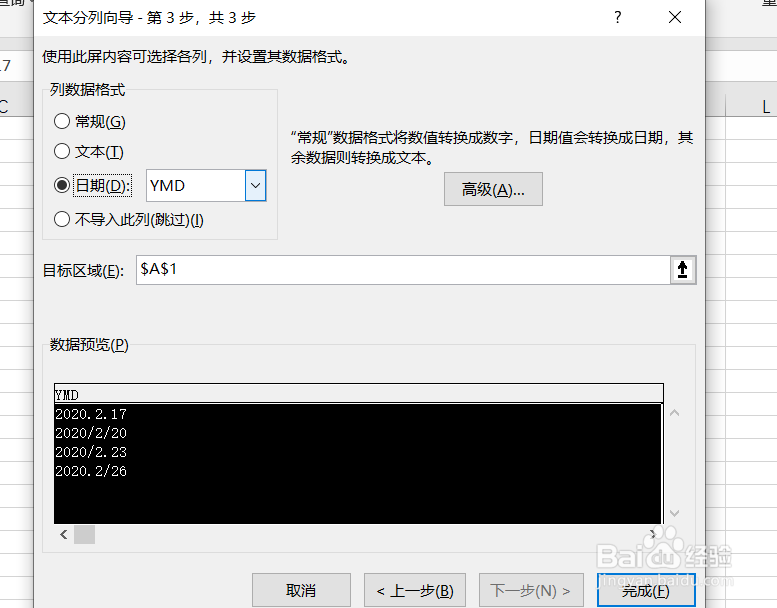
4、第三部是关键,点击“日期”,将右侧带字母的部分改成“YMD”形式。如下图所示。最后点击完成。
5、按步骤完成后,可以看到所选中的竖列日期格式,已统一。其他竖列可按相同方法操作。
6、横排文字,鼠标右键,点击左侧的数字部分,在弹出的工具中找到“设置单元格格式”。

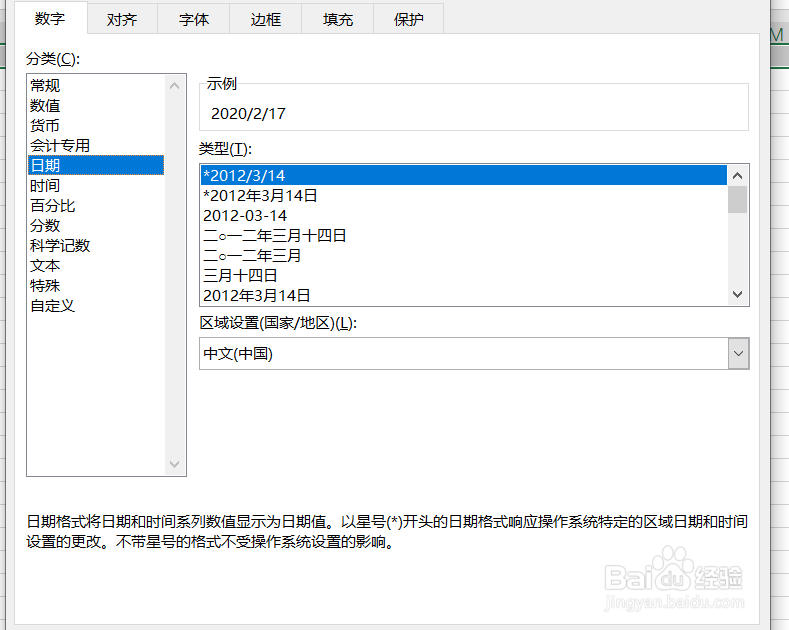
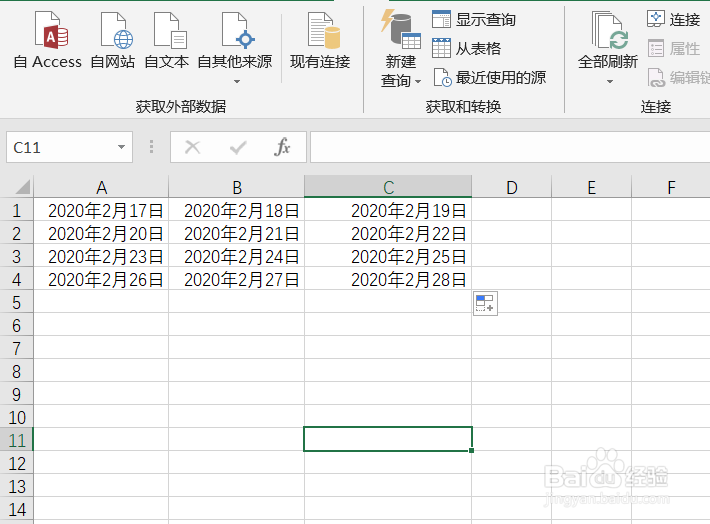
7、在弹出的设置界面中,找到日期,根据上面的日期格式选择。点击确定。如下图所示是整理好的日期,整齐明了。
1、打开未整理的日期文档。
2、框选竖列,在数据中找到,分列点击。
3、前两部按提示操作,第三点击日期,右侧改成YMD。
4、鼠标右键点击,左侧数字部分,找到设置单元格。
5、在设置中找到日期,点击日期,选择相同格式。
