1、 点击菜单中的插入

2、选择表格中的插入表格

3、列数为3 行数为4

4、再将鼠标选中表格所有区域

5、 点击经典菜单栏中的格式
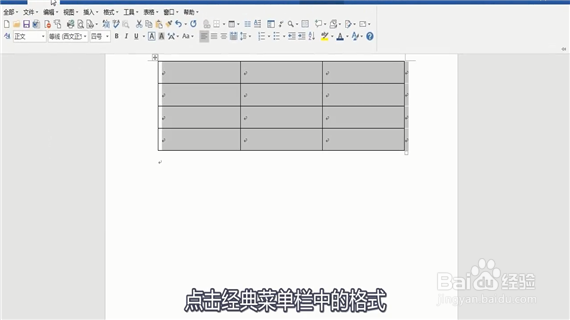
6、选择边框和底纹

7、 在设置中选择无

8、以取消表格的所有框线

9、再选中表格
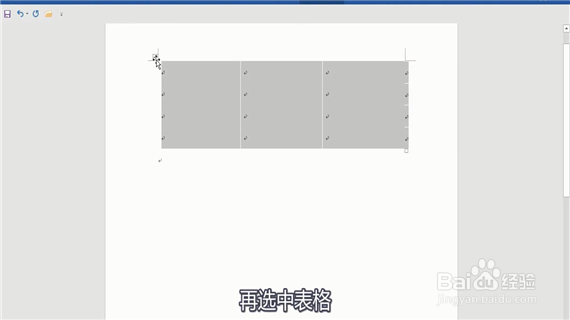
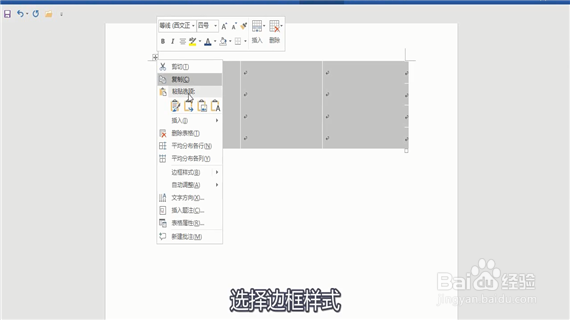
10、选择边框样式
11、点击主题边框中的单实线1 1/2pt
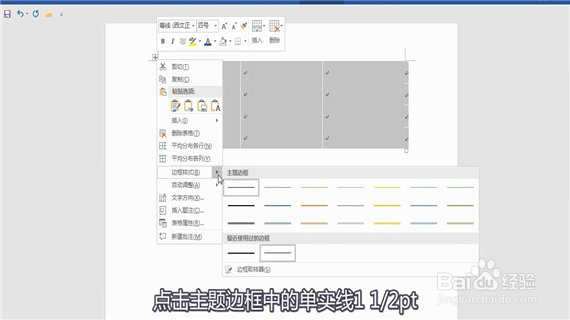
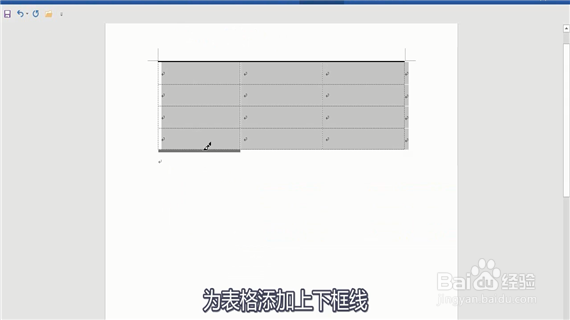
12、为表格添加上下框线
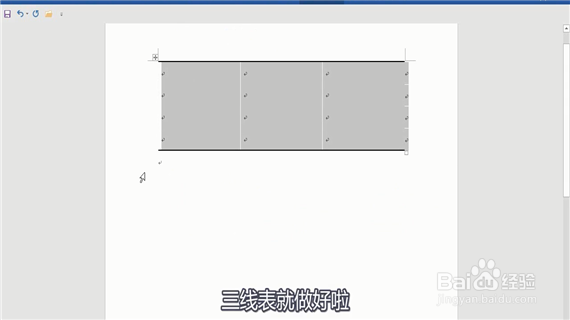
13、三线表就做好啦
时间:2026-04-23 15:39:24
1、 点击菜单中的插入
2、选择表格中的插入表格
3、列数为3 行数为4
4、再将鼠标选中表格所有区域
5、 点击经典菜单栏中的格式
6、选择边框和底纹
7、 在设置中选择无
8、以取消表格的所有框线
9、再选中表格
10、选择边框样式
11、点击主题边框中的单实线1 1/2pt
12、为表格添加上下框线
13、三线表就做好啦
