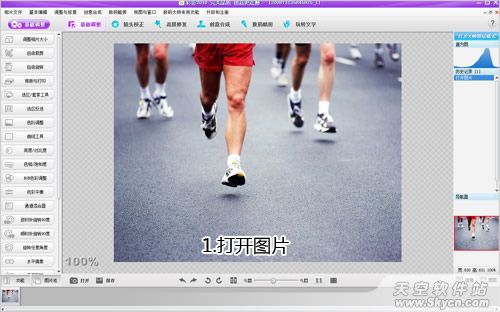
1、启动彩影,双击界面中央的编辑区域即可快捷打开原图片(如图2)。
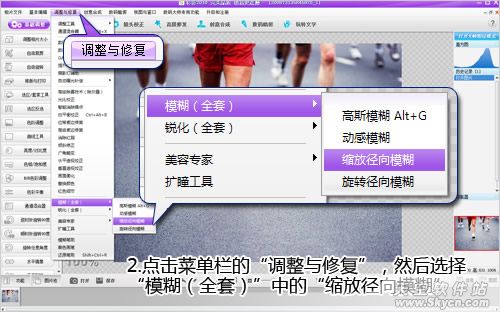
2、接着点击界面最上方菜单栏的“调整与修复”,然后选择“模糊(全套)”(如图3),在这里可以看到彩影有着丰富而专业的“模糊”功能,以满足用户打造各种各样形态的运动效果需要!我们的原图是奔跑类型,所以我们需要使用其中的“缩放径向模糊”。顺便指出的是,如果原图是旋转的动作,比如跳舞,则可以选择“旋转径向模糊”。
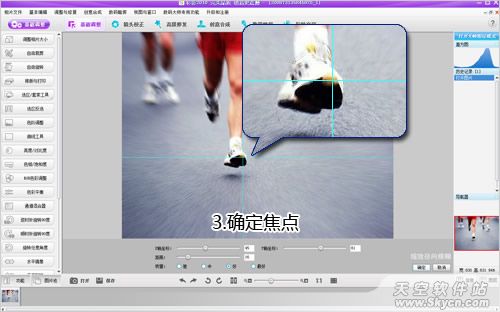
3、选择“缩放径向模糊”后,编辑区就会出现两条垂直十字的线条,而交叉的地方就是运动的聚焦点了,根据画面的需要,我们只需简单在画面需要定焦的地方点击鼠标就可以了(如图4)。
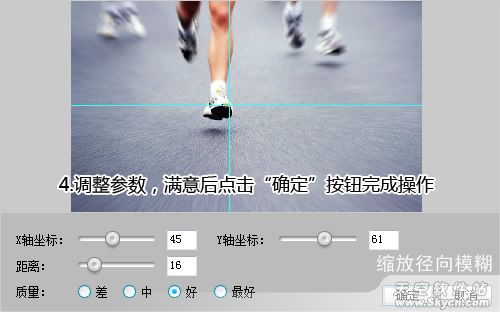
4、确定最佳焦点后,我们还可以调节“距离”参数(如图5),以实现各种力度的运动表现手法,满意后点击“确定”按钮即可确定运动效果。